Общая функциональность платформы OSA
Вход в систему
Вход в OSA может быть выполнен только для авторизованных пользователей с установленными соответствующими правами. Для входа в систему перейдите на страницу авторизации OSA, введите учетные данные и нажмите на кнопку Войти.
Информация
При наличии проблем с авторизацией в платформе, обратитесь к администратору или на линию Технической поддержки.
Основной интерфейс
При входе в систему открывается основной пользовательский интерфейс платформы OSA – раздел Меню пользователя.
Интерфейсные элементы раздела Меню пользователя представлены на рисунке ниже.
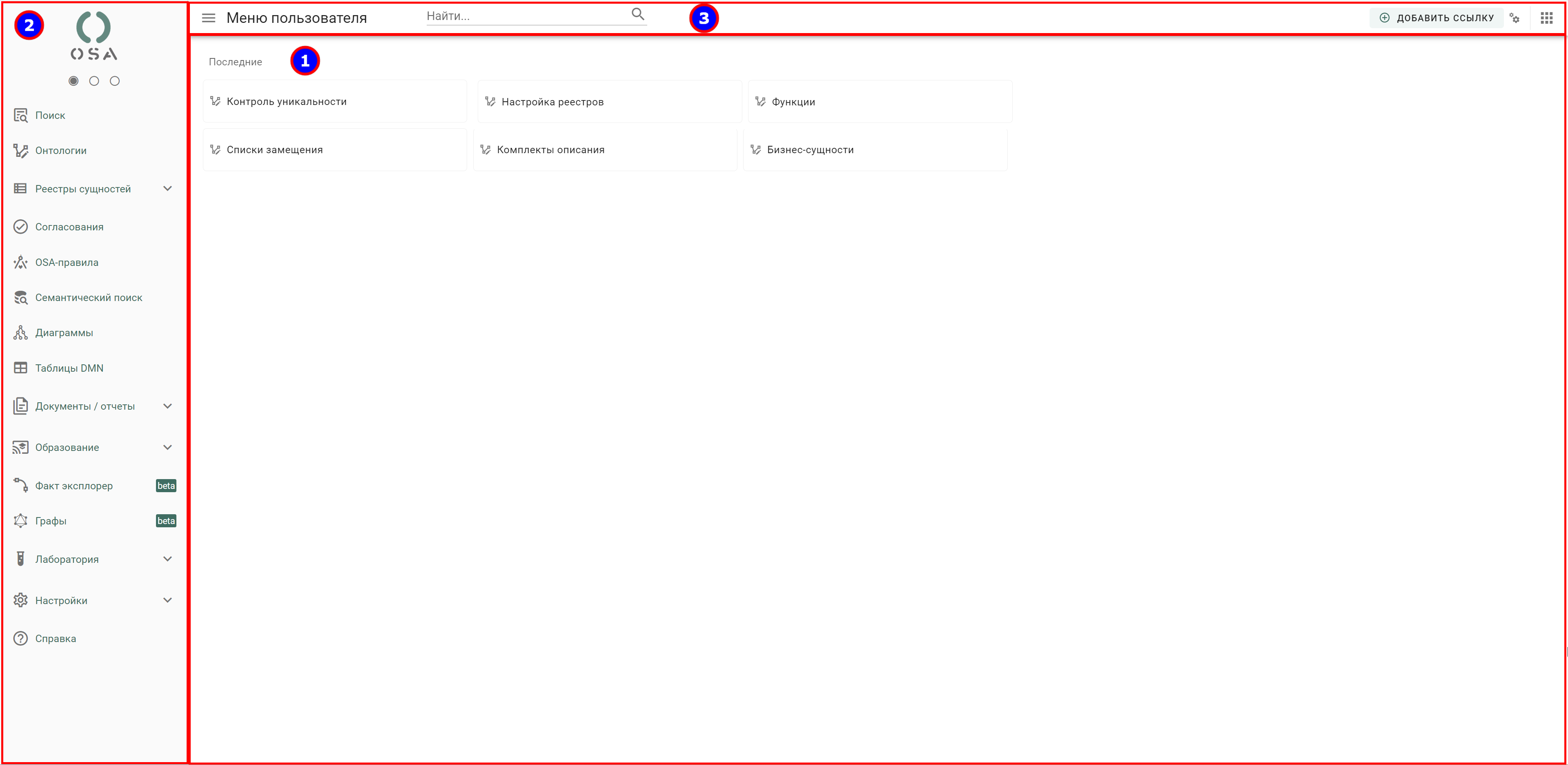
Описание и назначение интерфейсных элементов:
- Панель инструментов – предназначена для управления Рабочей областью
- Рабочая область – предназначена для организации рабочего пространства пользователя
- Панель навигации – предназначена для обеспечения навигации по разделам системы
Панель инструментов
Панель инструментов предназначена для управления и настройки размещения объектов в Рабочей области.
На Панели инструментов меню пользователя размещены кнопки для вызова основных пользовательских функций:
- Кнопка Скрыть/Показать: предназначена для управления видимостью Панели навигации для расширения Рабочей области
- Кнопка Поиск: предназначена для поиска объектов в Рабочей области
- Кнопка Добавить ссылку: предназначена для добавления ссылок на избранные объекты
- Кнопка Параметры: предназначена для настройки визуального представления Рабочей области
- Кнопка Задать вопрос: предназначена для взаимодействия с ИИ-ассистентом
- Кнопка Главное меню: предназначена для доступа к пользовательскому меню
Меню пользователя
Меню пользователя содержит пользовательские настройки системы и включает следующие функции:
- пункт Изменить пароль: предназначен для изменения пароля пользователя для авторизации в системе
- пункт Обратиться к разработчику: предназначен для обращения пользователя в службу технической поддержки с использованием электронной почты
- пункт Обратная связь: предназначен для отправки краткого сообщения в службу технической поддержки
- пункт Группа в Telegram: предназначен для перехода в группу OSA в Telegram
- пункт Что нового: предназначен для просмотра списка новой функциональности платформы OSA
- пункт Язык: предназначен для установки языка для работы в системе
- пункт Облегченный режим выделения терминов: предназначен для установки визуально более лаконичного режима выделения терминов
- пункт Комментарии: при установке данной опции появится возможность оставлять комментарии в виджетах Рабочих пространств и карточках экземпляров классов, открытых по прямым ссылкам
- пункт Не проверять кардинальность свойств при редактировании экземпляров: при установке данной опции проверка корректности установки кардинальности свойств при редактировании экземпляров будет отключена
- пункт Сохранять положение сайдбара: при установке данной опции будет отменено автоматическое сворачивание сайдбара при открытии онтологий, диаграмм, рабочих пространств и некоторых других представлений объектов системы
- пункт Выйти: предназначен для выхода из системы
Облегченный режим выделения терминов
Для включения облегченного режима выделения терминов:
- Откройте Главное меню:
- нажмите на кнопку Главное меню на Панели инструментов системы
- Выберите пункт Облегченный режим выделения терминов
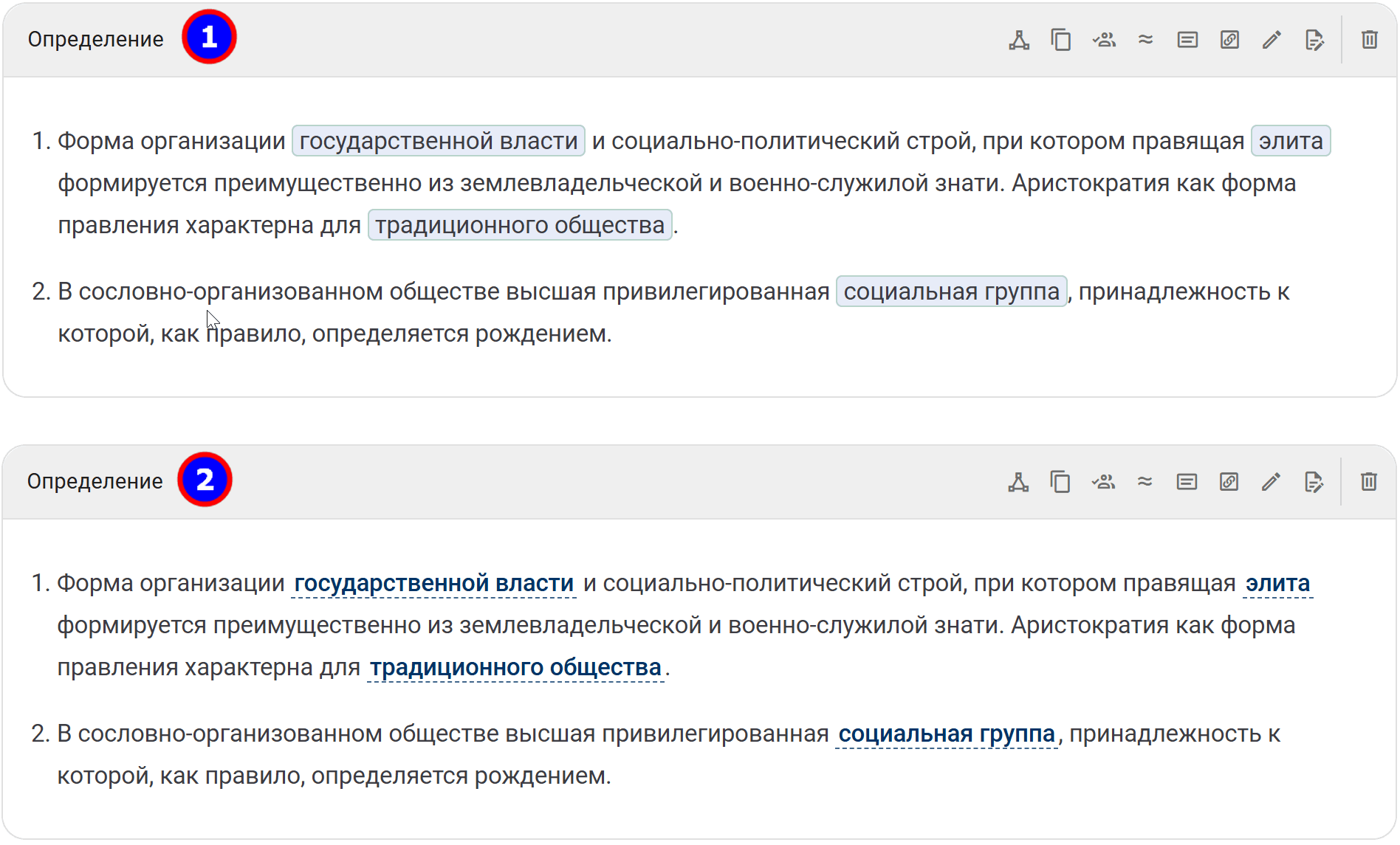
На рисунке ниже представлены отличия при использовании различных режимов выделения терминов:
- По умолчанию
- Облегченный режим выделения терминов
Рабочая область
Интерфейс Рабочей области раздела Меню пользователя, представлен на рисунке ниже.
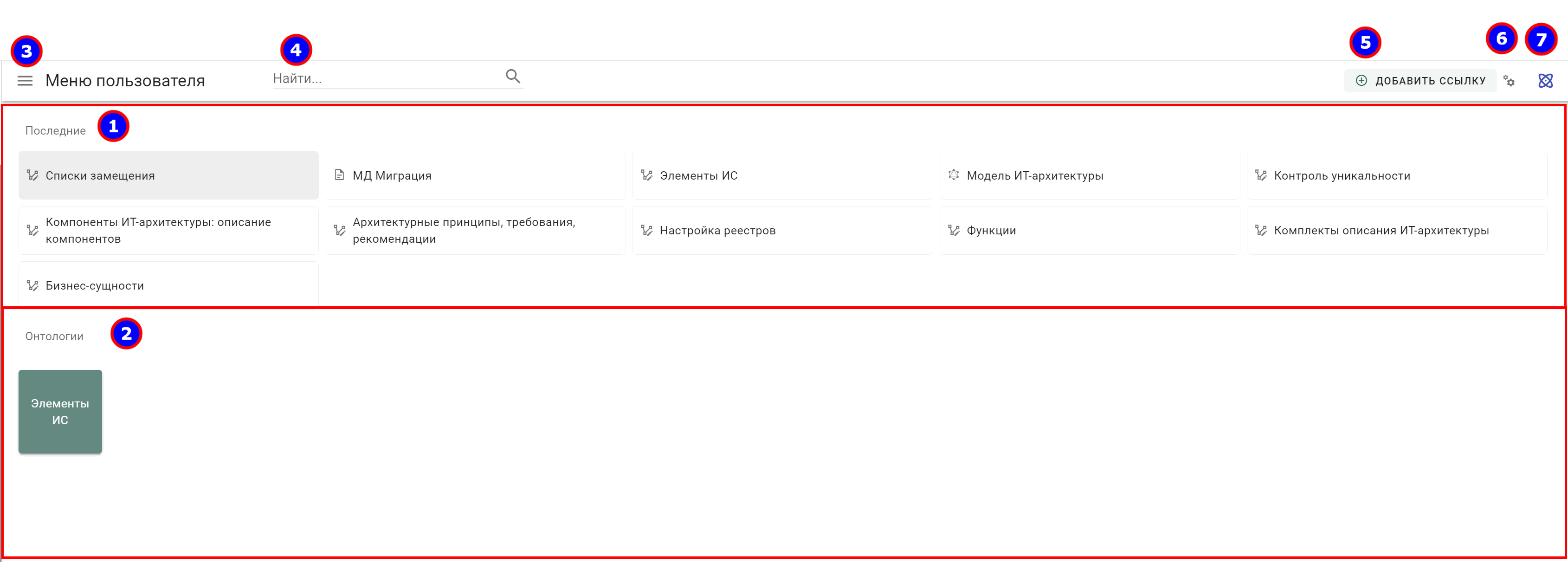
Описание интерфейсных элементов "Рабочей области"
- Панель Последние – предназначен для автоматического сохранения последних переходов пользователя
- Панель Избранные – предназначена для установки избранных переходов к объектам системы
Панель Избранные
Для настройки панели Избранные выполните следующие действия:
Добавление ссылки:
- Перейдите к объекту системы, ссылку на который вы хотите добавить в Избранные и скопируйте ссылку из адресной строки браузера
- Для возврата к разделу Меню пользователя кликните мышкой по логотипу OSA в верхней части Панели навигации (если Панель навигации скрыта, нажмите на кнопку Показать)
- Нажмите на кнопку Добавить ссылку на Панели инструментов Меню пользователя
- В открывшейся форме введите наименование и вставьте ссылку
- Создайте новый раздел с помощью кнопки Создать или выберите существующий (раздел используется для группировки виджетов в Рабочей области
- Определите цвет фона или укажите ассоциированное изображение (сохраненное на компьютере)
- Для сохранения результата нажмите на кнопку ОК
- В результате, в Рабочую область будет добавлена ссылка, помещенная в соответствующий раздел
Редактирование состава ссылок Избранного:
- Наведите курсор на соответствующую ссылку и нажмите на кнопку Параметры
- В открывшейся форме отредактируйте необходимые параметры
- Для удаления виджета, нажмите на кнопку Удалить
Возможности работы с разделами Избранного
Для доступа к элементам управления разделами Избранного наведите курсор мыши на наименование соответствующего раздела
Для свертки раздела нажмите на кнопку Свернуть. Для разворачивания раздела повторно кликните по данной кнопке
Для редактирования наименования раздела нажмите на кнопку Параметры, выполните редактирование и нажмите на кнопку ОК
Информация
Для системных разделов Последние и Без раздела будет выведена только кнопка Свернуть/Развернуть раздел
- Для удаления раздела нажмите на кнопку Параметры. В форме Раздел нажмите на кнопку Удалить
Внимание
При удалении раздела, в том числе, будут удалены все входящие в него ссылки!
Панель навигации
Панель навигации позволяет осуществлять навигацию по основным разделам системы.
Для навигации по разделам системы выполните следующие действия:
- Раскройте структуру раздела (при необходимости) и выберите соответствующий раздел/элемент
- Для перехода к другому разделу системы, выберите соответствующий раздел на Панели навигации
- Для возврата в раздел Меню пользователя кликните мышкой по логотипу OSA в верхней части Панели навигации
Меню пользователя
Меню пользователя интегрировано в Панель навигации и позволяет сформировать пользовательское окружение для навигации по объектам платформы OSA в зависимости от пользовательских задач.
Настройка Меню пользователя:
Добавление пользовательского меню:
- Перейдите в Меню пользователя: кликните по кнопке Меню пользователя на Панели инструментов Панели навигации
- Нажмите на кнопку Настройка меню
- Для добавления пользовательского меню нажмите на кнопку Добавить меню, заполните форму и нажмите на кнопку ОК
Редактирование пользовательского меню:
- Нажмите на кнопку Настройка меню
- Наведите курсор мыши на соответствующее меню (системное меню Мое меню не редактируется):
- для редактирования меню выберите кнопку Редактировать запись
- для удаления меню выберите кнопку Удалить запись
- Используйте кнопку Обновить меню после редактирования
Добавление элементов в пользовательское меню:
- Нажмите на кнопку Добавить элемент меню на Панели инструментов Панели навигации
- В форме Параметры элемента меню установите необходимые параметры. Поле Родительский элемент используйте для группировки элементов меню
Перемещение элементов пользовательского меню:
- Выделе элемент меню и перетащите его в соответствующее место. Данный способ позволяет изменять порядок следования элементов меню и их положение в иерархии
Выбор пользовательского меню:
- Нажмите на кнопку Настройка меню
- Выберите соответствующее меню в форме Пользовательские меню
Глобальный поиск
Во всех разделах платформы OSA есть свой локальный поиск, работающий в контексте раздела. Глобальный поиск обеспечивает поиск различных объектов в контексте всей платформы OSA.
Для использования глобального поиска выполните следующие действия:
Перейдите к разделу Поиск (Панель навигации -> Поиск) и введите поисковый запрос
Установите соответствующие настройки поиска:
Флаг Только мои, установленный по умолчанию, обеспечивает поиск только тех объектов, которые создал пользователь. При необходимости, снимите данный флаг
Настройка Нечеткий поиск, установленная по умолчанию, подойдет для большинства случаев. При необходимости, установите другую настройку
Теги пользователей предназначены для фильтрации объектов по тегам. При необходимости, выберите соответствующие теги
Нажмите на кнопку Найти
При необходимости, уточните полученный результат путем выбора типа объекта с помощью переключателей (табов)
Для просмотра дополнительной информации по найденным объектам нажмите на кнопку Информация (выводится не для всех типов объектов)
Для перехода к найденному объекту выберите соответствующую запись
Работа с реестрами
В данном разделе описаны общие функциональные возможности для работы с реестрами (списками объектов системы). Специфические возможности работы с конкретными реестрами описаны в соответствующих разделах.
Форма реестра
Форма реестра включает следующие интерфейсные элементы:
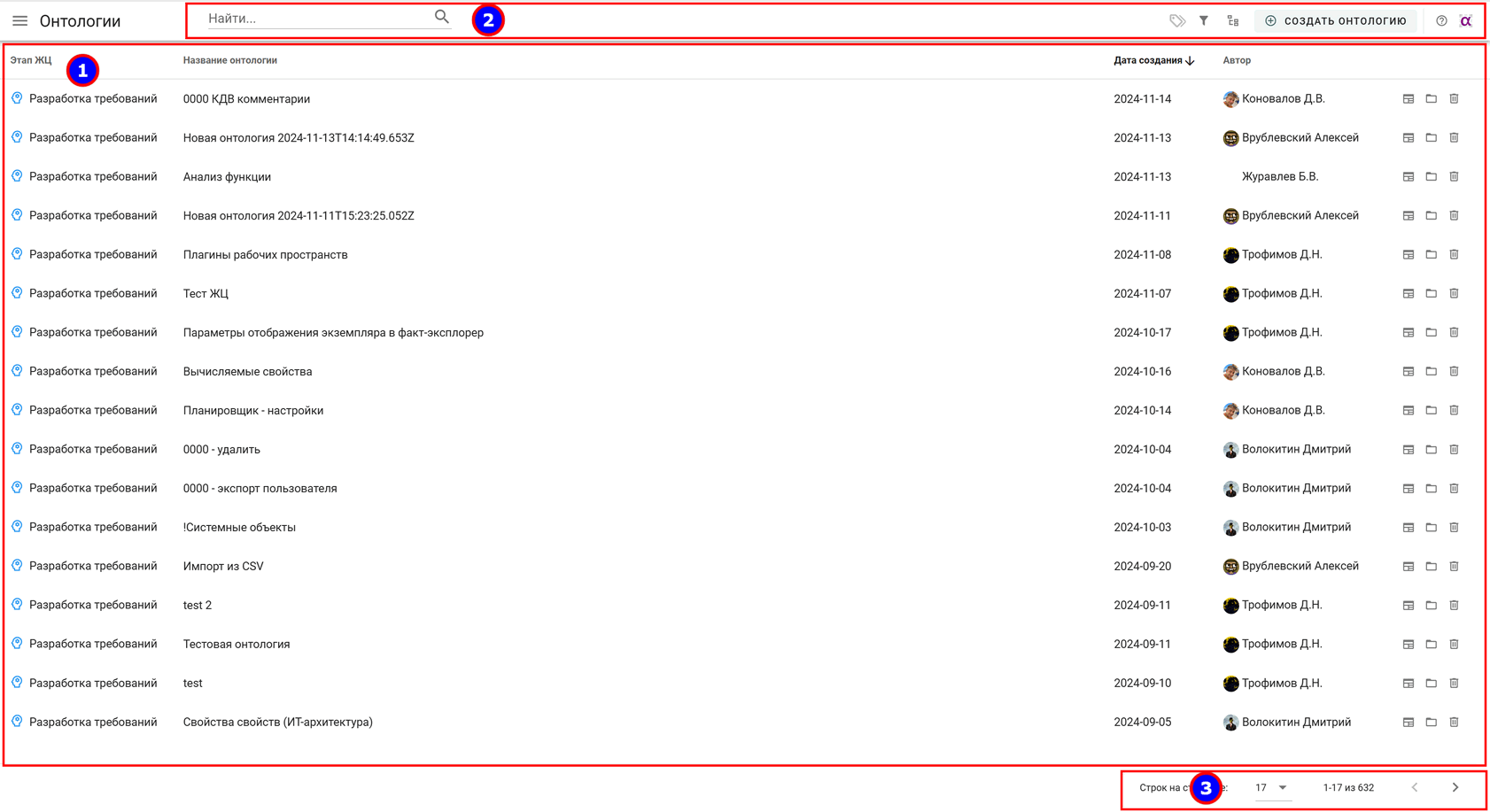
Описание интерфейсных элементов реестра:
- Рабочая область реестра – предназначен для отображения списка объектов
- Панель инструментов – предназначена для управления реестром
- Панель управления пагинацией – предназначена для управления пагинацией в реестре (см. раздел Настройка пагинации)
Панель инструментов
На Панели инструментов размещены кнопки для вызова основных функций для работы с реестрами:
- Кнопка Скрыть/Показать: предназначена для управления видимостью Панели навигации для расширения Рабочей области
- Кнопка Найти: предназначена для поиска объектов в Рабочей области
- Кнопка Открыть доску жизненных циклов: позволяет открыть канбан-доску для просмотра жизненных циклов объектов реестра
- Кнопка Теги: предназначена для фильтрации реестра по тегам
- Кнопка Иерархические фильтры: предназначена для настройки иерархических пользовательских фильтров в реестре
- Кнопка Добавить объект: предназначена для добавления новых объектов в реестр
- Кнопка Фильтры: предназначена для установки статических фильтров
- Кнопка LLM-ассистент OSA: предназначена для взаимодействия с ИИ-ассистентом
- Кнопка Главное меню: предназначена для доступа к пользовательскому меню
Поиск в реестре
Для выполнения поиска в реестре:
- Нажмите на кнопку Найти на Панели инструментов реестра
- Введите поисковый запрос. Поиск будет выполнен автоматически
- Для отмены поиска, нажмите на кнопку Отменить
Более подробная информация о формировании поисковых запросов размещена в разделе Синтаксис языка запросов.
Фильтрация в реестре
Фильтрация по тегам
Для фильтрации по тегам:
- Нажмите на кнопку Теги на Панели инструментов
- Выберите соответствующие теги
Внимание
По умолчанию, фильтрация по тегам выполняется в режиме ИЛИ! Для переключения в режим И по выбранным тегам используйте переключатель Все теги.
- Для редактирования или сброса фильтрации по тегам, нажмите на кнопку Теги и выберите соответствующие теги
Информация
Если кнопка Теги выглядит следующим образом , это значит, что к реестру применена фильтрация по тегам.
Создание тегов
Для создания новых тегов:
- Нажмите на кнопку Показать теги
- На Панели инструментов карточки Теги пользователя нажмите на кнопку Создать тег
- В карточке тега:
- введите Наименование тега
- установите доступ по ролям и настройте визуальное представление
- закройте карточки с помощью кнопки Закрыть
Иерархические пользовательские фильтры
Иерархические пользовательские фильтры являются контекстно-зависимыми и позволяют выполнять фильтрацию записей реестров по содержимому. Например, применительно к реестру Онтологии, иерархические фильтры позволят отфильтровать онтологии по классам, скалярным свойствам и отношениям.
Cоздание нового иерархического пользовательского фильтра
Для создания нового иерархического пользовательского фильтра:
Нажмите на кнопку Настройка иерархических пользовательских фильтров на Панели инструментов
В появившемся окне, нажмите на кнопку Настроить новый фильтр
Введите наименование и добавьте условия или правила для фильтрации
Информация
Пример установки условий описан в разделе Установка условий в иерархическом пользовательском фильтре.
Информация
Порядок работы с Правилами определен в разделе Правила.
- Нажмите на кнопку Сохранить и закройте карточку
Созданный фильтр будет применен к реестру, а кнопка Настройка иерархических пользовательских фильтров изменит вид на .
Информация
Если кнопка Настройка иерархических пользовательских фильтров выглядит следующим образом , это значит, что к реестру применена фильтрация.
Редактирование иерархического пользовательского фильтра
Для редактирования иерархического пользовательского фильтра:
- Нажмите на кнопку Настройка иерархических пользовательских фильтров на Панели инструментов
- В появившемся окне нажмите на кнопку Изменить фильтр в строке, с соответствующим фильтром
- Выберите соответствующее условие или правило, отредактируйте его и нажмите на кнопку Добавить
- Нажмите на кнопку Сохранить и закройте карточку
Сброс иерархических пользовательских фильтров
Для сброса иерархических пользовательских фильтров:
- Нажмите на кнопку Настройка иерархических пользовательских фильтров на Панели инструментов
- В появившемся окне нажмите на кнопку Сбросить фильтры
Все фильтры будут сброшены, а кнопка Настройка иерархических пользовательских фильтров примет следующий вид .
Произвольная установка иерархических пользовательских фильтров
Для произвольной установки фильтров:
- Нажмите на кнопку Настройка иерархических пользовательских фильтров на Панели инструментов
- В появившемся окне нажмите на кнопку Применить фильтр в строке, с соответствующим фильтром
Фильтр будет применен к реестру. При необходимости, выполните данную операция повторно.
Удаление иерархических пользовательских фильтров
Для удаления фильтров:
- Нажмите на кнопку Настройка иерархических пользовательских фильтров на Панели инструментов
- В появившемся окне нажмите на кнопку Удалить фильтр в строке, с соответствующим фильтром
Установка условий в иерархическом пользовательском фильтре
Фильтрация по наименованиям классов
В данном разделе описан пример установки условий в иерархическом пользовательском фильтре для фильтрации записей в реестре Онтологии по наименованиям классов.
Пример 1: Использование 2-х условий
Задача данного примера состоит в том, чтобы найти все онтологии, которые содержат классы Человек и Кузов.
- Создайте новый фильтр и добавьте условие
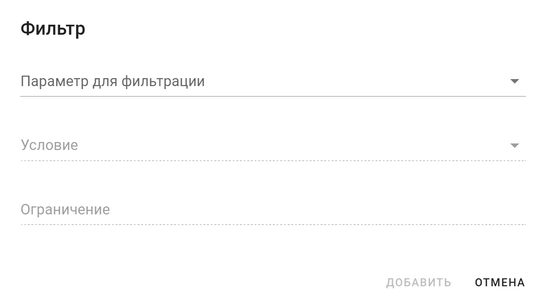
Кликните по полю Параметр для фильтрации
В открывшейся форме введите поисковый запрос для поиска параметра Список классов или выберите его из списка
Выберите Список классов и нажмите на кнопку ОК
Добавьте условие содержит (текст)
Введите Человек в поле Ограничение
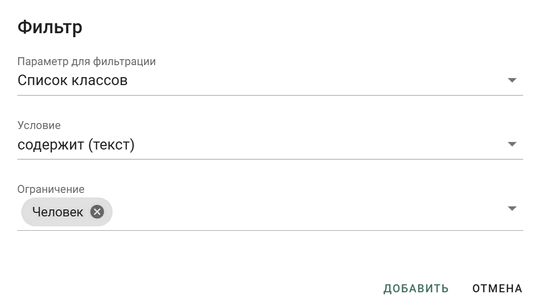
- При необходимости, используйте опцию Запросить у пользователя. Это позволит изменять ограничения в фильтре после его активации
- Нажмите на кнопку Добавить
- Аналогичным образом добавьте новое условие в фильтр, с ограничением: Кузов
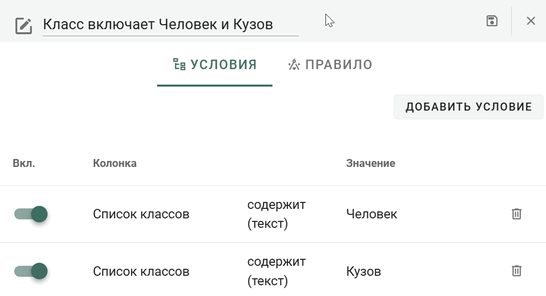
- Сохраните фильтр и закройте карточку
В реестре будет выведен результат фильтрации.
Внимание
Комплексные условия в фильтре работают по И, т.е., если использовать два активных условия, то фильтрация будет выполняться следующим образом: Условие_1 И Условие_2.
Пример 2: Использование одного условия
Модифицируем задачу Примера 1 в части условия: Человек или Кузов.
- Удалите одно из условий
- Добавьте соответствующее значение в ограничение оставшегося условия
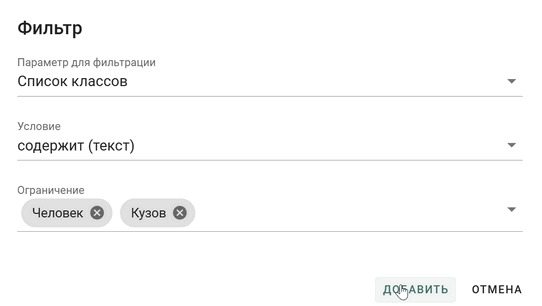
- Нажмите на кнопку Добавить
- Сохраните изменения и закройте карточку
В реестре будет выведен результат фильтрации.
Внимание
Множественные ограничения в условиях фильтра работают по ИЛИ, т.е., если в поле Ограничение установлено два или несколько значений, то фильтрация будет выполняться следующим образом: Значение_1 ИЛИ Значение_2...
Пример 3: Использование динамических фильтров
Использование динамических фильтров позволяет изменять условия фильтрации путем пользовательского ввода дополнительных параметров.
- Откройте условие для фильтра, созданного в предыдущем примере, и удалите ограничения
- Измените условие на Включает
- Установите флаг Запросить у пользователя
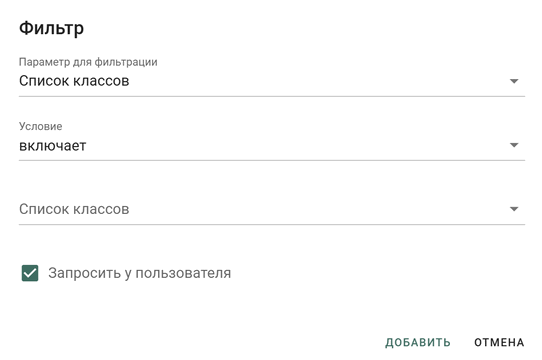
- Нажмите на кнопку Добавить, сохраните изменения и закройте карточку
- На Панели инструментов реестра, нажмите на кнопку Настройка иерархических пользовательских фильтров и кликните по значку фильтра
- В появившемся окне кликните по полю выбора и начните вводить наименование класса для добавления в фильтр
- При необходимости, повторите операцию п. 6
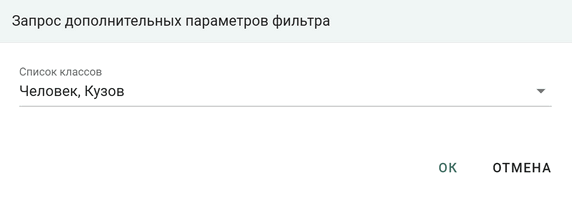
- Нажмите на кнопку ОК
В реестре будет выведен результат фильтрации.
Внимание
В данном случае фильтрация выполняется по конкретным классам, а не по строковым представлениям их наименований! Т.е., фильтрация будет выполнена по выбранным классам, несмотря на то, что возможно, существует еще множество классов с аналогичными наименованиями.
Статические фильтры
Статические фильтры являются преднастроенными и позволяют осуществлять быструю фильтрацию объектов, созданных пользователем: Только мои, и объектов, относящихся к учебным: Скрыть учебные. По умолчанию, фильтр Скрыть учебные активирован.
Для использования статических фильтров:
- Нажмите на кнопку Фильтры на Панели инструментов реестра
- Выполните необходимую настройку фильтрации
Информация
Если кнопка Фильтры выглядит следующим образом , это значит, что к реестру применена статическая фильтрация.
Сортировка реестра
Для сортировки реестра, кликните мышкой по соответствующей колонке реестра.
Настройка пагинации
Настройка пагинации выполняется с помощью Панели управления пагинацией, расположенной в нижней правой части реестра.
Для установки количества строк, выводимых на странице, кликните по выпадающему списку и выберите необходимое количество строк для вывода.
Для перехода между страницами, используйте стрелки вправо или влево.
Работа с карточками
В данном разделе описана общая функциональность по работе с карточками объектов платформы OSA. Особенности работы с карточками конкретных объектов платформы, будут рассмотрены в соответствующих разделах.
Создание карточки
Для создания карточки объекта платформы, перейдите в соответствующий реестр:
Нажмите на кнопку Создать объект на Панели управления реестра
Заполните все необходимые поля на закладках, включая обязательные
При необходимости, создайте новые теги или добавьте существующие в поле Теги:
- для создания новых тегов нажмите на кнопку Показать теги
- для добавления существующих тегов кликните по полю Теги и добавьте теги из списка
Сохранение созданного объекта будет выполнено автоматически.
- Закройте карточку, используя кнопку Закрыть
Информация
Не все объекты платформы OSA могут быть созданы непосредственно через реестр. Например, Классы и Отношения создаются в рамках разработки онтологии.
Просмотр карточки
Для просмотра карточки объекта, перейдите в реестр и кликните по соответствующей строке.
Редактирование карточки
Для редактирования карточки объекта:
Откройте карточку объекта
Выполните редактирование
Все изменения будут сохранены автоматически.
- Закройте карточку, используя кнопку Закрыть
Удаление карточки
Для удаления карточки объекта нажмите на кнопку Удалить в соответствующей строке реестра.
Внимание
Будьте внимательны при удалении объектов OSA: операция необратима! Ее нельзя будет отменить после выполнения!
Общие операции
В данном разделе описаны общие операции над объектами, доступные из карточки объекта платформы OSA.
Копирование идентификатора объекта
Для копирования идентификатора объекта нажмите на кнопку Копировать ID на Панели инструментов карточки. В результате, идентификатор объекта будет скопирован в буфер обмена.
Анализ в факт-эксплорере
Для выполнения анализа в факт-эксплорере нажмите на кнопку Анализировать в факт-эксплорере на Панели инструментов карточки. Порядок выполнения анализа в факт-эксплорере описан в разделе Факт-эксплорер.
Назначение на роли
Данная функциональность предназначена для разделения пользователей по ролям при совместной работе над Структурированными документами, терминологией (Тезаурусы) и некоторыми другими объектами платформы OSA. Назначение на роли может выполнить автор или пользователь, наделенный соответствующими правами.
Для назначения на роли:
- Откройте карточку объекта в соответствующем реестре
- Перейдите на закладку Назначения
- Нажмите на кнопку Добавить
- в поле "Роль" установите роль для назначения пользователю
- в поле "Пользователь/Группа пользователей" выберите пользователей или группы пользователей для назначения на роль
- для сохранения нового назначения нажмите на кнопку
Сохранить
Все пользователи, для которых были выполнены назначения на роли, получат соответствующие права на работу с объектом.
Для удаления назначения нажмите на кнопку "Удалить" в строке с соответствующим назначением
Проинформируйте заинтересованные стороны о выполненном назначении
Дискурсы объектов
В платформе OSA дискурс — это объект, который позволяет связывать элементы строгой логики (классы, свойства, правила онтологии) с привычным текстовым описанием на естественном языке и может рассматривается не просто как линейный текст, а как структурированная последовательность высказываний, связанных семантическими, логическими и риторическими отношениями.
Основное назначение дискурсов - аннотирование онтологий. Но кроме этого, дискурсы широко используются в Структурированных документах и Тезаурусах, а также в некоторых других объектах платформы OSA.
Добавление дискурсов
Для добавления дискурса:
- Перейдите в каточку списка дискурсов
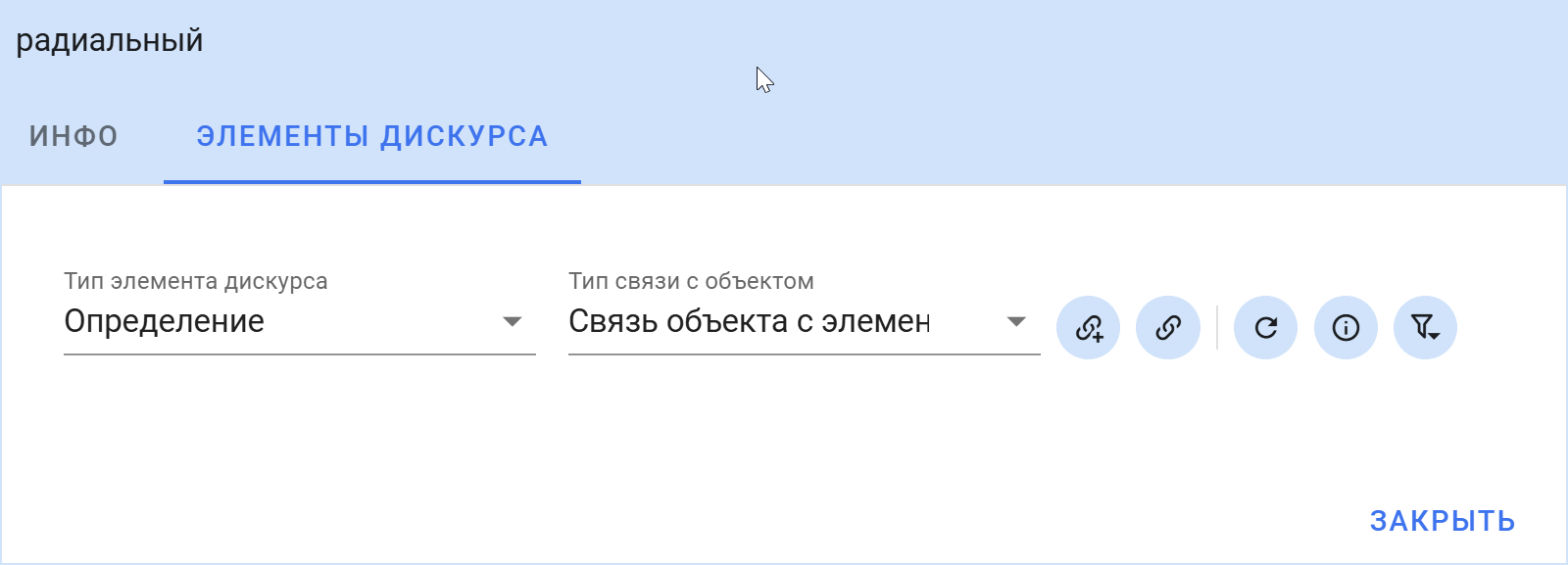
Для добавления нового дискурса:
- в поле Тип элемента дискурса выберите соответствующий тип (например, "Определение")
- нажмите на кнопку Создать новый дискурс
- введите соответствующий текст в форму дискурса
Информация
Для добавления существующих терминов в дискурс используйте функциональность, описанную в разделе Добавление существующих терминов
- для сохранения результата нажмите на кнопку Сохранить документ
Для добавления существующего дискурса:
- нажмите на кнопку Добавить существующий дискурс
- выберите элемент дискурса в открывшейся форме и нажмите на кнопку ОК
Добавленный дискурс будет выведен в список дискурсов.
Дополнительные команды для работы с дискурсами:
- Для обновления дискурсов нажмите на кнопку Обновить дискурсы
- Для установки фильтра по состояниям дискурсов нажмите на кнопку Фильтр по состояниям и выберите соответствующие состояния
- Для удаления дискурса нажмите на кнопку Удалить элемент дискурса на Панели инструментов соответствующего дискурса
Дополнительные функции для работы со списком дискурсов
Для использования дополнительных функций:
- Откройте меню функций и выберите соответствующий пункт на Панели инструментов списка дискурсов:
- Карта: позволяет перейти к онтологической карте объекта дискурса
- Карта (mermaid): позволяет перейти к mermaid диаграмме объекта дискурса
- Использование термина в документах: позволяет перейти к списку документов, в которых используется объект дискурса как термин
- Отредактировать определение/Выйти из режима редактирования: позволяет переключать режимы редактирования/просмотра объекта дискурса
- Анализировать в факт-эксплорере: позволяет перейти к факт-эксплореру для анализа объекта дискурса
Разметка терминами
Для добавления существующих терминов в дискурсы объектов используются функции, которые позволяют:
- Выполнять настройку параметров поиска существующих в терминологической базе терминов
- Осуществлять поиск и вставку существующих в терминологической базе терминов во время ввода текста или используя выделенный текстовой фрагмент
Настройка параметров поиска терминов
Для настройки параметров поиска терминов:
- Находясь в карточке дискурса (созданного или существующего):
- используйте комбинацию клавиш Ctrl+Shift+Пробел для вызова формы установки параметров поиска
- установите необходимые параметры и нажмите на кнопку
Применить
Внимание
Поле Класс которому должны наследовать объекты является обязательным для заполнения! В нем необходимо указать класс-источник для терминов.
Добавление существующих терминов
Для добавления существующих терминов:
- Находясь в карточке дискурса, открытой для редактирования, начните вводить термин (или выделите соответствующий термину текстовой фрагмент) и нажмите комбинацию клавиш Ctrl+Пробел
Внимание
Если вы получили информационное сообщение Термины не найдены:
- Проверьте настройки Параметров поиска терминов! Особое внимание уделите параметру Режим сравнения.
- Поиск терминов выполняется без учета морфологии, т.е., если в терминологической базе существует термин "Система", а поиск термина выполняется по слову "Системы", то существующий термин "Система" не будет найден. В этом случае, необходимо выполнять поиск по части слова "Систем" с Режимом сравнения "Содержит" или "Начинается с".
- В появившемся выпадающем списке терминов, которые удовлетворяют условиям поиска, выберите соответствующий термин, нажмите на клавишу Enter или кликните по термину мышкой
Термин будет промаркирован в дискурсе.
Совет
Для изменения визуально представления маркировки терминов используйте Облегченный режим выделения терминов.
Функции для работы с дискурсами
Для использования основных функций для работы с дискурсами, нажмите на соответствующую кнопку на Панели инструментов дискурса:
- кнопка Связи элемента типа "Определение": предназначена для перехода к диаграмме связей элемента дискурса типа "Определение"
- кнопка Копировать документ в буфер обмена: предназначена для копирования содержимого элемента дискурса в буфер обмена
- кнопка Назначения: предназначена для выполнения назначения пользователей на роли для работы с элементом дискурса
- кнопка Управление связанными терминами (синонимами): предназначена для установки синонимов для терминов элемента дискурса
- кнопка Параметры элемента дискурса: предназначена для установки параметров элемента дискурса
- кнопка Параметры связи с объектом: предназначена для установки параметров связи объекта с элементом дискурса
- кнопка Редактировать текст: предназначена для перехода к редактированию элемента дискурса
- кнопка Открыть документ в режиме редактирования: позволяет отредактировать элемент дискурса в отдельном окне
- кнопка Удалить элемент дискурса: предназначена для удаления элемента дискурса
Редактирование дискурсов
Для редактирования элемента дискурса:
- Нажмите на кнопку Редактировать текст на Панели инструментов элемента дискурса
- Отредактируйте содержимое текста дискурса
- При необходимости, выполните разметку терминами или воспользуйтесь дополнительными функциями для работы с элементом дискурсов, описанными в разделе ниже
- Для сохранения результата нажмите на кнопку Сохранить документ
Дополнительные функции для работы с дискурсами
В данном разделе описаны дополнительные функции для работы с элементами дискурса в режиме редактирования.
Для использования дополнительных функций, нажмите на соответствующую кнопку на Панели инструментов дискурса:
- кнопка Дополнить автоматически: предназначена для автоматического формирования определения для термина
- кнопка Масштаб: предназначена для масштабирования содержимого дискурса
- кнопка Дискурсы термина: предназначена для перехода в режим "Значение свойств экземпляра"
- кнопка Копировать параметры класса: предназначена для копирования параметров экземпляра для последующей вставки в дискурс
- кнопка [...] Разметка текста элементами онтологии: предназначена для разметки содержимого дискурса терминами из класса онтологии
- кнопка Только термины с определениями: предназначена для включения/отключения режима маркировки терминов с определениями в дискурсе
- кнопка Загрузить файл: предназначена на загрузки приложений
- кнопка Скопировать ссылку на объект: предназначена для копирования ссылки дискурса
- кнопка Список загруженных файлов: предназначена для просмотра приложенных файлов и загрузки приложений
- кнопка Сохранить документ: предназначена для сохранения дискурса после редактирования
- кнопка Предварительный просмотр: предназначена для включения/отключения режима предварительного просмотра
- кнопка Вставить семантический поиск: предназначена для вставки семантического поиска в дискурс
- кнопка Справка: предназначена для вывода справки по языку разметки Markdown
ИИ-ассистент
ИИ-ассистент (LLM-ассистент OSA) является OpenAI-совместимой LLM, который поддерживает две конфигурации для работы:
- Вопрос-Ответ - привычный чат для получения ответов по базе знаний
- ИИ-ассистент - выполняет построение онтологий по словесному описанию (доступен только при работе с онтологиями)
Внимание
Для активации ИИ-ассистента требуется настройка OpenAI-совместимой LLM (не поставляется в составе платформы OSA), службы models, OpenSearch и провайдеров поиска! Настройку ИИ-ассистента выполняет администратор.
Вопрос-Ответ
Конфигурация Вопрос-Ответ предназначена для работы с базой знаний. База знаний может быть сформирована на основании содержимого объектов платформы OSA (например, структурированных документов или онтологий). Кроме того, ИИ-ассистент может ответить на вопросы, связанные с функциональностью платформы OSA.
ИИ-ассистент может работать в следующих режимах:
- RAG (Retrieval-Augmented Generation) - генерация с дополненной выборкой. В этом режиме ИИ-ассистент может работать со всей базой знаний или только в контексте выбранного документа. В том числе, в данном режиме И-ассистенту следует задавать вопросы, связанные с функциональностью платформы OSA. Данный режим имеет следующие опции:
- GraphRAG (Graph Retrieval-Augmented Generation) - более совершенная технология, связанная с использованием обычного RAG с графами знаний (онтологиями). При использовании GraphRAG контекст будет дополнен данными из онтологий на основе разметки документов терминами. Этот режим работает более эффективнее и точнее обычного RAG
Опция Улучшать вопрос позволяет автоматически оптимизировать вопрос пользователя.
Информация
Для того, чтобы онтология или структурированный документ были доступны как контекст для GraphRAG, в поле Предметная область (в карточке объекта) необходимо добавить значение GraphRAG.
- Вопрос по онтологии - этот режим доступен только из формы онтологии и предназначен для извлечения знаний из данных онтологии. Данный режим имеет две опции:
- Локальный контекст - извлекает все триплеты в радиусе 3 "прыжков" от найденных сущностей. Ответ генерируется на основе фиксированного набора данных без выполнения динамических запросов к графу знаний.
- Динамический запрос - LLM генерирует исполняемый запрос к хранилищу триплетов на основе семантики вопроса. Позволяет выполнять агрегации, фильтрации и поиск по сложным условиям во всем графе.
Внимание
Функция поиска работает исключительно с данными онтологии, которые были предварительно проиндексированы. Настройка параметров индексации (периодичность, объем данных, критерии) осуществляется администратором платформы.
Для работы с ИИ-ассистентом (вопрос-ответ):
- Нажмите на кнопку LLM-ассистент на Панели инструментов реестра или другого объекта платформы OSA (например, структурированного документа или онтологии)
- Перейдите на закладку Вопрос-Ответ
- Выберите соответствующий режим работы ИИ-ассистента и установите необходимые опции
- Введите запрос в текстовое поле и нажмите на клавишу
Enter - Ответ от ИИ-ассистента будет выведен в область чата. В нижней части ответа будут перечислены источники знаний, содержащие релевантную информацию
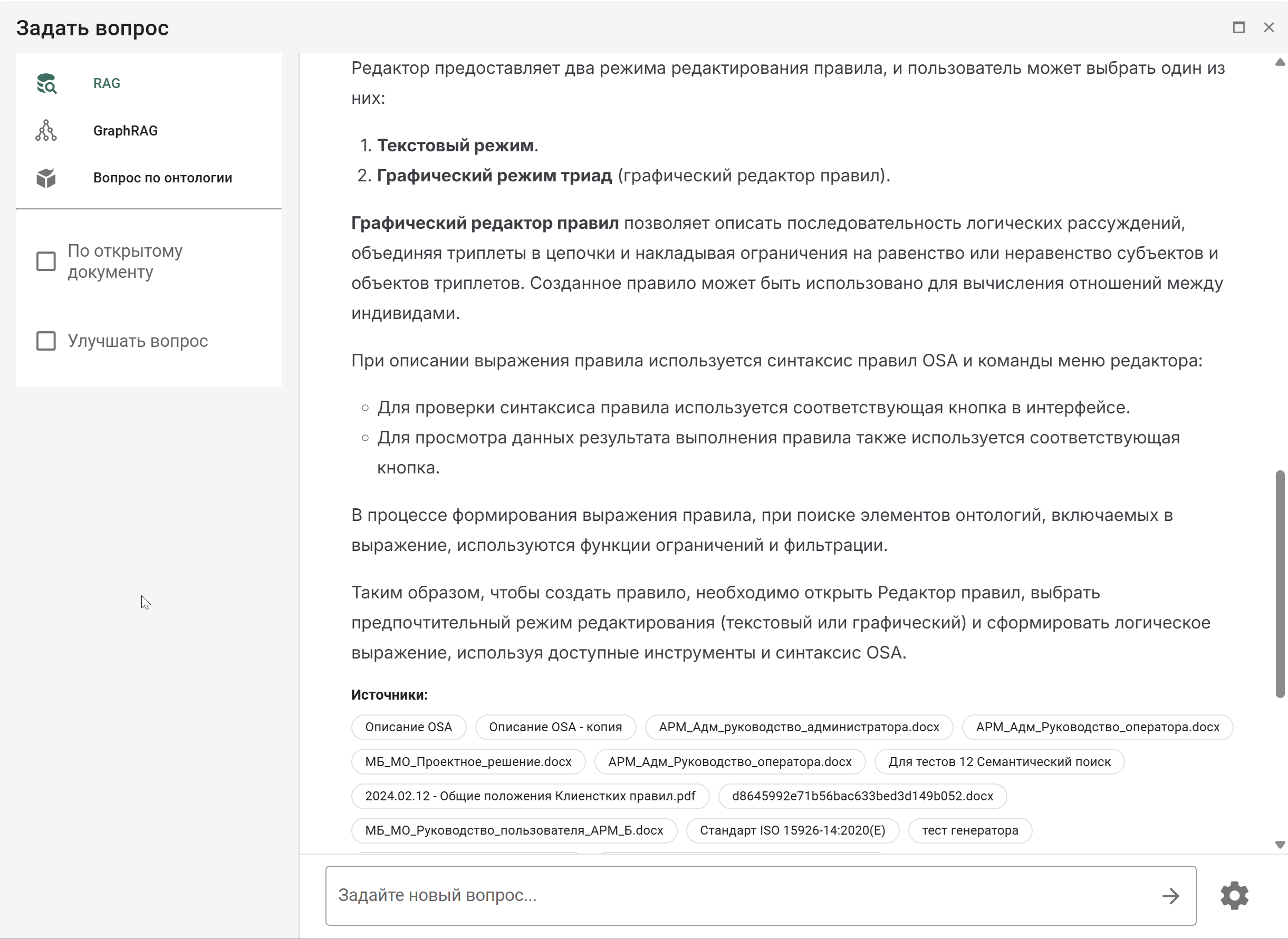
- Для сужения контекста по источникам, установите соответствующие источники, как контекст (используется только в режиме RAG):
- кликните по источнику и выберите пункт Использовать как контекст
- выберите необходимое количество источников и повторите запрос
- Для перехода к просмотру содержимого источника, кликните по источнику и выберите пункт Перейти
- Для копирования ответа нажмите на кнопку Копировать ответ в области чата
- Для обновления ответа нажмите на кнопку Повторить в области чата
- Для удаления ответа нажмите на кнопку Удалить ответ в области чата
- Для того, чтобы поделиться ответом с другими участниками рабочего процесса, нажмите на кнопку Поделиться. Ссылка на ответ будет скопирована в буфер обмена
- Для очистки истории запросов нажмите на кнопку Настройки в области чата и выберите пункт Очистить историю