Настройка отчетов
Создание отчета, источники данных
При создании нового отчета, в карточке отчета в поле "Источники данных", должны быть указаны семантические поиски OSA, которые будут являться источниками данных для отчета.
Разработка шаблона отчета
Для разработки шаблона отчета необходимо перейти в режим редактирования отчета кликнув по иконке (Отредактировать отчет) в строке реестра отчетов или в карточке отчета.
Семантические поиски, указанные в качестве источников данных отчета, будут доступны на панели "Словарь" в разделе "Источники данных":
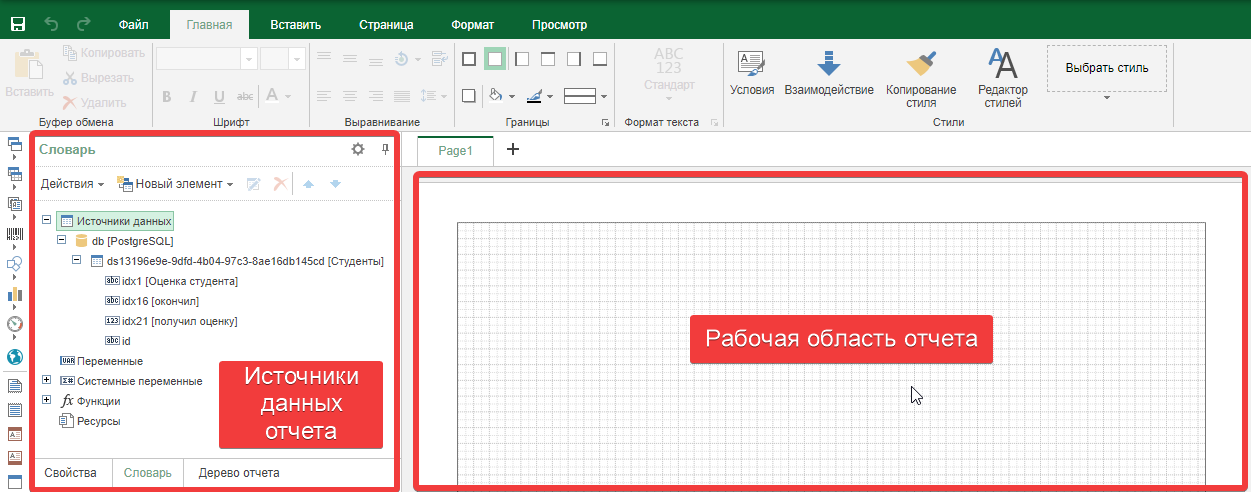
Отчет строится при помощи бэндов (иногда бэнды также называют секциями). Бэнд состоит из двух частей: заголовок бэнда и рабочая зона бэнда. На заголовке отображается наименование бэнда. Также на заголовке может отображаться различная системная информация. Каждый бэнд является контейнером и может содержать другие компоненты. Позиция компонентов на бэнде считается относительно позиции верхнего левого угла содержимого бэнда.
Бэнды не имеют никакого графического представления в построенном отчете. Свойства бэнда управляют только тем, каким образом бэнд будет расположен в построенном отчете. Обычно отчет состоит из множества бэндов с текстовыми и графическими компонентами, расположенными на этих бэндах. При построении отчета бэнды многократно копируются вместе с находящимися на них компонентами. К примеру, бэнд "Заголовок данных" (Header) выводится один раз в начале данных. А бэнд "Данные" (Data) выводится для каждой строки данных.
Для создания бэнда, основанного на источнике данных, перетащите источник данных из "Словаря" в рабочую область отчета и укажите поля источника данных, которые должны войти в состав компонентов бэнда:

Кроме источника данных в рабочую область отчета могут быть также перемещены поля источников данных.
Внимание
Если была изменена структура семантических поисков, используемых в качестве источников данных для отчета, и изменения должны быть доступны на уровне отчета, то необходимо перезагрузить источники данных кликнув по иконке (правый верхний угол дизайнера отчетов)
После завершения работы над шаблоном отчета его необходимо сохранить.
Агрегирование данных в отчете
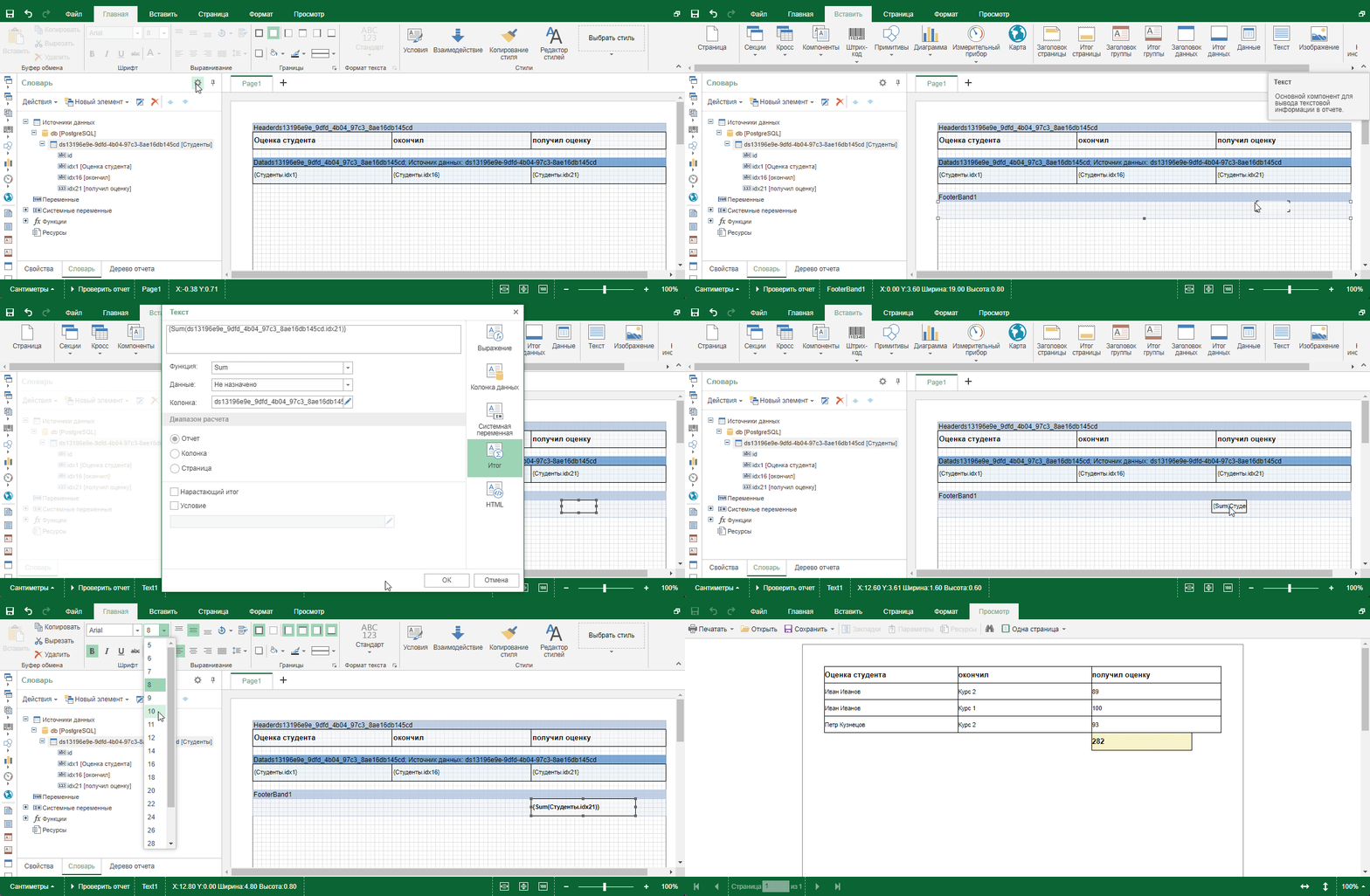
Для агрегирования данных необходимо добавить в рабочую область отчета бэнд "Итог данных", добавить в бэнд компонент "Текст" и указать колонку данных, по которой необходимо произвести агрегацию данных:
Фильтрация данных отчета
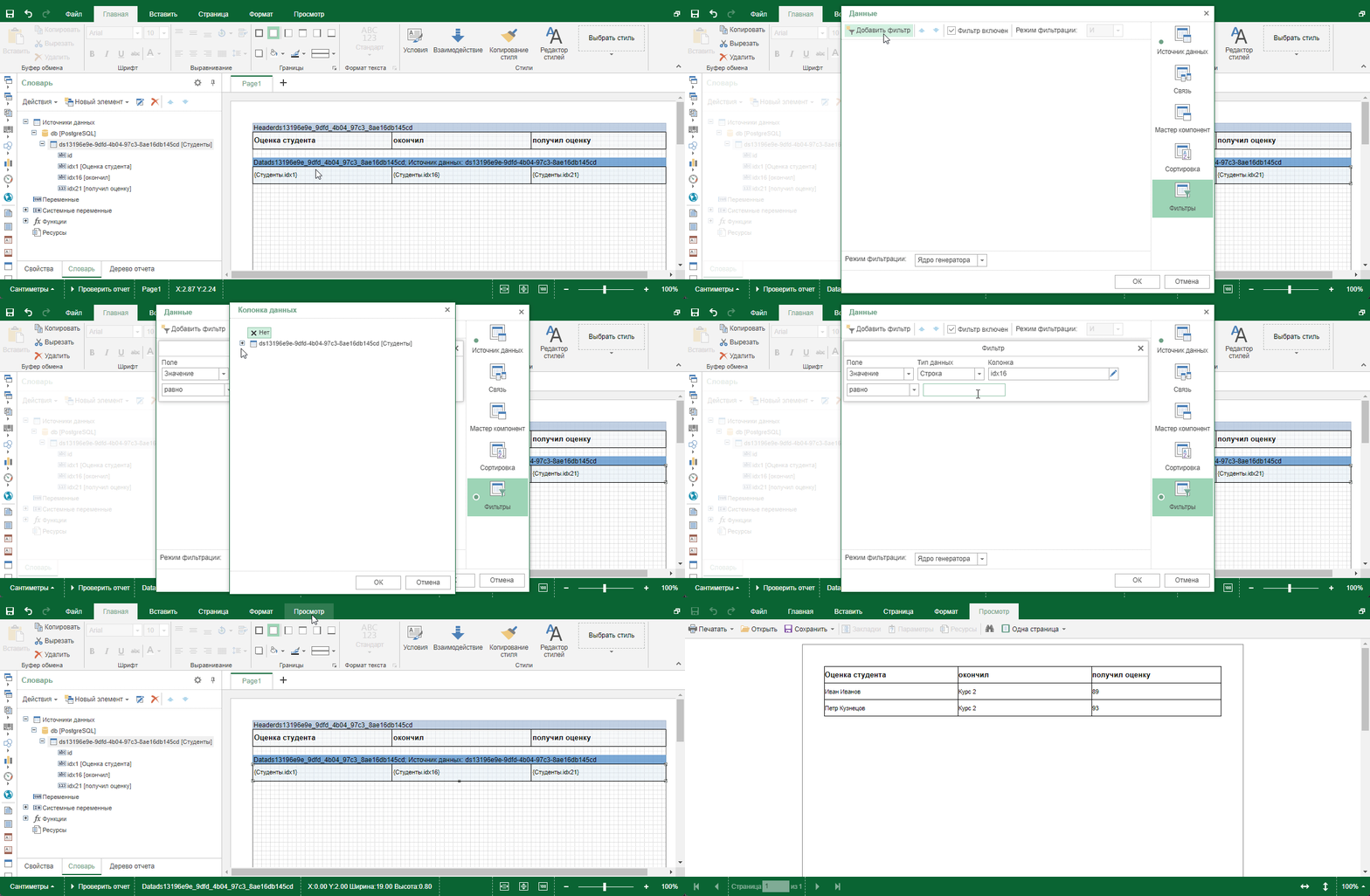
Для фильтрации данных в отчете необходимо:
- дважды кликнуть по заголовку бэнда с данными
- в появившемся окне перейти в раздел "Фильтры" и кликнуть по кнопке "Добавить фильтр"
- указать колонку источника данных, по которой будет осуществляться фильтрация и условие фильтрации
Дополнительные расчетные показатели
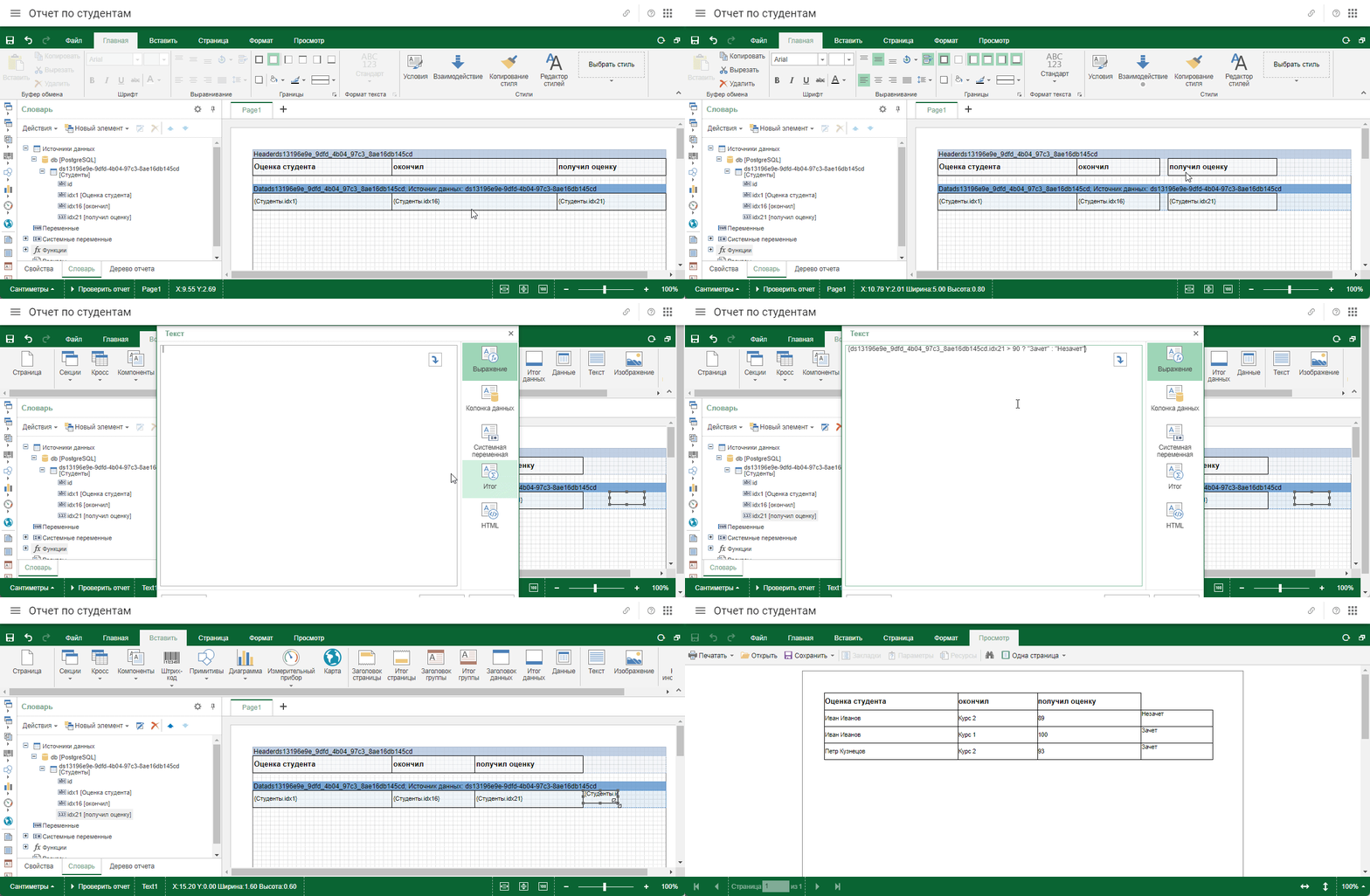
Для создания расчетного (вычисляемого в отчете) показателя необходимо:
- добавить компонент "Текст" в бэнд данных
- на вкладке "Выражение" указать формулу расчета для нового показателя; в качестве операндов формулы могут быть использованы любые колонки источника данных
Цветокодирование данных
Для условного цветокодирования (выделения цветом) данных в отчете необходимо:
- выбрать текстовый компонент в бэнде данных, который необходимо цветокодировать по условию
- кликнуть по кнопке "Условия" на закладке "Главная" и добавить новое условие
- указать условие и набор стилей для цветокодирования данных

Графическое представление данных
Для представления данных в графическом виде необходимо:
- добавить в рабочую область отчета диаграмму (например, гисторграмму)
- указать поле данных, которое будет использоваться в качестве источника данных для значений диаграммы

Просмотр отчета
Предварительный просмотр отчета
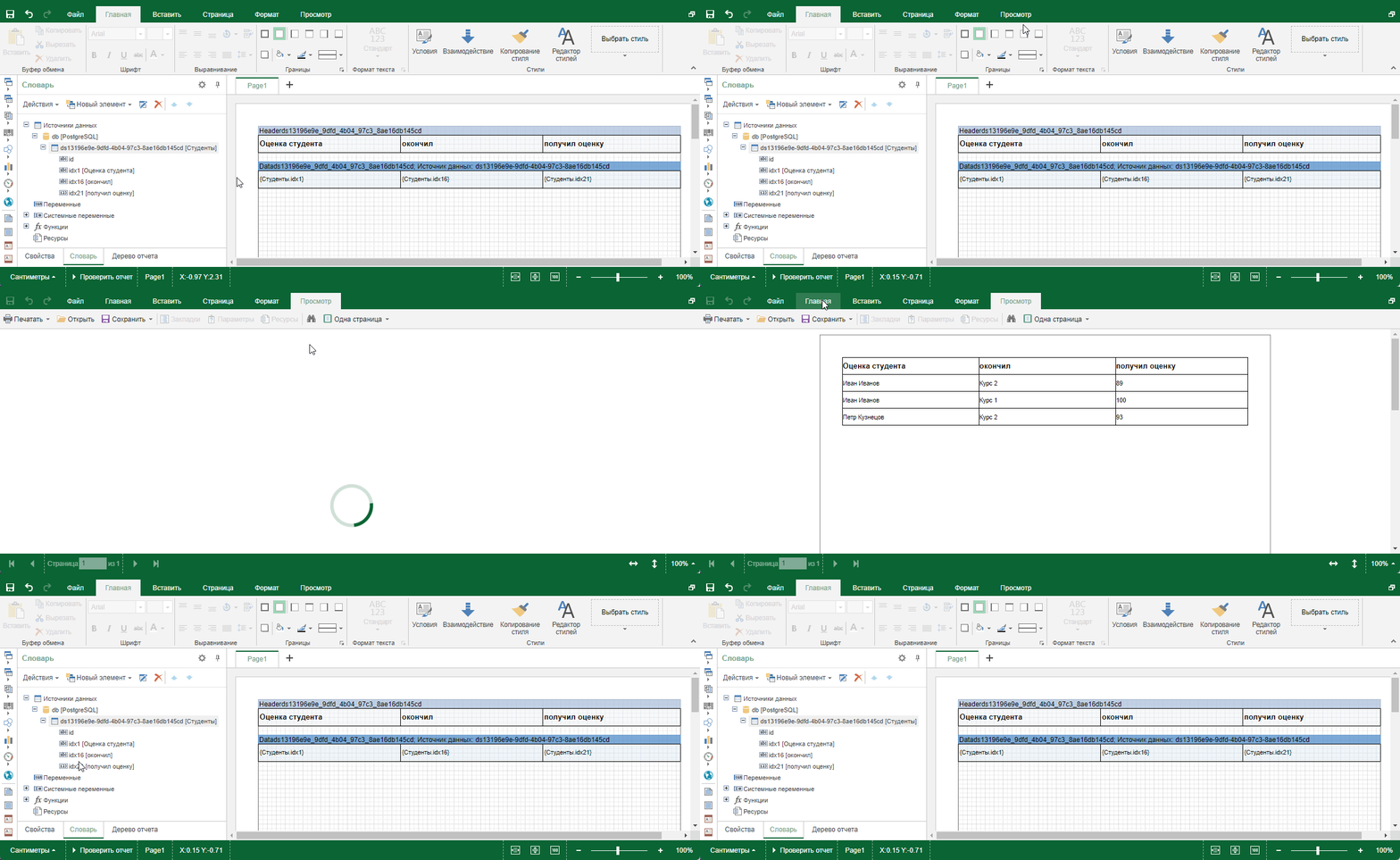
Находясь в режиме редактирования отчета для предварительного просмотра отчета необходимо кликнуть по закладке "Просмотр".
Для возврата обратно к редактированию отчета необходимо кликнуть по закладке "Главная".
Открытие отчета в режиме просмотра
Для открытия отчета в режиме просмотра необходимо кликнуть по иконке (Посмотреть отчет) в реестре отчетов или в карточке отчета.
Экспорт отчета
Для экспорта отчета в файл необходимо открыть отчет в режиме просмотра (или предварительного просмотра), кликнуть по меню "Сохранить" и выбрать формат файла:

Параметризация отчета
Отчет в контексте пользователя
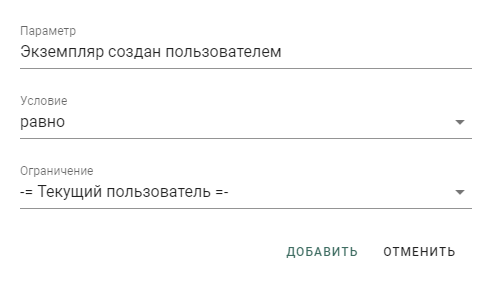
Для фильтрации результатов семантического поиска по пользователю, открывшему отчет, необходимо в настройках семантического поиска установить фильтр по колонке типа "Пользователь" в значение "-= Текущий пользователь =-".
Открытие отчета с предустановленными переменными
Бывает полезно построить отчет для конкретного проекта или за определенный период времени. Задать подобные ограничения можно в параметрах ссылки на отчет, например /report/viewer/079f2dff-b139-464f-ba4c-504a70c41fa2?mother_id=d10232b0-76b2-4d35-9b39-12af0021640e
здесь
- mother_id - имя переменной
- d10232b0-76b2-4d35-9b39-12af0021640e - значение переменной
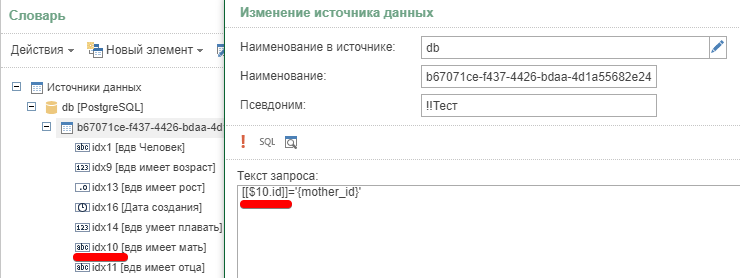
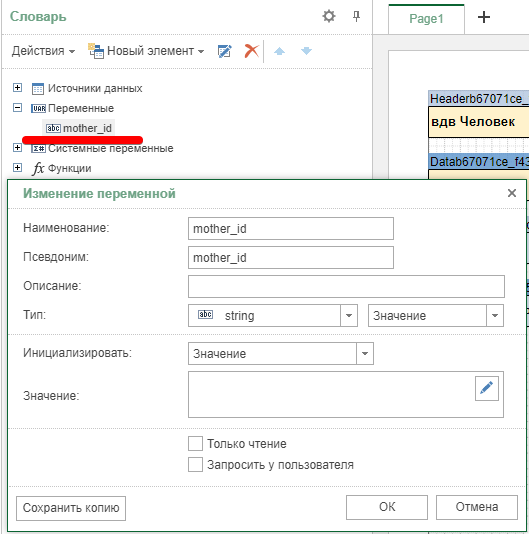
Все переменные, используемые в ссылке на отчет, должны быть описаны в шаблоне отчета:
Правила фильтрации должны быть описаны в тексте запроса источника данных в формате SQL-like ограничения, в которое входят индексы полей в виде [[\$n]], где n - это индекс свойства. Для типизированных свойств по умолчанию предполагается операция с названием объекта, если нужно использовать id, то нужно указать [[\$n.id]], например:
[[$10.id]]='{mother_id}'здесь
- {mother_id} - часть ограничения, которая будет заменена на значение переменной mother_id, полученное из ссылки на отчет