Тема
Виджеты
Виджеты представляют собой дополнительные сервисные интерфейсы, выполняющие специализированные задачи и предназначенные для оптимизации работы пользователя со структурированными документами.
Интерфейс
Все виджеты имеют стандартные интерфейсы и наборы команд для управления.
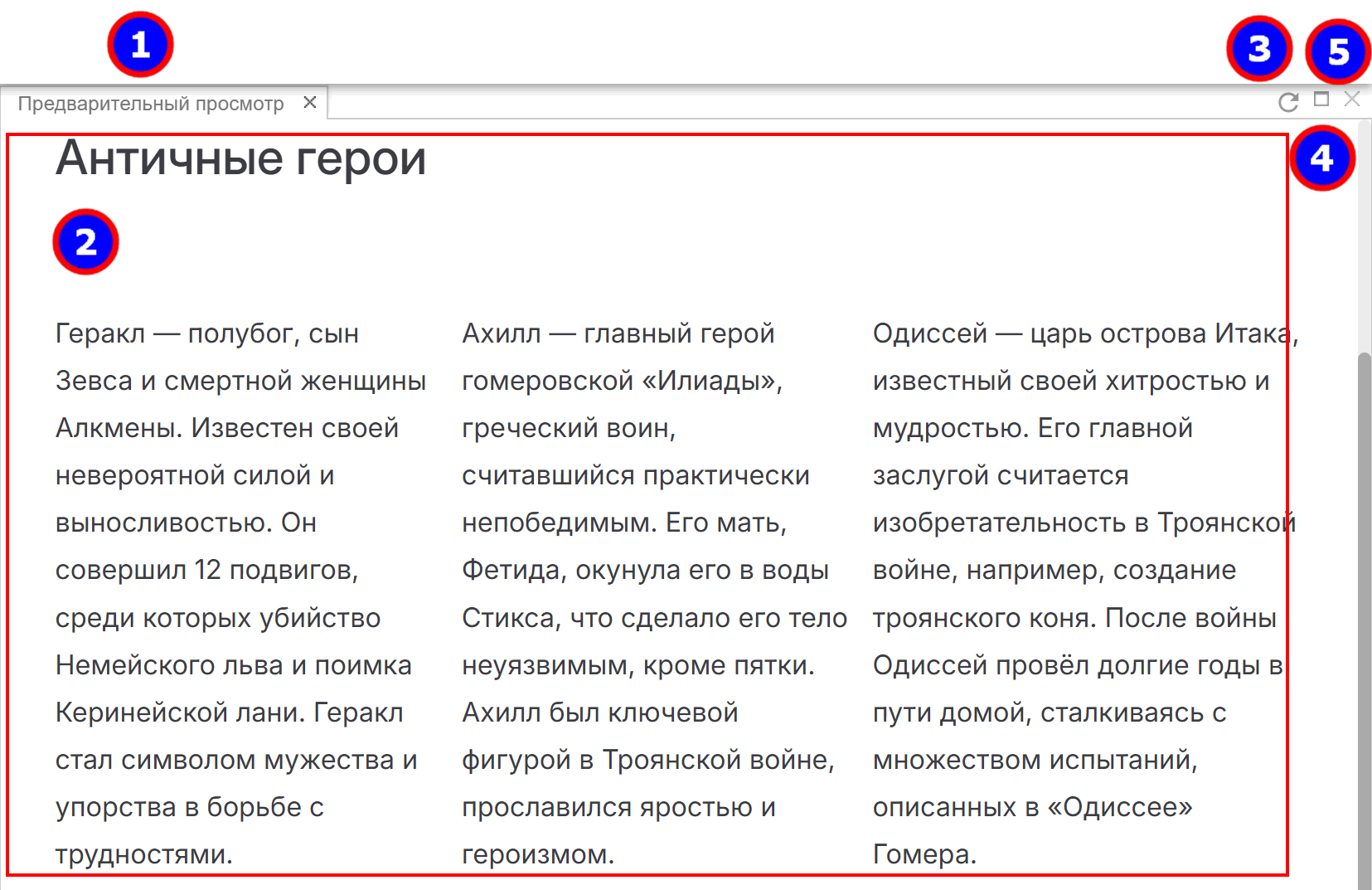
- Заголовок виджета - содержит наименование виджета и позволяет изменять место положения виджета с помощью перетаскивания
- Рабочая область - предназначена для вывода информации, соответствующей типу виджета
- Кнопка Обновить - предназначена для обновления информации в виджете
- Кнопка Развернуть - предназначена для просмотра содержимого виджета во весь экран
- Кнопка Закрыть - предназначена для удаления виджета из рабочей области редактора
Добавление виджетов
Для добавления виджета:
Нажмите на кнопку Добавить виджеты на Панели инструментов Редактора или Просмотрщика:
Выберите соответствующий виджет и не отпуская левую кнопку мыши, перетащите виджет в рабочую область:
- Предварительный просмотр (используется только в Редакторе)
- Модель документа (используется только в Редакторе)
- Оглавление
- Связи документа
- Дерево документа (используется только в Редакторе)
- Разметка документа терминами (используется только в Редакторе)
- Семантическая навигация (используется только в Просмотрщике)
Отпустите левую кнопку мыши
Информация
Для Редактора или Просмотрщика используются различные наборы виджетов.
Компоновка виджетов
Компоновка виджетов в рабочей области редактора или просмотрщика заключается в удобном для работы взаимном расположении виджетов, которое вы можете обеспечить путем перетаскивания виджетов. Кроме того, виджеты можно легко сгруппировать во вкладках.
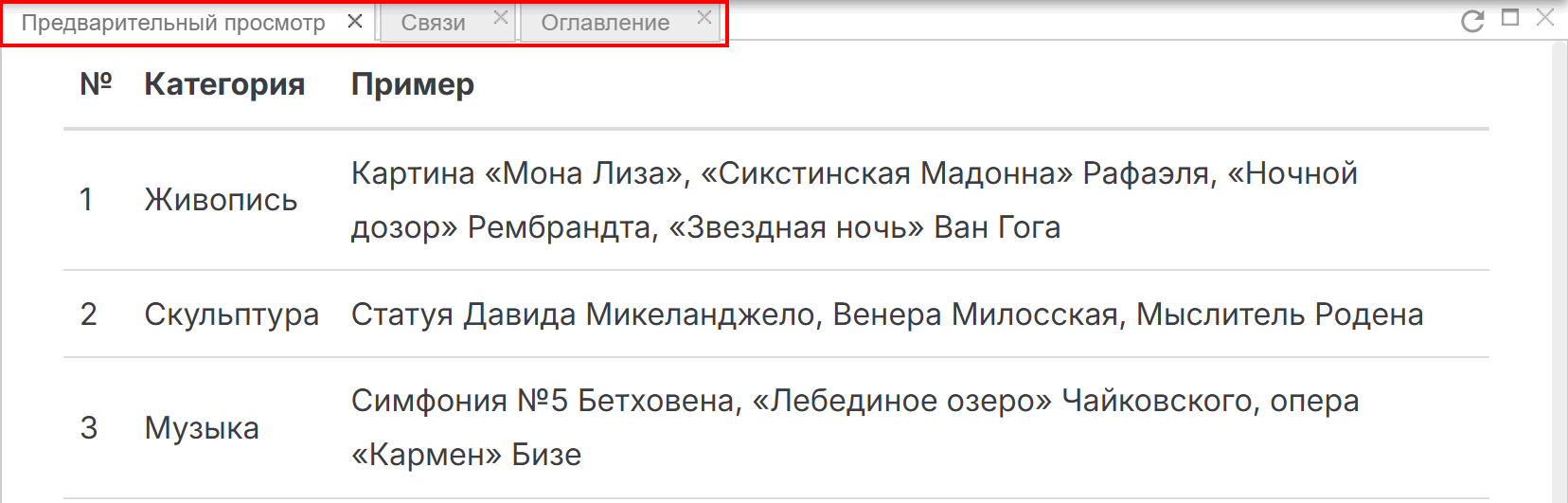
Для перетаскивания виджета:
- Подведите курсор мыши к заголовку виджета
- Когда курсор примет форму руки, нажмите левую кнопку мыши и не отпуская, переместите виджет в соответствующее место
- Отпустите левую кнопку мыши
Виджет Редактор
Виджет Редактор - основной виджет Редактора структурированных документов, в котором выполняется непосредственно редактирование документа. Виджет всегда находится в рабочей области редактора и не может быть скрыт (удален). Редактирование документа в виджете Редактор выполняется посредством взаимодействия с компонентами структурированного документа.
Порядок работы с компонентами описан в разделах Прикладные функции компонентов и Общие функции компонентов.
Виджет Предварительный просмотр
Виджет Предварительный просмотр предназначен для просмотра содержимого документа, созданного в виджете Редактор. Виджет обеспечивает представление итогового документа.
Кроме того, виджет Предварительный просмотр позволяет выполнять комментирование структурированного документа в режиме редактирования.
Виджет Модель документа
Виджет Модель документа содержит специфическую информацию и предназначен для использования администраторами.
Виджет Оглавление
Виджет Оглавление предназначен для автоматического формирования оглавления из разделов, редактирования структуры разделов и навигации по разделам документа. В Режиме просмотра виджет не поддерживает возможность редактирования структуры разделов.
Для использования виджета Оглавление:
- добавьте виджет Оглавление в рабочую область редактора
В виджете автоматически отобразится структура разделов документа. По умолчанию, при навигации по структуре документа в глубину, будет раскрываться только следующий уровень подразделов
Для того, чтобы сразу раскрывалась вся структура разделов документа:
- нажмите на кнопку Настройки на Панели инструментов виджета
- в окне Настройки отключите опцию Раскрывать оглавление по одному уровню и нажмите на кнопку Применить
- Для навигации по документу, выберите соответствующий раздел документа
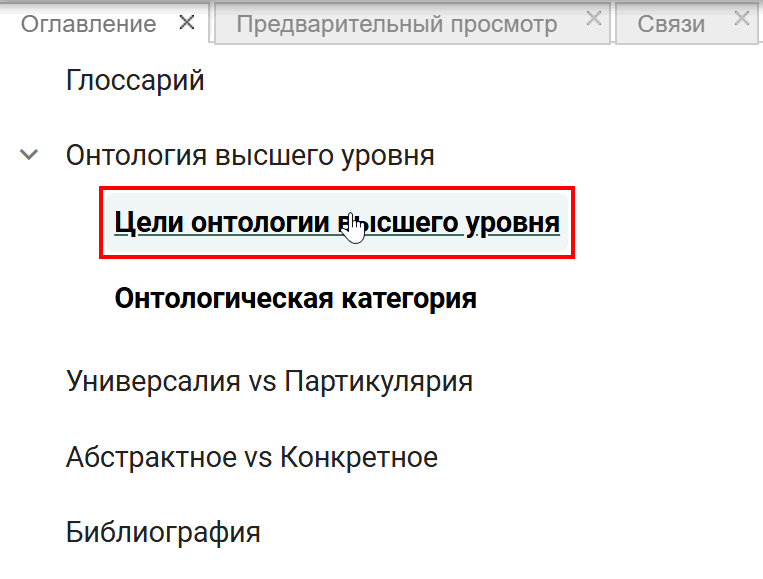
Наименование выбранного раздела будет выделено жирным шрифтом. Если другие разделы поместились в видимой области экрана, они так же будут выделены жирным шрифтом
Для изменения порядка следования разделов:
выберите соответствующий раздел и не отпуская левой кнопки мыши, переместите раздел по вертикали в нужное место
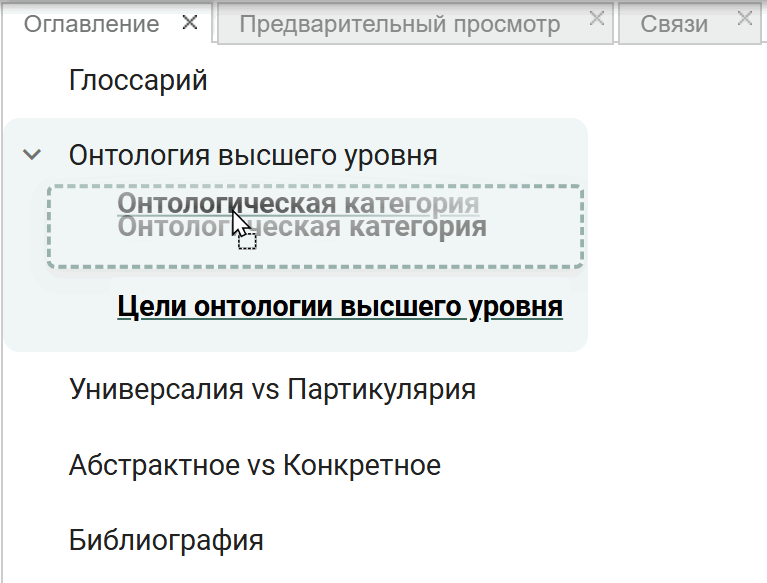
отпустите левую кнопку мыши
Для изменения структуры разделов:
выберите соответствующий раздел и не отпуская левой кнопки мыши, переместите раздел по вертикали в нужное место
скорректируйте по горизонтали место раздела в структуре
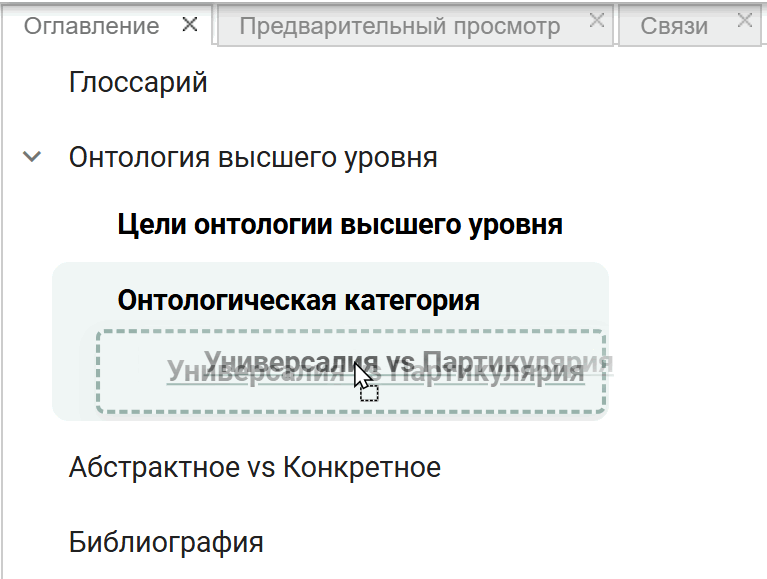
отпустите левую кнопку мыши
Для того, чтобы свернуть или развернуть всю структуру оглавления, используйте кнопки Свернуть и Развернуть на Панели инструментов виджета
Для изменения цвета фона виджета:
- нажмите на кнопку Настройки на Панели инструментов виджета
- в окне Настройки выберите соответствующий цвет в палитре цветов и нажмите на кнопку Применить
Виджет Связи документа
Виджет Связи документа предназначен для просмотра переиспользованного содержимого других структурированных документов относительно текущего. В дополнении к этому, виджет позволяет просматривать термины и библиографии, использующиеся в текущем документе.
Просмотр документов-источников
Для просмотра документов, которые являются источниками содержимого для текущего документа:
- Добавьте виджет Связи документа в рабочую область
- Разверните структуру документов-источников и просмотрите ее содержимое
- Используйте кнопки Открыть предпросмотр документа или "Открыть предпросмотр компонента" для предварительного просмотра связанных объектов
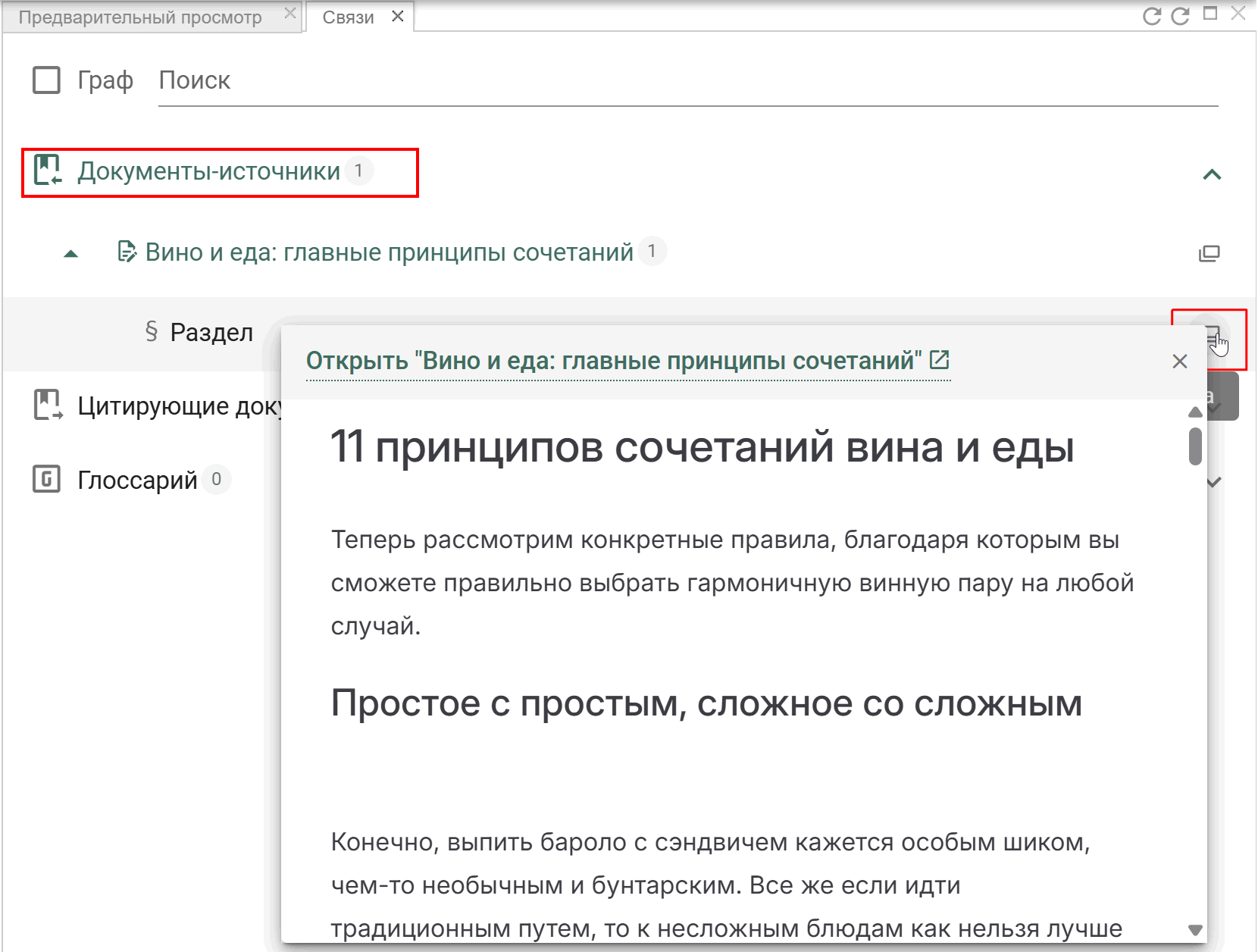
Кликните мышкой по заголовку окна предварительного просмотра для просмотра документа-источника в отдельном окне
При выборе компонентов документов в виджете, они будут подсвечены в виджете Редактор
Просмотр цитирующих документов
Для просмотра документов, использующих содержимое текущего документа как внешнее:
- Добавьте виджет Связи документа в рабочую область
- Разверните структуру цитирующих документов и просмотрите ее содержимое
Дальнейший порядок действий выполняется по аналогии с просмотром документов-источников, описанным в предыдущем разделе.
Просмотр терминов
Для просмотра терминов, использующихся в документе:
- Добавьте виджет Связи документа в рабочую область
- Разверните структуру глоссария для отображения терминов
- Используйте кнопки Открыть дискурсы термина для предварительного просмотра дискурсов термина
- При выборе терминов, в виджете Редактор будут подсвечены содержащие их компоненты
Просмотр элементов библиографии
Для просмотра элементов библиографии:
- Добавьте виджет Связи документа в рабочую область
- Разверните структуру библиографии для отображения элементов
- Используйте кнопки Открыть источник библиографии для предварительного просмотра элемента библиографии
Совет
Из формы предварительного просмотра элемента библиографии можно открыть его полное представление, кликнув по заголовку.
- При выборе элемента библиографии, он будет подсвечен в виджете Редактор
Использование графа
Для просмотра связей документа с другими документами, терминами и элементами библиографии на графе:
Установите флаг Граф и раскройте Панель настроек с помощью кнопки
Для настройки представления графа используйте следующие параметры:
Флаг Связующие элементы предназначен для вывода на граф компонентов связанных документов
Флаг Термины документа предназначен для вывода на граф связей документа с терминами. При установке данной опции на граф так же будут выведены документы-источники для терминов
Флаг Индекс цитируемости предназначен для вывода на граф индексов цитируемости других документов, относительно текущего. Для индекса цитируемости можно установить следующие представления:
- Бэйджи с числовыми значениями - рядом с документом будет отображаться маркер с индексом цитирования
- Размер узлов - размер отображаемых на графе документов будет рассчитываться по индексу цитирования (чем больше размер - тем больше индекс цитирования)
Флаг Библиография предназначен для вывода на граф библиографии (библиография будет отображена на графе при ее наличии в документе)
Ползунок Размер узлов предназначен для установки размера узлов на графе
Ползунок Толщина связей предназначен для установки толщины связей (ребер) на графе
Ползунок Длина связей предназначен для установки длины связей (ребер) на графе
С помощью ползунков, измените размер объектов представленных на графе
Флаг Включить физику предназначен для управления поведением объектов на графе
Флаг При выборе узла подсвечивать связанные узлы предназначен для визуальной фильтрации выбранного на графе объекта и его связей с другими объектами
Кнопка Сбросить настройки предназначена для установки настроек по умолчанию
Кнопка Отрисовать граф заново предназначена для приведения графа к исходному состоянию
Откройте легенду и ознакомьтесь с пояснениями к графу
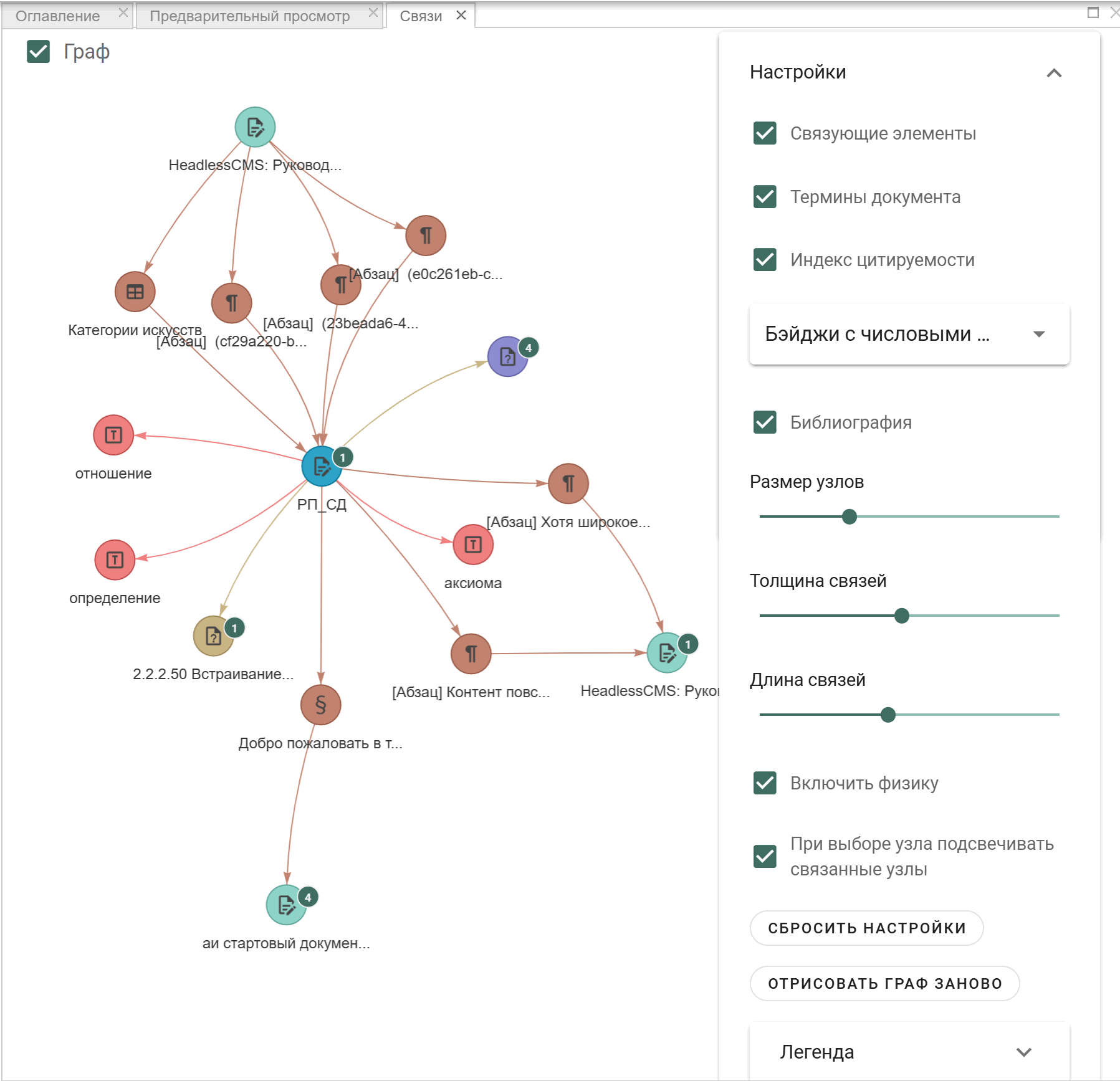
При наведении курсора на узлы графа, по ним будет выводиться дополнительная информация
Для просмотра содержимого узла, вызовите контекстное меню объекта (клик правой кнопкой мыши по узлу) и выберите пункт Открыть предпросмотр
Для выполнения декомпозиции (дрилла) документа, вызовите контекстное меню объекта и выберите пункт Раскрыть связанные документы (пункт отображается только при наличии такой возможности)
Виджет Дерево документа
Виджет Дерево документа предназначен для решения широкого спектра задач по редактированию структурированных документов на уровне структуры компонентов.
Виджет позволяет:
- осуществлять навигацию по структуре компонентов документа
- изменять порядок следования и положение в иерархии компонентов документа используя перетаскивание
- объединять содержимое компонентов одного типа
- выполнять цветовую разметку и выравнивать содержимое компонентов
- редактировать выравнивание текста в компонентах
- выполнять распределение компонентов между двумя документами
Для использования виджета Дерево документа:
Добавьте его в рабочую область редактора с помощью кнопки Добавить виджеты
Для навигации по структуре компонентов документа:
- выберите в виджете соответствующий компонент
В виджете Редактор будет выполнена автоматическая прокрутка до выбранного компонента
Для изменения порядка следования или положения в иерархии компонентов документа:
- выделите и перетащите один или несколько компонентов в соответствующее место в структуре компонентов (для множественного выделения используйте клавишу Ctrl)
Информация
При перемещении компонента-контейнера, все его содержимое будет перемещено вместе с ним.
Для объединения содержимого компонентов одного типа (функция может быть использована для разделов, абзацев, нумерованных и ненумерованных списков):
- выделите соответствующие компоненты для слияния
- откройте меню Действия (справа) у компонента, в который необходимо включить содержимое выбранных компонентов и выберите пункт Объединить содержимое
- внимательно ознакомьтесь с подтверждением действия и нажмите на кнопку Продолжить
Для подсветки или выравнивания содержимого компонентов:
- установите курсор на компонент
- откройте меню Действия (справа) и выберите соответствующий пункт в меню компонента
Распределение компонентов между двумя документами
Для распределения компонентов между двумя документами:
- нажмите на кнопку Настройки на Панели инструментов виджета
- в окне Настройки установите флаг Работа с двумя документами и нажмите на кнопку Применить
Внимание
В случае многопользовательского редактирования документов при возникновении конфликта доступа к компонентам, флаг Работа с двумя документами может быть недоступен.
В верхней части виджета справа будут выведены дополнительные интерфейсные элементы.
- при необходимости, создайте новый структурированный документ с помощью кнопки Создать новую запись или выберите существующий в поле Второй документ для рефакторинга
На правой панели виджета отобразится структура компонентов второго документа.
Распределение компонентов можно выполнить тремя способами (действиями):
- Путем копирования компонентов одного документа в другой
- Путем перемещения компонентов одного документа в другой (аналог команд вырезать и вставить)
- Путем перемещения со ссылкой - в этом случае компоненты документа-источника будут перемещены в документ-приемник, а перемещенные компоненты в документе-источнике будут помечены как внешнее содержимое со ссылкой на документ-приемник
Распределение компонентов можно выполнять в обе стороны, т.е., из текущего (открытого) документа в другой документ и из другого документа - в текущий.
выберите компонент одного документа и перетащите его в соответствующее место структуры компонентов другого документа
в открывшемся меню выберите соответствующее действие
после обновления панелей виджета убедитесь в результате
Внимание
Примененная операция не может быть отменена! При достижении нежелательного результата верните распределенные компоненты вручную, используя необходимые действия.
Информация
Данная функция позволяет также редактировать структуру компонентов обоих документов.
Виджет Разметка документа терминами
Виджет Разметка документа терминами предназначен для автоматической разметки документа терминами. Виджет используется только в Редакторе.
Для разметки документа терминами:
- Добавьте виджет в рабочую область Редактора
- Нажмите на кнопку Разметить документ терминами
Внимание
При совместном редактировании документа разметка терминов недоступна.
- Ознакомьтесь с предупреждением об отключении автосохранения и подтвердите продолжение
Внимание
Разметка терминами является необратимым действием, поэтому автосохранение документа будет отключено. Чтобы после разметки изменения не были применены к документу, обновите страницу без сохранения. Документ будет монопольно заблокирован, а при любых изменениях в документе разметка будет отменена
- В окне Параметры разметки терминами установите параметры поиска терминов. Параметры задаются на одной из вкладок:
- Вкладка Термины - используется для разметки по терминам, сохраненным в указанных классах:
- поле Классы-ограничения на поиск терминов - классы, в которых будет выполнен поиск терминов (обязательно для заполнения)
- поле Предметные области - ограничение терминов предметными областями
- поле Степень похожести (%) - минимальная степень соответствия найденного текста термину (по умолчанию - 80)
- поле Максимальная длина термина для поиска - ограничивает длину текста, в котором выполняется поиск терминов (по умолчанию - 30). Чем больше этот параметр, тем дольше выполняется поиск терминов в тексте
- флаг Размечать только первое вхождение термина - в документе будет размечено только первое вхождение каждого термина
- Вкладка Тезаурусы - используется для разметки по терминам Тезаурусов:
- поле Тезаурусы - тезаурусы, по терминам которых выполняется разметка (обязательно для заполнения)
- поле Состояния терминов - ограничение разметки терминами с выбранными состояниями
- поле Предметные области - ограничение терминов предметными областями
- поле Степень похожести (%) - минимальная степень соответствия найденной строки текста термину (по умолчанию - 80)
- поле Максимальная длина термина для поиска - ограничивает длину текста, в котором выполняется поиск терминов (по умолчанию - 30)
- флаг Размечать только первое вхождение термина - в документе будет размечено только первое вхождение каждого термина
- Вкладка Термины - используется для разметки по терминам, сохраненным в указанных классах:
- Подтвердите выполнение разметки
Будет выполнен поиск терминов в документе с выводом прогресса и количества найденных терминов.
- Проверьте результат и при необходимости, отредактируйте в таблице терминов виджета пары «термин - текст в документе», которые будут размечены:
- для выбора пар используйте флажки в строках таблицы
- кнопки Выбрать все и Снять выбор со всех выделяют или снимают выбор со всех строк
- меню Действия в строке таблицы содержит пункты: Выбрать все пары термин+текст в документе и Отменить выбор пар термин+текст в документе - предназначены для выделения всех вхождений выбранного термина в документе или их снятия
Если на данном этапе получен удовлетворительный результат, нажмите на кнопку Применить для разметки документа терминами. Если необходим более точный результат, используйте Семантическую верификацию.
- Отметьте пары, требующие проверки, и нажмите на кнопку Отправить выбранные упоминания терминов на семантическую верификацию в панели действий таблицы. Для верификации будет использован контекст терминов из тезауруса
Информация
Семантическая верификация упоминаний терминов в своей работе использует LLM модель и специализированный промпт. Для выполнения кастомизированной настройки данной функции обратитесь к администратору.
Ход проверки отображается в диалоговом окне: подготовка данных, затем ожидание результатов.
После проверки в таблице появляется колонка Вердикт с оценкой каждого отмеченного упоминания:
- - термин полностью удовлетворяет условиям проверки
- - упоминание неоднозначно
- - упоминание не соответствует термину
- - упоминание не участвовало в проверке
Наведите курсор на иконку вердикта - будет выведен результат проверки с обоснованием. Кликните по иконке вердикта для смены оценки вручную: в открывшемся меню выберите соответствующий статус.
При необходимости, уточните оценку выбранных упоминаний по цели их использования. Кнопка Классифицировать выбранные упоминания терминов по цели их использования (интенции) выводится после завершения проверки выбранных строк. В окне Классификация упоминаний терминов по цели их использования (интенции) выберите категорию (при наведении курсора на иконку выводится описание категории):
- Требования и нормативы - термин используется в контексте обязательных требований, запретов, предельных значений, условий соответствия или ссылок на законодательные/технические нормы
- Определения и классификация - термин раскрывается через явное определение, перечисление характеристик, указание на принадлежность к классу/категории или сравнение с другими понятиями
- Предупреждения и риски - термин связан с предостережениями, потенциальными опасностями, сбоями, уязвимостями или неблагоприятными последствиями
Подтвердите выполнение операции в диалоге - вердикты выбранных упоминаний будут обновлены в соответствии с выбранной категорией
При необходимости, исключите из таблицы упоминания с неудовлетворительными оценками. Кнопка Исключить неподходящие упоминания терминов выводится при наличии в таблице результатов проверки. В окне «Исключение неподходящих упоминаний» отметьте статусы верификации, при которых строки будут исключены из таблицы (по умолчанию отмечены статусы «Не совпадает» и «не участвовало в проверке»), и нажмите на кнопку Исключить строки
Нажмите на кнопку Применить
Будет выполнена разметка документа выбранными терминами. Для отмены результата разметки обновите страницу без сохранения документа.
Виджет Семантическая навигация
Виджет Семантическая навигация используется только в режиме просмотра и позволяет выполнять навигацию по компонентам документа, используя следующие семантические критерии:
- Авторы - навигация осуществляется по пользователям, создавшим компоненты
- Дата добавления - навигация осуществляется по датам добавления компонентов в документ
- Категория дискурса - навигация осуществляется по компонентам, включающим любой из типов дискурсов
- По типу дискурса - навигация осуществляется по типам дискурсов, назначенным компонентам документа
Более подробное описание работы с дискурсами представлено в разделе Дискурсы объектов.
Информация
При использовании критериев Категория дискурса и По типу дискурса семантическая навигация осуществляется только по компонентам Абзац!
Порядок назначения дискурсов для компонента Абзац описан в разделе Назначение дискурсов.
Для выполнения семантической навигации:
- Добавьте виджет Семантическая навигация в рабочую область Просмотрщика с помощью кнопки Добавить виджеты
- При необходимости, измените критерий навигации (по умолчанию, критерий навигации установлен по авторам)
В виджете будет выведен список параметров, соответствующих выбранному критерию навигации
Для выбора параметра в списке, установите фильтр или цветовую индикацию:
- Для выбора фильтра кликните по кнопке . Фильтр позволяет отфильтровать соответствующие компоненты документа и скрыть прочие
- Для выбора цветовой индикации кликните по кнопке . При выборе цветовой индикации, соответствующие компоненты документа будут промаркированы цветом, а содержимое документа будет выводится полностью
Выберите необходимое количество критериев навигации и установите фильтрацию или цветовую индикацию для их параметров
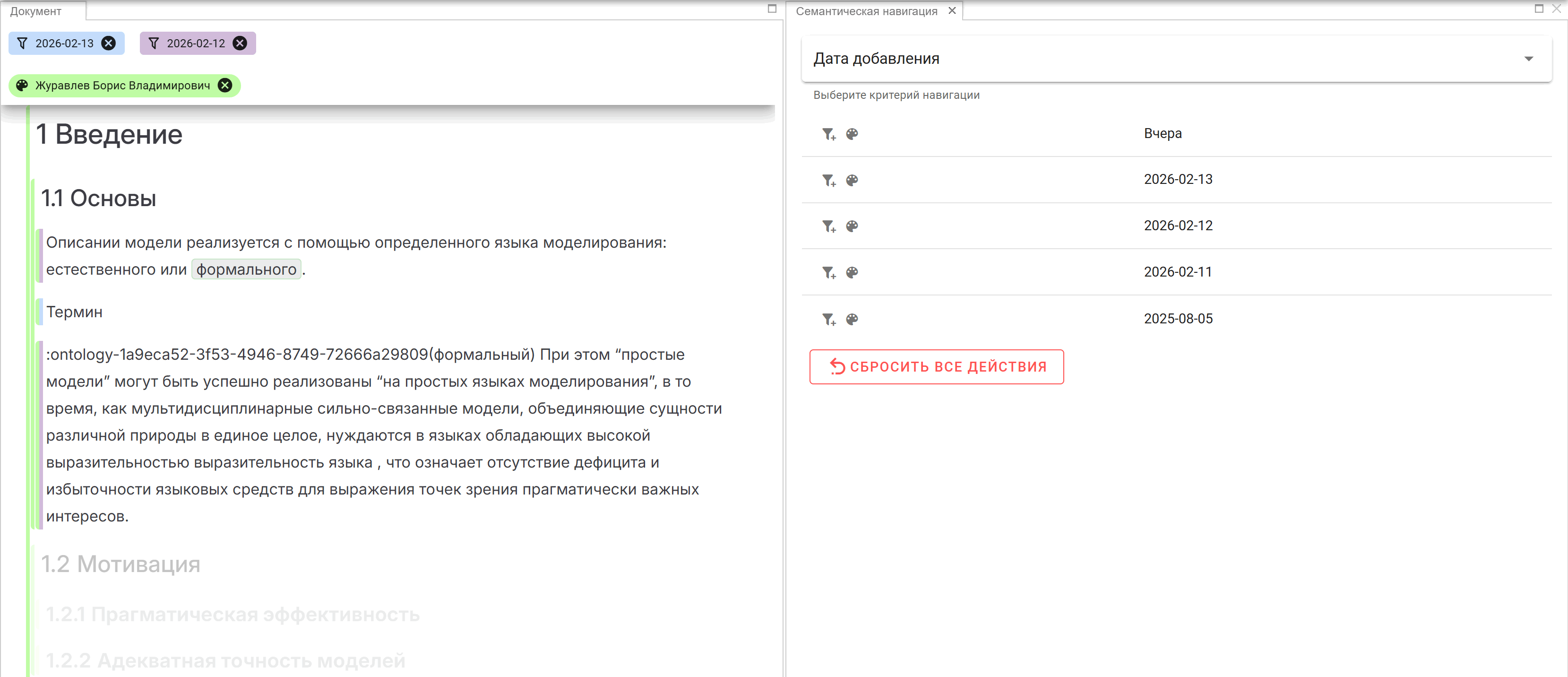
В виджете Документ будут отображаться компоненты, отобранные в соответствии с установленными фильтрами. Цветовая индикация компонентов будет соответствовать маркерам, расположенным в верхней части виджета Документ. На маркерах Будут выведены параметры, примененные для фильтрации или цветовой индикации.
- Для удаления маркера нажмите на кнопку , расположенную в правой части маркера в виджете Документ
- Для удаления всех маркеров нажмите на кнопку Сбросить все действия в виджете Семантическая навигация