Факт-эксплорер
Факт-эксплорер предназначен для исследования связей между объектами (экземплярами, классами, свойствами) OSA. Исследование выполняется посредством последовательного отображения связанных объектов (т.н. дрилла) с возможностью открытия карточек и фильтрации объектов и связей.
Внимание
Существуют отличия в использовании Факт-эксплорера для Администраторов OSA и обычных пользователей:
- Доступность отображаемых объектов на графе зависит от соответствующих прав пользователя, в то время, как Администраторам доступны все объекты.
- Возможность удаления связей и редактирования карточки экземпляра доступна только для Администраторов.
Информация
Термин "Экземпляр" в настоящем документе упоминается в "широком смысле" и подразумевает любой объект OSA, в т.ч. "Класс" и "Свойство". Например, "карточка экземпляра" может быть "карточкой свойства", а "связь между экземплярами" может быть "связью между классами".
Начало исследования в Факт-эксплорере
Начать исследование в Факт-эксплорере можно следующими способами:
- Из карточки объекта OSA, используя иконку "Анализировать в факт-эксплорере"
- Скопируйте в буфер обмена идентификатор объекта, перейдите в Факт-эксплорер и выберите "Да" на запрос "Исследовать идентификатор из буфера обмена?"
- Находясь в Факт-эксплорере (при наличии скопированного идентификатора объекта в буфере обмена):
- кликните по иконке "Исследовать идентификатор из буфера обмена"
- или вставьте идентификатор объекта в адресную строку, например,
https://your-osa.ru/fact-explorer/ef8b00a2-5de4-465b-b232-9bcbc9d2fa7f
- Найдите объект в поле "Найти..." в панели инструментов факт-эксплорера
Работа с карточками
После перехода в Факт-эксплорер, в рабочей области будет открыт граф с исследуемым объектом в центре. На панели справа будет открыта экспресс-карточка, содержащая информацию о связях с другими экземплярами. В экспресс-карточке можно выбрать необходимый экземпляр для продолжения исследования в контексте выбранного экземпляра.
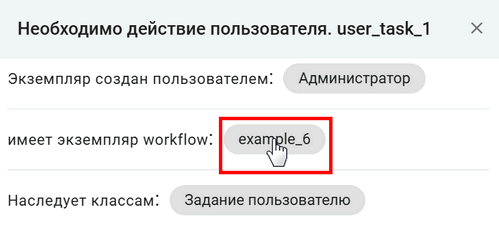
Для открытия экспресс-карточки другого объекта, щелкните по нему мышкой. Для сокрытия экспресс-карточки используйте иконку "Скрыть карточку" на Панели инструментов слева.
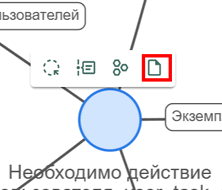
Для открытия карточки объекта, щелкните по нему мышкой, и в открывшемся меню выберите пункт "Карточка экземпляра".
Дрилл по экземплярам
Дрилл по экземплярам может выполняться в двух режимах: Обычном и Добавления.
- Обычный режим. При обычном режиме дрилл выполняется последовательно от экземпляра к экземпляру, без сохранения предыдущего состояния.
- Режим добавления. При использовании режима добавления, дрилл выполняется аналогично обычному режиму, но с сохранением предыдущего состояния исследования.
Группировка экземпляров
Для компактного представления на схеме большого количества экземпляров одного класса, такие экземпляры помещаются в группы с указанием количества экземпляров в данной группе.
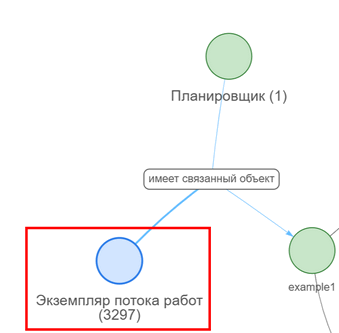
Дальнейшая работа с таким количеством объектов на схеме может вызвать затруднения. В таком случае есть возможность открыть экспресс-карту группы и продолжить работу в ней. Для просмотра детальной информации об экземплярах, содержащейся в группе, откройте экспресс-карточку и нажмите на кнопку "ЕЩЕ".
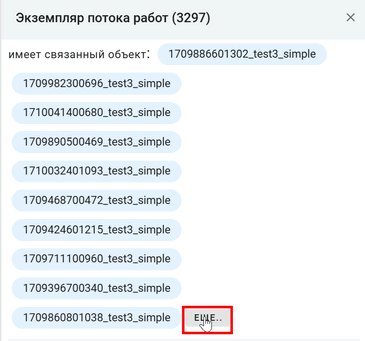
В экспресс-карточке будут выведены все экземпляры, входящие в данную группу.
Из экспресс-карточки можно продолжить исследование соответствующего экземпляра, кликнув по нему мышкой. Используйте режим добавления, если хотите продолжить исследование текущего объекта.
Обычный режим дрилла
Для выполнения дрилла в обычном режиме, дважды кликните по необходимому экземпляру.
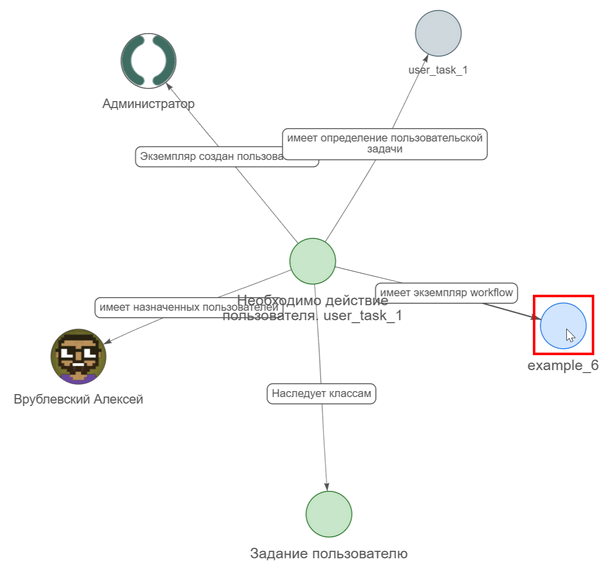
В результате, в рабочей области будет выведено новое представление исследования, где контекстным объектом будет соответствующий экземпляр.
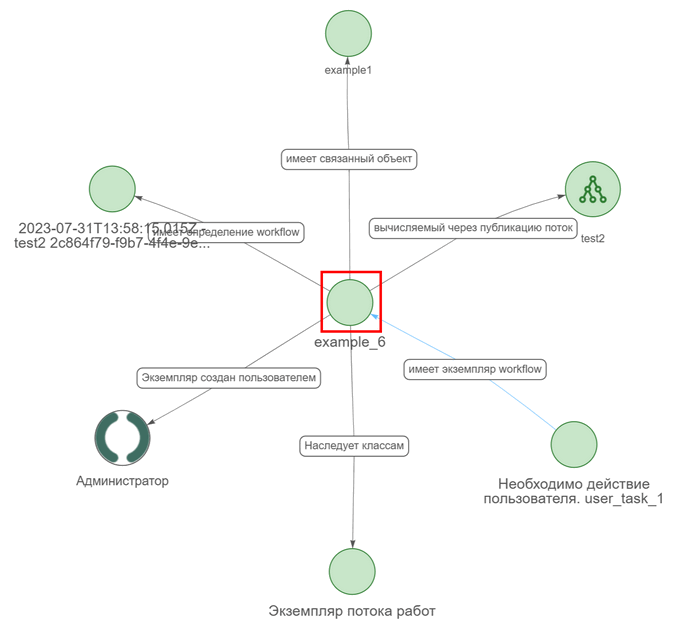
Аналогичным образом можно выполнять дальнейшее исследование.
Дрилл в режиме добавления
Включите режим добавления, используя иконку на панели инструментов слева и выполните дрилл по аналогии с обычным режимом.
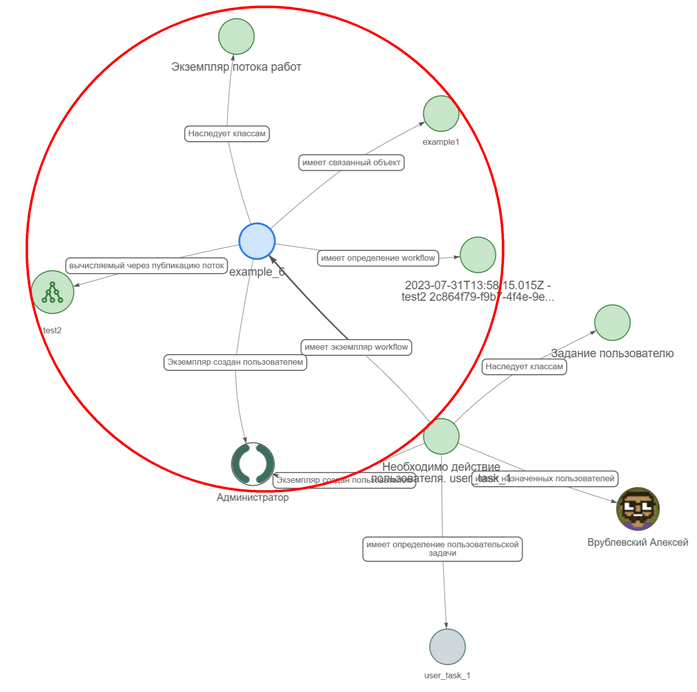
На полотно схемы будут добавлены экземпляры, связанные с объектом, от которого выполнялся дрилл. Аналогичным образом можно выполнять дальнейшее исследование.
Для отключения режима добавления, щелкните по иконке .
Дрилл по прямым отношениям
Дрилл по прямым отношениям позволяет выполнить дрилл только по прямым отношениям. Обратные отношения в данном случае будут проигнорированы. Для выполнения дрилла по прямым отношениям, воспользуйтесь иконкой "Только прямые отношения" на Панели инструментов слева.
Внимание
Дрилл по прямым отношениям включается только на одну итерацию дрилла.
Дрилл по отношениям
Для выполнения дрилла по отношениям, вызовите контекстное меню (клик правой кнопкой мыши) соответствующего экземпляра и выберите свойства для дрилла.
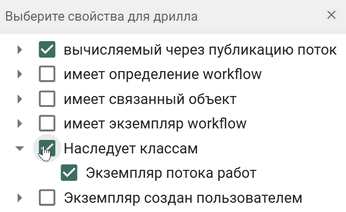
В результате на полотне отобразятся выбранные отношения и связанные с ними экземпляры.
Фильтрация
Для сокрытия/показа Панели фильтрации, используйте иконку "Скрыть легенду" на Панели инструментов слева.
Фильтрация экземпляров класса
Для фильтрации экземпляров класса раскройте панель Фильтрация экземпляров класса и выберите классы, экземпляры которых необходимо скрыть с полотна схемы.
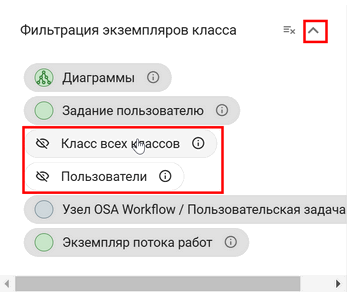
Для просмотра детальной информации об экземпляре, используйте иконку "Информация".
Для фильтрации на уровне всех объектов, используйте иконку "Отменить все"/"Выбрать все".
Фильтрация отношений
Для фильтрации отношений, раскройте панель Фильтрация отношений и выберите отношения, которые необходимо скрыть с полотна схемы. Вместе с отношениями будет скрыты крайние экземпляры, связанные данными отношениями.
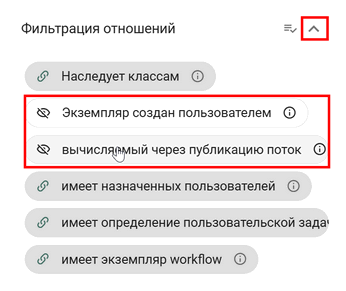
Для просмотра детальной информации об отношении, используйте иконку "Информация".
Для фильтрации на уровне всех отношений, используйте иконку "Отменить все"/"Выбрать все".
Фильтрация по типам свойств
Фильтрация по типам свойств (отношений), позволяет отбирать объекты по признаку "расчетное свойство".
Для фильтрации по типам свойств, выполните следующие действия:
- Кликните по иконке "Типы исследуемых свойств" на Панели инструментов
- Выберите соответствующий режим фильтрации
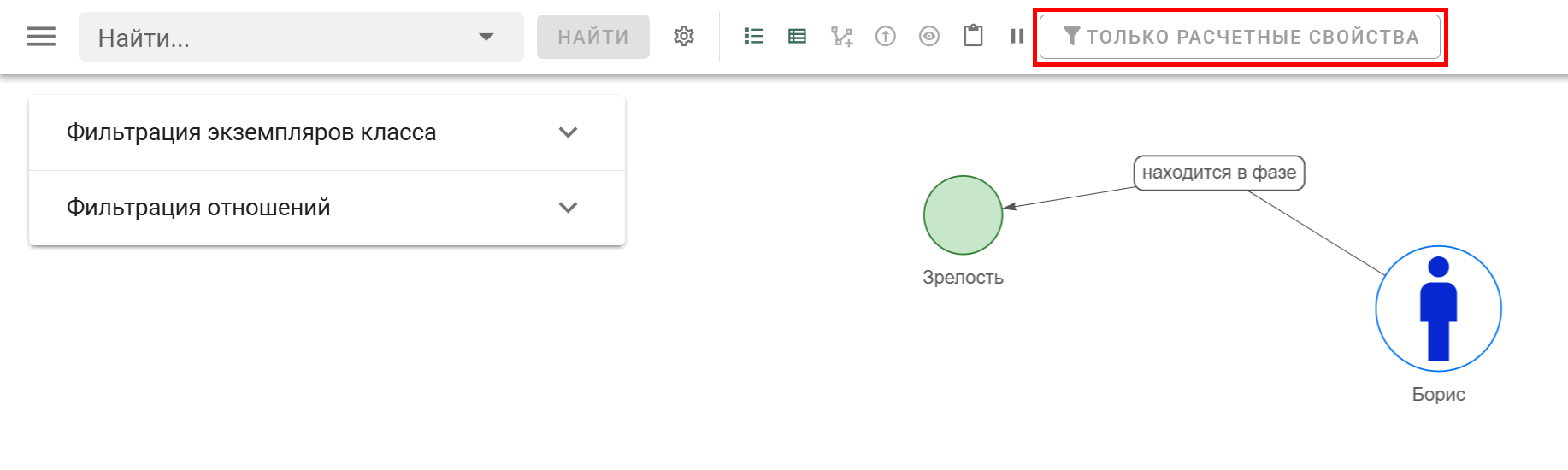
В факт-эксплорере будет выполнена соответствующая фильтрация и на Панели инструментов будет выведена информация о примененном режиме фильтрации по типам свойств.
Информация
При отсутствии данных для отображения, будет выведено информационное сообщение "Нет данных для логического вывода. Проверьте установленный тип исследуемых свойств."
Настройка параметров отображения
Для настройки параметров отображения объектов на схеме используйте иконку "Настройка параметров отображения" на Панели инструментов справа.
Состав и назначение настроек:
Не отображать отношения - позволяет выбрать отношения, которые не должны выводиться на полотне.
Загружать доступное для отображения представление для экземпляра в форме - позволяет загружать доступное представление карточки экземпляра в соответствии с ролью пользователя.
Загружать настроенные представления для экземпляров - позволяет загрузить сохраненные ранее настройки представления экземпляров и их расположение на полотне.
Фиксировать положение объектов при перетаскивании - позволяет фиксировать положение объектов на схеме после перетаскивания. На все прочие объекты, положение которых не изменялось, фиксация не распространяется. При необходимости, отмену фиксации можно выполнить с помощью иконки "Сбросить координаты объектов" на Панели инструментов справа.
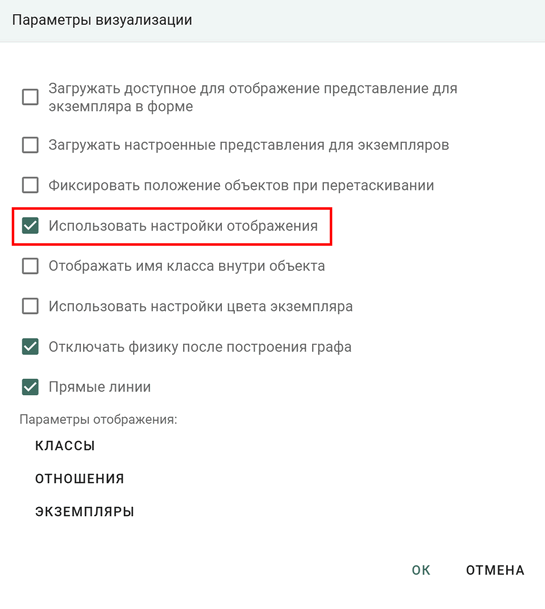
Использовать настройки отображения - позволяет кастомизировать представления объектов на схеме в соответствии с установленными настройками отображения.
Настройки отображения
Настройки отображения включают следующие возможности:
- Отображать имя класса внутри объекта - предназначен для включения отображения имени класса.
- Использовать настройки цвета экземпляра - позволяет использовать на графе настройки цвета экземпляра, заданные в карточке.
- Отключить физику после построения графа - позволяет отключить физику после построения графа.
- Прямые линии - позволяет отображать на схеме связи прямыми линиями.
- Параметры отображения - позволяют установить отдельные параметры отображения для классов, отношений и экземпляров.
Сохранение настроек отображения
Для сохранения настроек отображения и положения объектов, выполните следующие действия:
- Кликните по иконке "Сохранить текущую настройку и положение объектов" на Панели инструментов справа.
- В открывшемся окне введите наименование настройки и нажмите на кнопку "ОК".
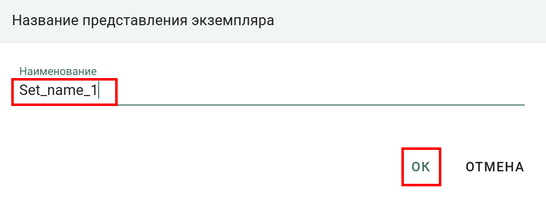
Настройки отображения будут сохранены для последующего использования.
Установка сохраненных настроек отображения
Для установки сохраненных настроек отображения, выполните следующие действия:
- Кликните по иконке "Загрузить список доступных представлений" на Панели инструментов справа.
- В открывшемся окне выберите соответствующую настройку и нажмите на кнопку "ОК".
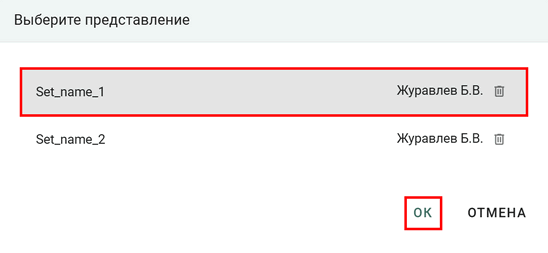
Обратите внимание на то, что для применения настройки на полотне, необходимо, чтобы опция "Использовать настройки отображения" была установлена в параметрах отображения.
Удаление сохраненных настроек отображения
Для удаления сохраненных настроек отображения, выполните следующие действия:
- Кликните по иконке "Загрузить список доступных представлений" на Панели инструментов справа.
- В открывшемся окне нажмите на иконку "Удалить" для соответствующей настройки.
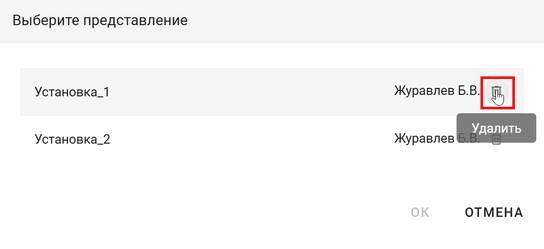
- Подтвердите действие.
Выравнивание и распределение объектов на схеме
До редактирования расположения объектов на схеме рекомендуется: отключить физику, при необходимости, выполнить настройку параметров отображения и предварительно скорректировать расположение объектов на схеме.
Для выравнивания объектов на схеме, выполните следующие действия:
- Выделите объекты на схеме. Для пообъектного выделения используйте клавишу Ctrl, для группового - Shift.
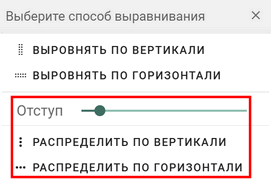
- Наведите курсор мыши на любой из выделенных объектов, вызовите контекстное меню и выберите соответствующий режим выравнивания.
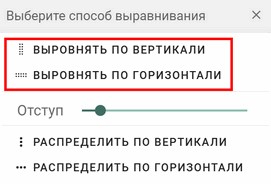
Для распределения объектов на схеме, выполните следующие действия:
- Выделите объекты на схеме.
- Наведите курсор мыши на любой из выделенных объектов, вызовите контекстное меню, при необходимости, установите желаемый отступ между объектами (в пикселях), и выберите соответствующий режим распределения.
Экспорт графа в диаграмму
Граф, полученный во время исследования, может быть экспортирован во вновь созданную или существующую диаграмму. Для этого, выполните следующие действия:
- Используйте иконку "Скопировать код для вставки в диаграмму" для копирования объектов графа.
- Создайте новую диаграмму или откройте существующую.
- В интерфейсе диаграммы щелкните по иконке "Экспорт/Вставка" на Панели инструментов справа и выберите пункт "Вставить элементы с другой диаграммы".
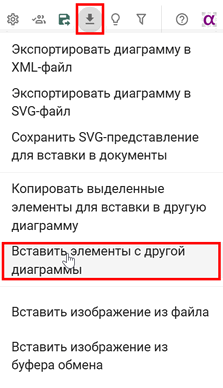
В результате, объекты графа, скопированные из факт-эксплорера, будут вставлены в диаграмму для дальнейшего использования.
Прочая функциональность
Работа с дискурсами объектов
Для работы с дискурсами объектов, выполните следующие действия:
- Щелкните по объекту на графе и в открывшемся меню, выберите иконку "Элементы дискурса объекта".
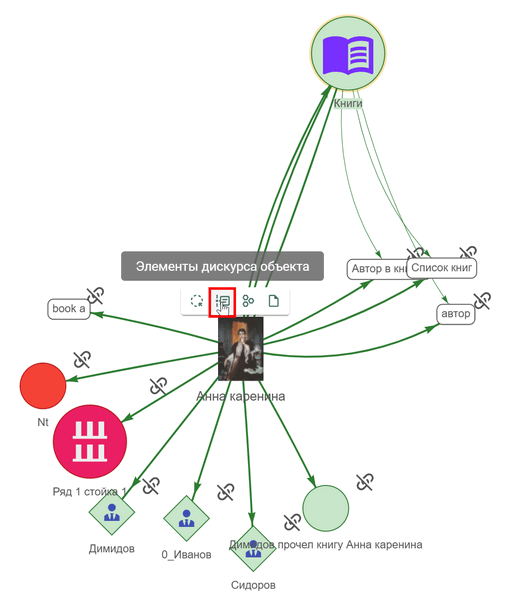
На панели справа будут выведены элементы дискурса объекта для дальнейшей работы.
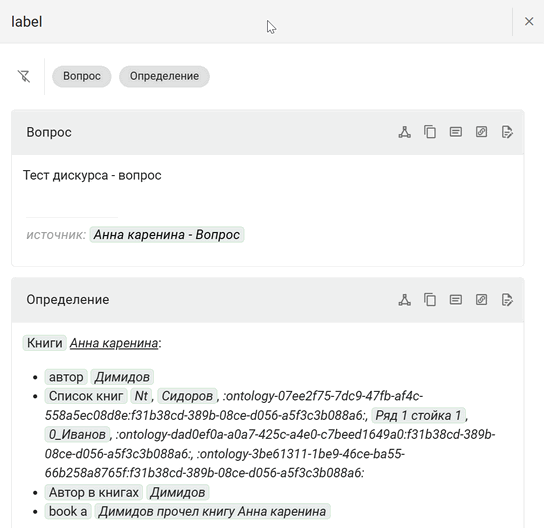
Более подробное описание работы с дискурсами представлено в разделе Дискурсы объектов.