Использование рабочих пространств
Рабочие пространства предназначены для создания кастомизированных интерфейсов для решения пользовательских задач. Рабочие пространства позволяют выполнять просмотр, анализ и редактирование данных. Во многом, Рабочие пространства могут помочь при изучении и разработке онтологии. Основными элементами Рабочего пространства являются различного типа виджеты, в которые можно выводить статическую или динамически изменяемую информацию.
Виджеты
Виджеты являются "кубиками", которые позволяют сконструировать рабочие пространства под конкретные задачи пользователей. Многообразие виджетов обеспечивают широкие возможности для различного представления данных, а потенциал настроек - придает гибкость и адаптируемость.
Каждый виджет построен на принципе: удобное представление - максимальное взаимодействие. У каждого виджета есть своя специфика: например, виджет Таблица фактов предназначен для отображения информации в табличном виде, виджет Таксономия классов - для работы со структурами, Ось времени - для удобного представления временных (темпоральных) данных, Канбан-доска - для организации работы с задачами и т.д.
Концепция взаимодействия виджетов
Главным преимуществом Рабочих пространств является возможность взаимодействия между виджетами. Вы можете сконфигурировать целый конвейер виджетов, которые будут работать согласованно и предоставлять необходимый результат, как на промежуточных этапах, так и в финале.
Два виджета, работающие в тандеме, являются взаимодействующими. Один из них - управляющий, передает данные (например, пользователь выбрал объект) другому виджету (управляемому), который, в зависимости от настроек взаимодействия, интерпретирует и выводит данные, связанные с объектом, в соответствии со своим назначением. Один виджет может управлять сразу несколькими виджетами, как и несколько виджетов могут последовательно управлять одним.
Рассматривая взаимодействие виджетов, необходимо знать следующее:
- Управляющее воздействие - как правило, это действие пользователя, которое сводится к выбору объекта в управляющем виджете
- Управляющий виджет - виджет, в котором в данный момент времени выполняется управляющее воздействие
- Управляемый виджет - виджет, в который передается результат интерпретации управляющего воздействия из управляющего виджета, выполняется его обработка, формирование и вывод результирующих данных
Говоря простым языком, взаимодействие виджетов — это результат действия пользователя по выбору объекта в управляющем виджете, приводящий к изменению состояния данных управляемого виджета.
Виды взаимодействия виджетов
Рабочие пространства предоставляют следующие основные виды взаимодействия виджетов:
- Предоставление дополнительной информации: при выборе объекта в управляющим виджете, в управляемом виджете будет выводиться дополнительная информация по выбранному объекту в контексте применяемого виджета
- Фильтрация: при выборе объекта в управляющим виджете, в управляемом виджете будут отфильтрованы данные по выбранному объекту
- Фокусировка: при выборе объекта в управляющим виджете, представление управляемого виджета будет сфокусировано на выбранном объекте
Практические примеры применения данных видов взаимодействия виджетов:
Предоставление дополнительной информации:
- Факт-эксплорер и Таблица фактов
- Таблица фактов и Ось времени: в части использования виджета Ось времени
Фильтрация:
Фокусировка:
Объединив возможности различных виджетов в рабочем пространстве можно получить мощный инструмент, обеспечивающий многогранное представление данных для анализа и необходимую функциональность для работы.
Информация
Состав возможностей различных виджетов, в части взаимодействия друг с другом, может различаться.
Особенности обучения пользователей
Обучение пользователей работе с Рабочими пространствами построено на примерах. Примеры, в свою очередь, сгруппированы по этапам, от простого, к сложному. Внимательно ознакомьтесь с информацией ниже и переходите к выполнению примеров.
Создание рабочих пространств
Для создания рабочего пространства:
- Откройте реестр Рабочие пространства. Для этого, перейдите в раздел Настройки -> Рабочие пространства OSA (см. раздел Работа с реестрами)
- Нажмите на кнопку "Создать рабочее пространство" на Панели инструментов
- В карточке рабочего пространства заполните поле Наименование
- При необходимости:
- заполните другие поля в карточке (см. раздел Работа с карточками)
- настройте доступ к рабочему пространству других пользователей на закладке Назначения
- Откройте созданное рабочее пространство с помощью кнопки "Открыть" на Панели инструментов карточки (аналогичным образом рабочее пространство можно открыть из реестра)
Интерфейс Рабочего пространства состоит из рабочего пространства и Панели инструментов, для управления рабочим пространством.
Внимание
В Рабочих пространствах отсутствует механизм автоматического сохранения! Рекомендуется периодически сохранять результаты работы с помощью кнопки "Сохранить" на Панели инструментов.
Внимание
В Рабочих пространствах не предусмотрена отмена выполненных операций! Рекомендуется сохранять удачные фрагменты работы для возможности последующего возвращения к сохраненной версии.
Компоновка рабочих пространств
Компоновка рабочего пространства заключается в расположении виджетов на Рабочем пространстве.
Информация
Взаимное расположение виджетов может быть изменено в любое время.
Конфигурация рабочих пространств
Конфигурация рабочего пространства сводится к настройке взаимодействия виджетов на Рабочем пространстве.
Упрощенный режим просмотра
Упрощенный режим просмотра рабочих пространств позволяет изменить представление рабочего пространства на более лаконичное, убрать "визуальный шум" и акцентировать внимание на данных. Для включения упрощенного режима, нажмите на кнопку "Включить упрощенный режим" на Панели инструментов Рабочего пространства
Общие функции виджетов
Добавление виджета
Для добавления виджета в Рабочее пространство:
- Нажмите на кнопку "Добавить виджеты" на Панели инструментов Рабочего пространства, выберите соответствующий виджет, и не отпуская левую кнопку мыши, перетащите виджет на Рабочее пространство
- Отпустите левую кнопку мыши
Настройка виджета
Для настройки виджета:
- Нажмите на кнопку "Настройка" на Панели инструментов виджета
- В окне Параметры виджета установите необходимые параметры и нажмите на кнопку ОК
Информация
Внимательно ознакомьтесь с параметрами настройки виджета и описаниями к ним.
Копирование и вставка параметров виджета
Данная функция позволяет копировать установленные параметры настройки между однотипными виджетами.
- Установите параметры виджета и нажмите на кнопку "Копировать параметры виджета" в окне Параметры виджета
- Откройте окно Параметры виджета другого виджета, и нажмите на кнопку "Вставить параметры виджета"
- Измените необходимые параметры виджета после вставки
Примеры. Этап 1
Пройдя Этап 1, вы сможете уверенно использовать базовые функции виджетов для построения Рабочих пространств.
Информация
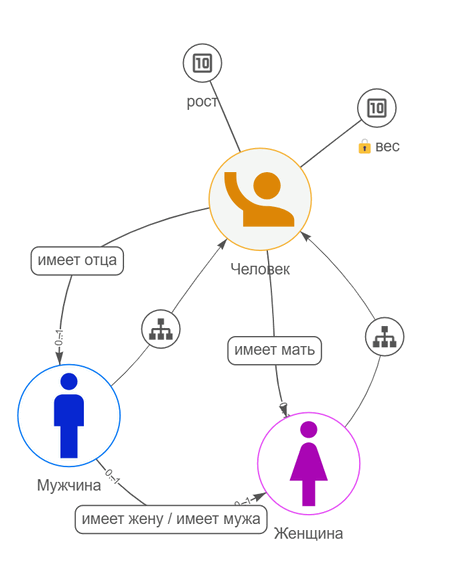
Примеры в данном разделе основаны на учебной онтологии (классы Человек, Мужчина, Женщина с соответствующими свойствами и отношениями).
1.1 Фильтрация с помощью заголовка
Данный вид фильтрации позволяет выполнять фильтрацию виджета Таблица фактов по данным одной из колонок. В качестве фильтра может быть использована любая колонка, за исключением колонки Надпись. Для выполнения фильтрации с помощью заголовка:
Перетащите виджет Таблица фактов на рабочее пространство
Установите источник данных для виджета:
- нажмите на кнопку "Настройка" на Панели инструментов виджета
- в окне Параметры виджета, закладка Основные, поле Класс, установите класс Человек
Информация
Используйте пункты Параметры и Расширенный поиск, дополнительного меню для быстрого поиска соответствующего класса.
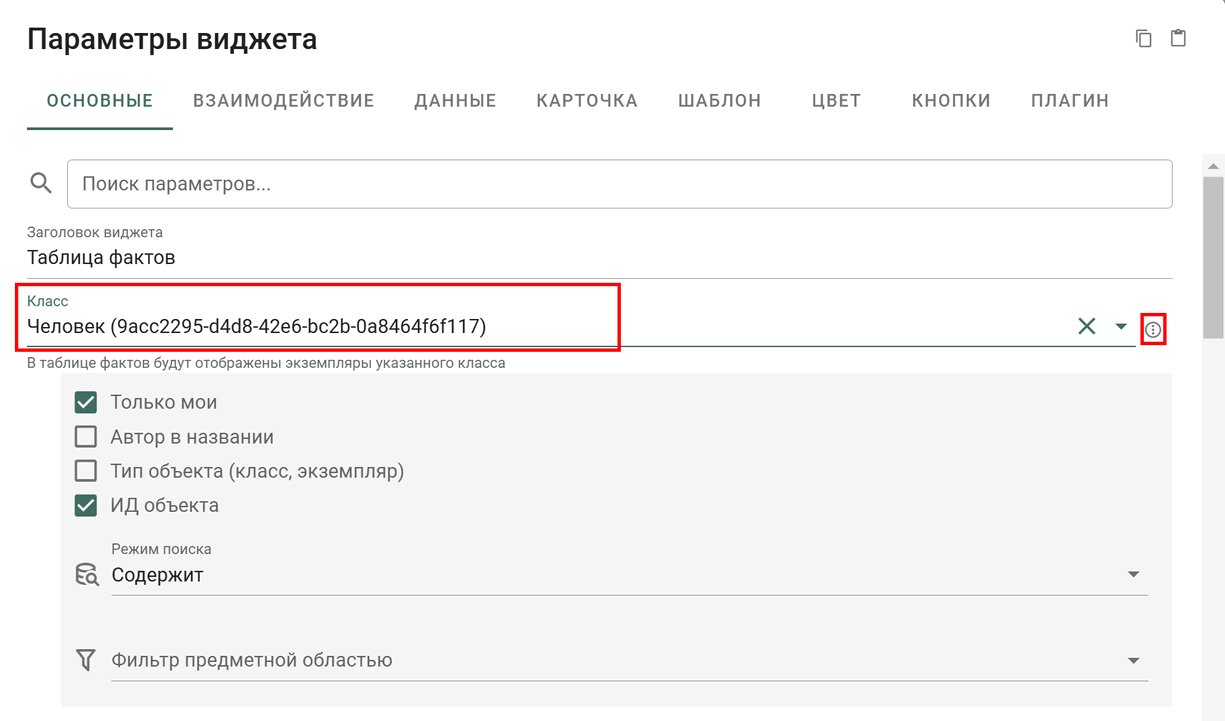 - нажмите на кнопку ОК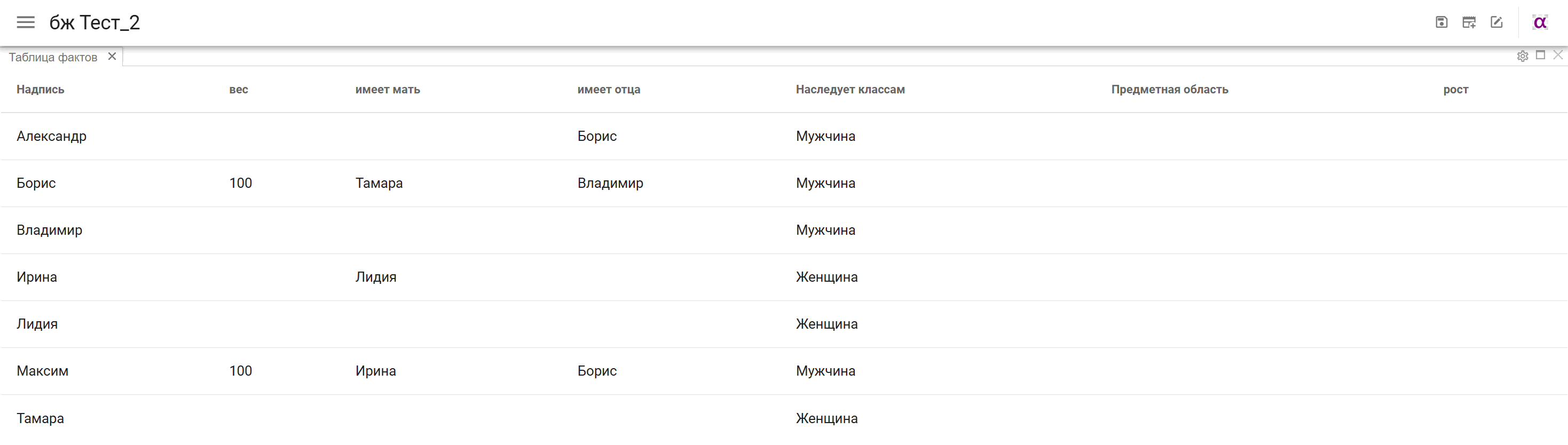
Перетащите заголовок колонки Наследует классам в левую часть рабочего пространства
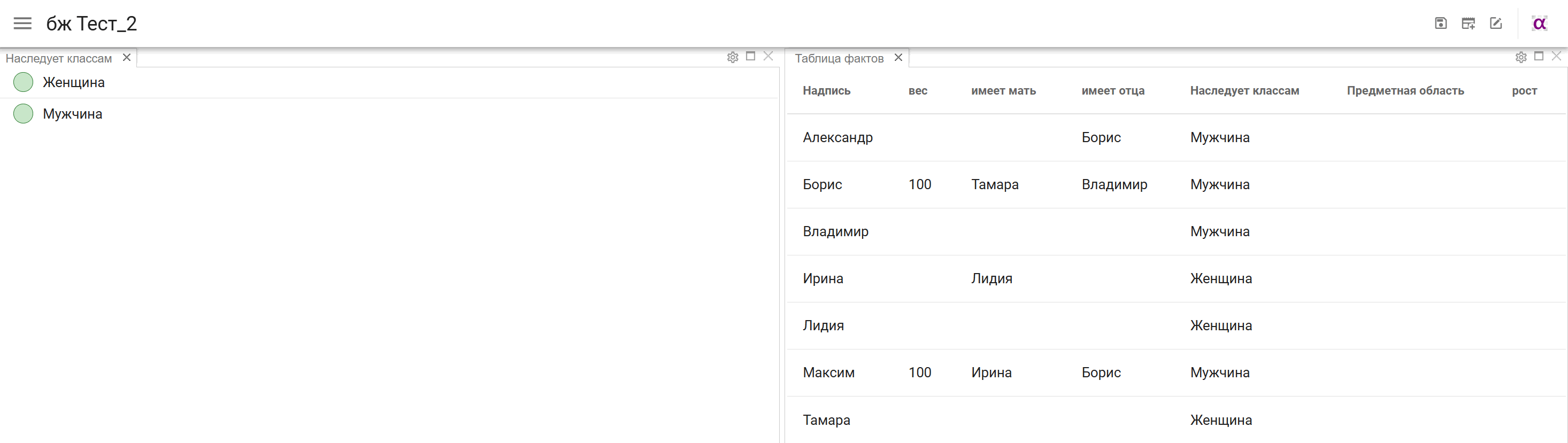
- Скомпонуйте виджеты на рабочем пространстве
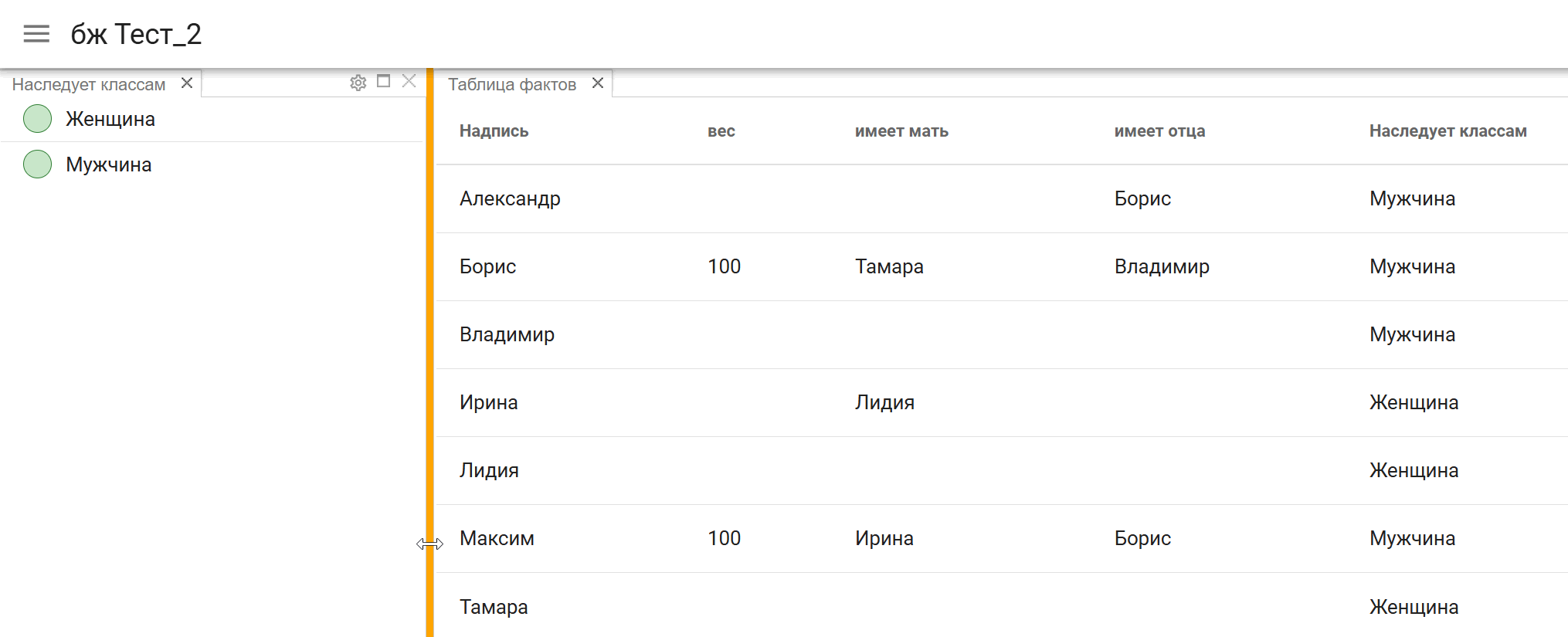
Давайте разберемся с тем, что же произошло в результате наших действий:
Был создан еще один виджет Таблица фактов с наименованием, соответствующим наименованию колонки - Наследует классам
Записи колонки созданного виджета были сгруппированы по значению
Нажмите на кнопку "Настройка" на Панели инструментов виджета Наследует классам и обратите внимание на то, какие параметры виджета были установлены и как это повлияло на результат:
Информация
Для поиска необходимого параметра виджета на закладке используйте встроенный Поиск.
- закладка Основные:
- "Уменьшить высоту строк таблицы"
- "Оставить только поле с названием экземпляров"
- "Скрыть заголовок таблицы"
- "Запретить редактирование экземпляров (только чтение)"
- "Показать параметры отображения класса экземпляра в строке таблицы"
- закладка Взаимодействие:
- в секции Фильтровать классы при клике был установлен фильтр, который и обеспечивает фильтрацию исходного виджета Таблица фактов
- нажмите на кнопку "Редактировать" и посмотрите, установка каких параметров позволяет управлять фильтрацией виджета
- закладка Основные:
Используя кнопку "Отмена", закройте окна Параметры и Параметры виджета
Теперь, при выделении объекта в виджете Наследует классам, записи виджета Таблица фактов будут отфильтрованы по выделенному значению.
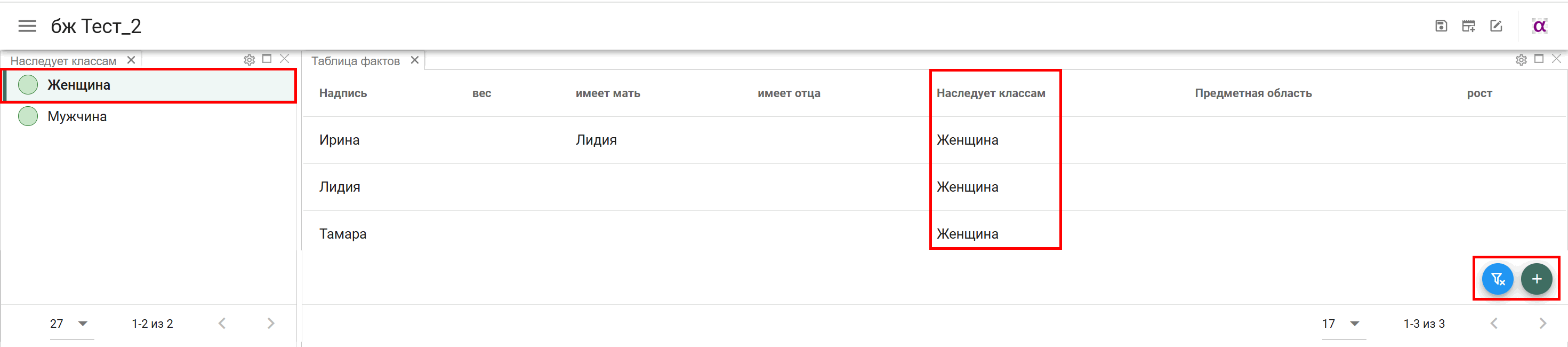
Обратите внимание на маркеры, расположенные в правой нижней части рабочего пространства (они относятся к виджету Таблица фактов):
- синий маркер Фильтр:
- позволяет визуально определить наличие фильтрации виджета
- кликнув по маркеру можно отменить фильтрацию
- зеленый маркер Создать позволяет создавать новые экземпляры класса непосредственно в виджете
Информация
Поэкспериментируйте самостоятельно с параметрами виджетов, изменяя визуальное представление и настройку фильтрации.
- Аналогичным образом, добавьте еще один фильтр, например, по колонке имеет отца
- Нажмите на кнопку "Настройка" виджета Таблица фактов:
- на закладке Основные, в поле поиска, введите поисковую фразу "фильтр"
- установите параметр "Отображать установленные фильтры в виде тегов (чипов)" и нажмите на кнопку ОК
- Выполните фильтрацию

Теперь, благодаря установленному параметру, радом с маркером Фильтр, дополнительно выводятся значения, по которым выполняется фильтрация в виджете Таблица фактов
Информация
Обратите внимание на то, что фильтры, установленные виджетами Наследует классам и имеет отца, применяются по "И". При необходимости, вы можете отменить фильтрацию с помощью маркера Фильтр и использовать фильтрующие виджеты по одному.
1.2 Фильтрация с помощью Таблицы фактов
Из Примера 1 вы узнали, как на основе Таблицы фактов можно создавать фильтрующие виджеты для фильтрации одного виджета Таблица фактов. В данном разделе мы разберем обратный пример: как на основе одного фильтрующего виджета, можно выполнять фильтрацию в двух других.
Для выполнения примера:
- Создайте новое Рабочее пространство
- Добавьте виджет Таблица фактов
- Установите следующие параметры на закладке Основные:
- "Заголовок виджета": Человек
- "Класс": Человек
- "Уменьшить высоту строк таблицы" (этот параметр лучше использовать в большинстве случаев применения Таблицы фактов)
- Установите следующие параметры на закладке Основные:
- Добавьте виджет Таблица фактов
- Установите следующие параметры на закладке Основные:
- "Заголовок виджета": Муж
- "Класс": Мужчина
- "Уменьшить высоту строк таблицы"
- Установите следующие параметры на закладке Основные:
- Добавьте виджет Таблица фактов
- Установите следующие параметры на закладке Основные:
- "Заголовок виджета": Жена
- "Класс": Женщина
- "Уменьшить высоту строк таблицы"
- Установите следующие параметры на закладке Основные:
- Скомпонуйте виджеты по аналогии с рисунком ниже
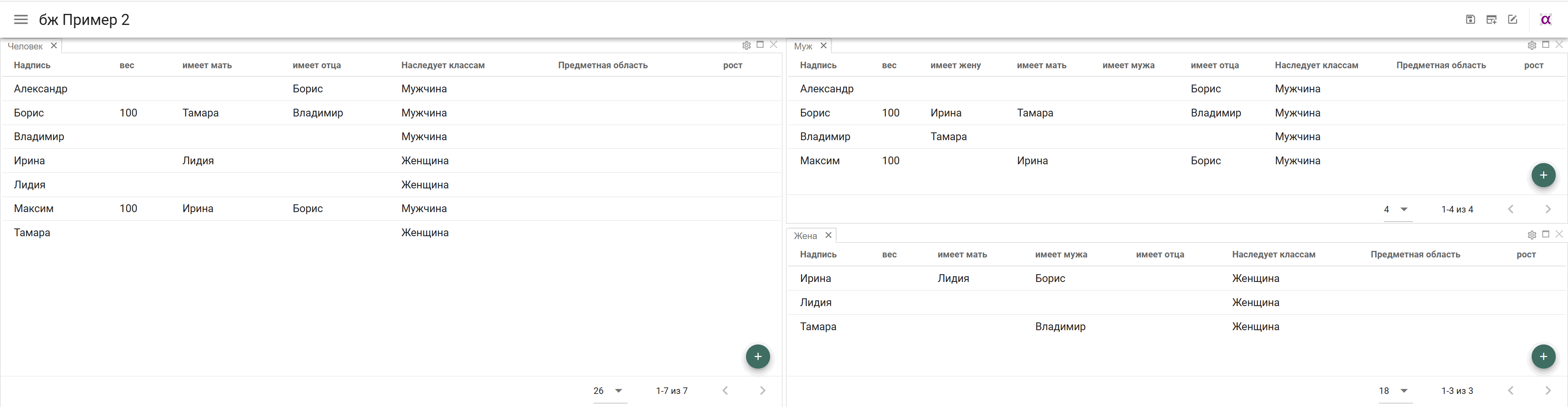
Небольшое пояснение к задаче: мы стремимся к тому, чтобы при выборе записи в виджете Человек, в виджетах Муж и Жена, выводились соответствующие значения.
В параметрах виджета Человек, на закладке Взаимодействие, в секции Фильтровать классы при клике, нажмите на кнопку "Добавить" и установите следующие параметры для взаимодействия с виджетом Муж:
- "Значение фильтра из текущего класса (свойство из строки)": Имя термина (для целей фильтрации, данный параметр будет использоваться в большинстве случаев). В данном случае, Имя термина, это значение выбранной записи в колонке Надпись виджета Человек.
- "Свойство в классе приемнике": имеет жену (на данном шаге мы указываем отношение, по которому будут фильтроваться значения в соответствующей колонке виджета Муж)
- "Виджет (не обязательно)": выберите виджет Муж и нажмите на кнопку ОК
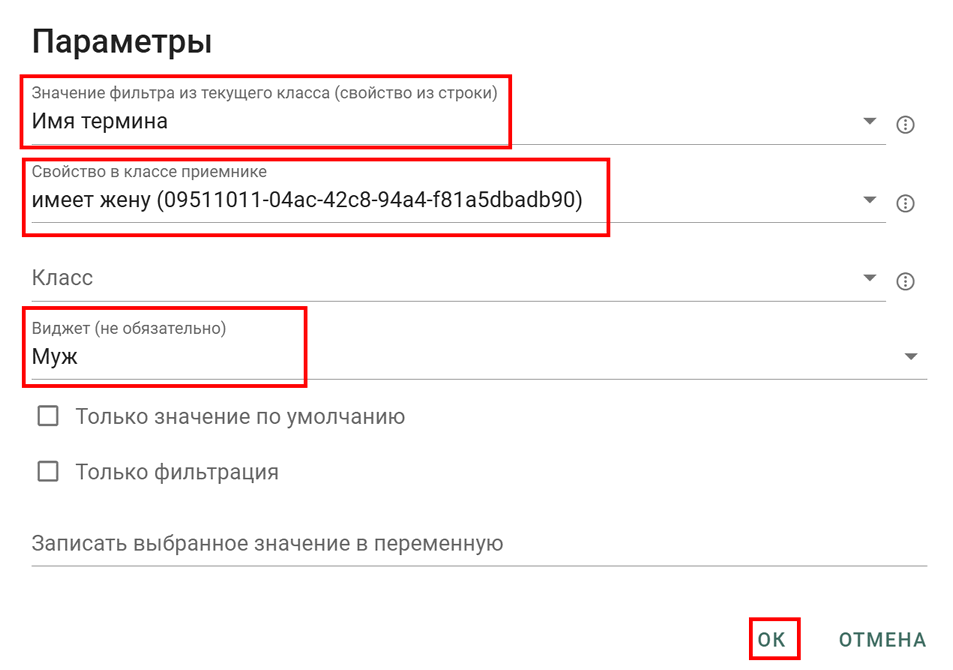
Аналогичным образом добавьте параметры для взаимодействия с виджетом Жена (используйте отношение "имеет мужа" и виджет - Жена)
Дополнительно, установите параметр "Повторный клик по строке отменяет наложенный фильтр" и нажмите на кнопку ОК в окне Параметры виджета
Проверьте корректность фильтрации и работу включенного параметра "Повторный клик по строке отменяет наложенный фильтр".
Внимание
Сохраните рабочее пространство. Оно потребуется для использования в следующем примере.
1.3 Визуальное представление
В даном примере используется рабочее пространство, подготовленное по результатам выполнения Примера 1.2 Фильтрация с помощью Таблицы фактов.
Внесем косметические улучшения:
- Виджет Человек, закладка Основные, установите следующие параметры (для быстрого поиска параметров используйте Поиск):
- "Отобразить поле поиска"
- "Фильтры в колонках таблицы"
- "Оставить только поле с названием экземпляров"
- "Скрыть заголовок таблицы"
- "Разрешить удаление экземпляров"
- "Показать кнопку редактирования экземпляра в строке"
- "Показать параметры отображения класса экземпляра в строке таблицы"
- "Скрыть разделители строк"
- "Показать панель инструментов виджета"
- "Открывать карточку экземпляра в модальном окне"
- "Кнопка обновления таблицы"
- Виджет Муж, установите следующие параметры:
- закладка Основные:
- "Показать параметры отображения класса экземпляра в строке таблицы"
- "Отображать установленные фильтры в виде тегов (чипов)"
- закладка Основные:
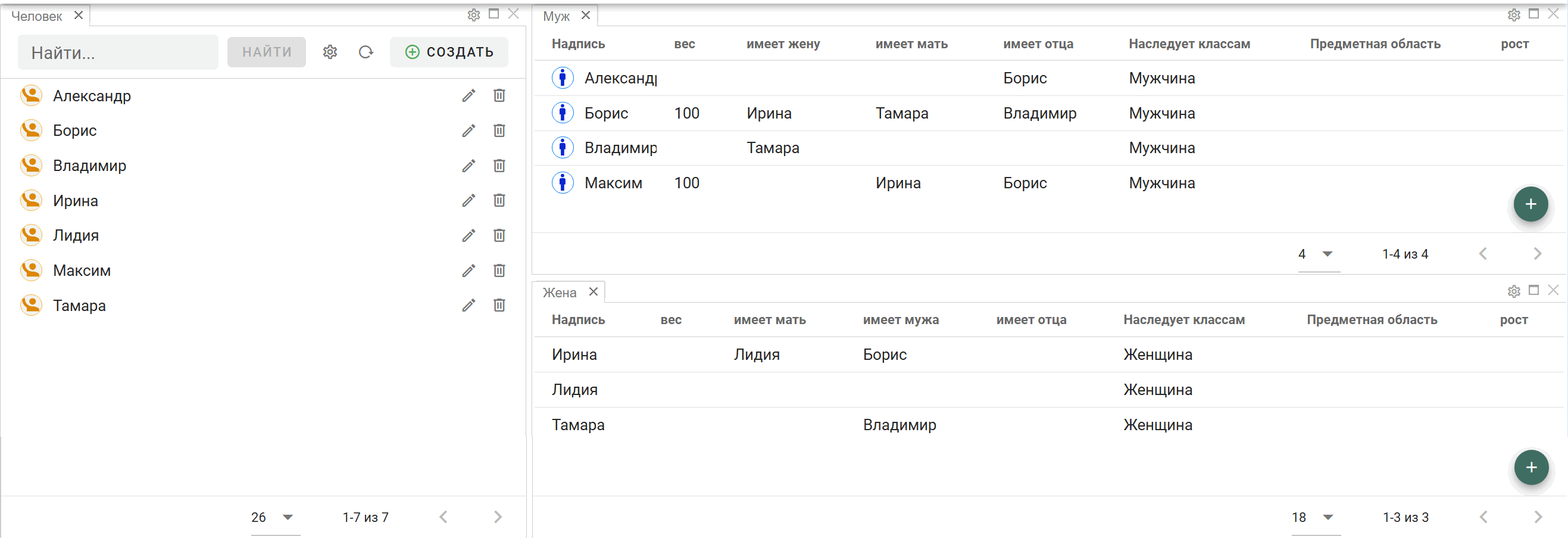
Виджетом Жена займемся несколько позже.
Внимание
Сохраните рабочее пространство. Оно потребуется для использования в следующем примере.
Самостоятельно поэкспериментируйте с установленными параметрами виджетов.
1.4 Изменение состава колонок
В даном примере используется рабочее пространство, подготовленное по результатам выполнения Примера 1.3 Визуальное представление.
Пора заняться наведением порядка с составом колонок виджета Муж:
- Откройте Параметры виджета и перейдите на закладку Данные
- В секции "Список свойств класса, отображаемых в таблице", нажмите на кнопку "Список свойств класса"
- Установите следующие колонки для вывода в виджете:
- "Надпись"
- "имеет жену"
- "имеет мать"
- "имеет отца"
- Нажмите на кнопку ОК
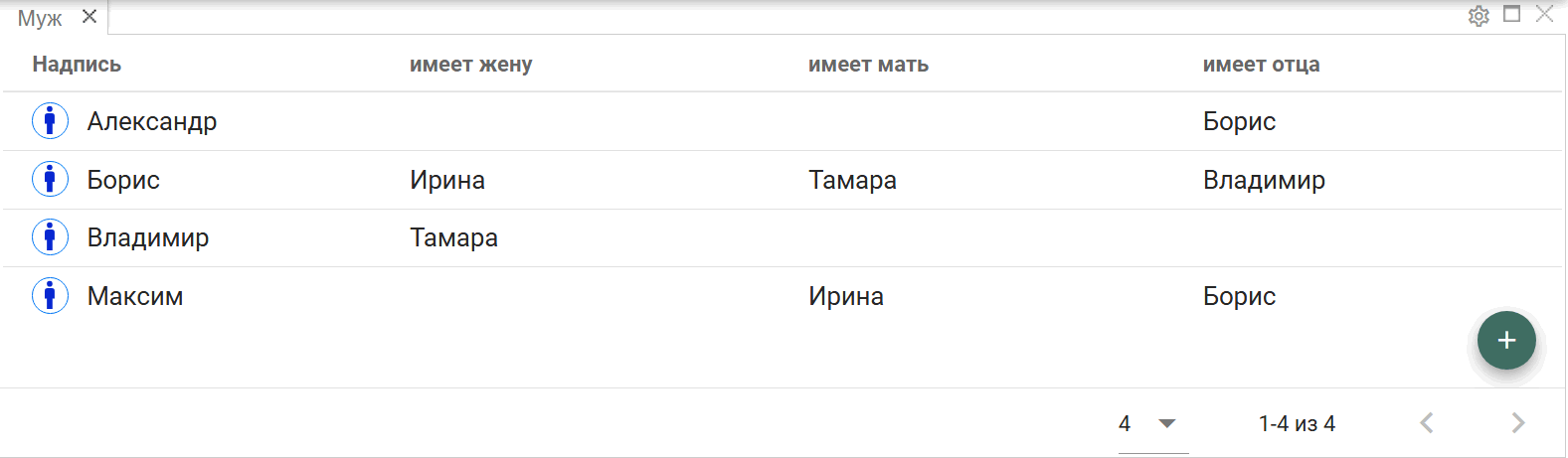
Внимание
Сохраните рабочее пространство. Оно потребуется для использования в следующем примере.
1.5 Копирование и вставка параметров виджета
В даном примере используется рабочее пространство, подготовленное по результатам выполнения Примера 1.4 Изменение состава колонок.
OSA имеет функциональность, которая позволяет копировать установленные параметры из одного виджета в другой. Данная функциональность может быть использована для однотипных виджетов в пределах одного или различных рабочих пространств.
Для копирования и вставки параметров виджета:
Скопируйте установленные параметры виджета Муж:
- Откройте окно Параметры виджета и нажмите на кнопку "Копировать параметры виджета"
Вставьте скопированные параметры в виджет Жена:
- Откройте окно Параметры виджета и нажмите на кнопку "Вставить параметры виджета"
Восстановим важные для нас параметры виджета Жена, измененные в процессе выполнения копирования:
- Откройте Параметры виджета:
- на закладке Основные:
- восстановите заголовок виджета (Жена) и класс (поле Класс - Женщина)
- на закладке Данные, в секции "Список свойств класса, отображаемых в таблице":
- установите флаг для вывода колонки "имеет мужа"
Нажмите на кнопку ОК

Совет
В реальной работе сначала выполняйте операцию копирования, а затем кастомизируйте настройки виджета.
Внимание
Сохраните рабочее пространство. Оно потребуется для использования в следующем примере.
1.6 Факт-эксплорер и Таблица фактов
В данном примере используется рабочее пространство, подготовленное по результатам выполнения Примера 1.5 Копирование и вставка параметров виджета.
Виджет Факт-эксплорер представляет собой уже известный вам, одноименный инструмент, адаптированный для использования в составе Рабочих пространств. Функциональные возможности и порядок работы с Факт-эксплорером, приведены в разделе Факт-эксплорер.
- Добавьте виджет Факт-эксплорер в правую часть рабочего пространства. Обратите внимание на то, что виджет надо подтянуть ближе к правой части экрана, как показано на рисунке ниже.
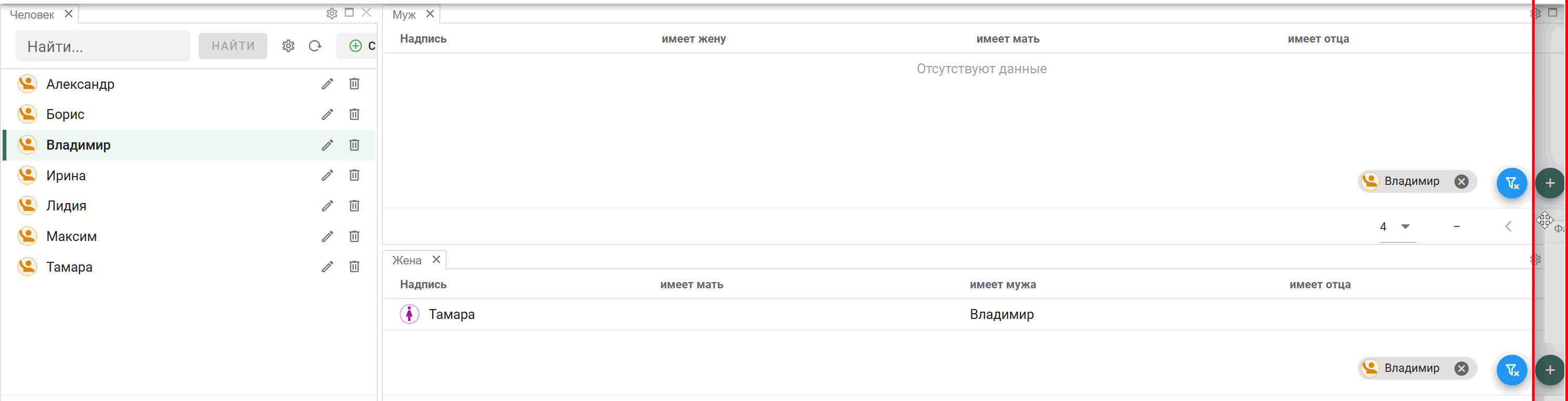
Результат должен получиться примерно таким
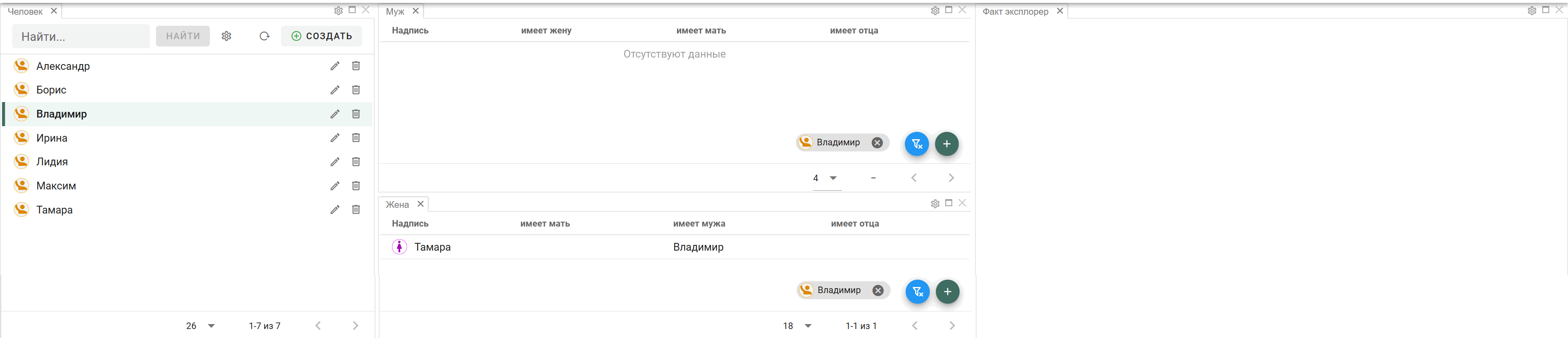
- Для использования виджета Факт-эксплорер в статическом режиме:
- откройте Параметры виджета
- в поле Объект, выберите класс Человек и нажмите на кнопку ОК
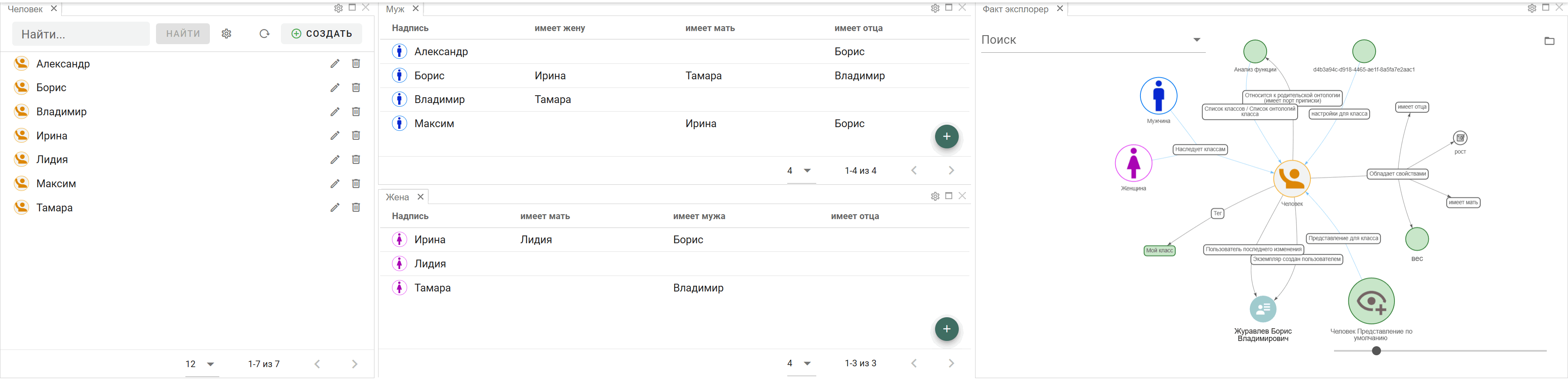
Таким образом мы можем исследовать в виджете Факт-эксплорер любой необходимый нам объект.
- Для использования виджета Факт-эксплорер в динамическом режиме, необходимо выбрать виджет, который будет им управлять:
- откройте Параметры виджета виджета Человек и на закладке Взаимодействие, в поле Управлять данными указанных виджетов, установите виджет Факт эксплорер
- нажмите на кнопку ОК
- выберите запись в виджете Человек
Факт-эксплорер отобразит граф выбранной записи
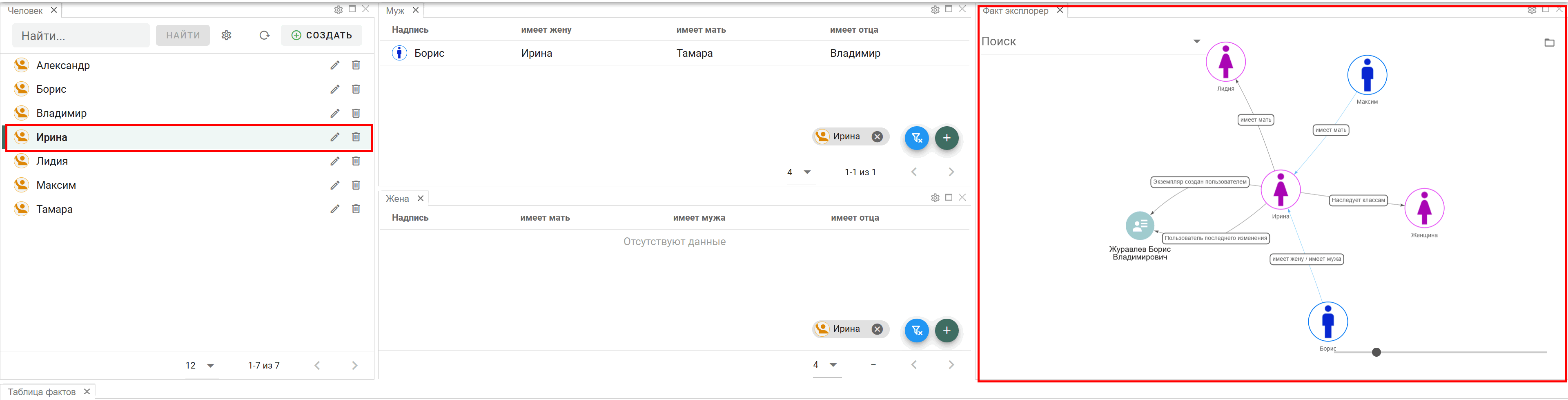
Виджет Факт-эксплорер с включенным динамическим режимом, может работать в совмещенном режиме:
- откройте Параметры виджета виджета Факт-эксплорер
- при необходимости, добавьте в поле Объект класс Человек (если он не сохранился)
- нажмите на кнопку ОК
В результате, виджет Факт-эксплорер переключиться в статический режим. - для возврата в динамический режим, перевыберете запись в виджете Человек
Сконфигурируйте работу виджета Факт-эксплорер таким образом, чтобы он также получал управление от виджетов Муж и Жена.
Внимание
Сохраните рабочее пространство. Оно потребуется для использования в следующем примере.
1.7 Онтология и Таблица фактов
В данном примере используется рабочее пространство, подготовленное по результатам выполнения Примера 1.6 Факт-эксплорер и Таблица фактов.
Виджет Доп. онтология представляет собой уже известный вам редактор онтологий, адаптированный для использования в составе Рабочих пространств.
- Добавьте виджет Доп. онтология в нижнюю часть Рабочего пространства
- Нажмите на кнопку "Выбрать онтологию" и выберите соответствующую онтологию (учебная онтология с классами Человек, Мужчина, Женщина)
- Нажмите на кнопку ОК
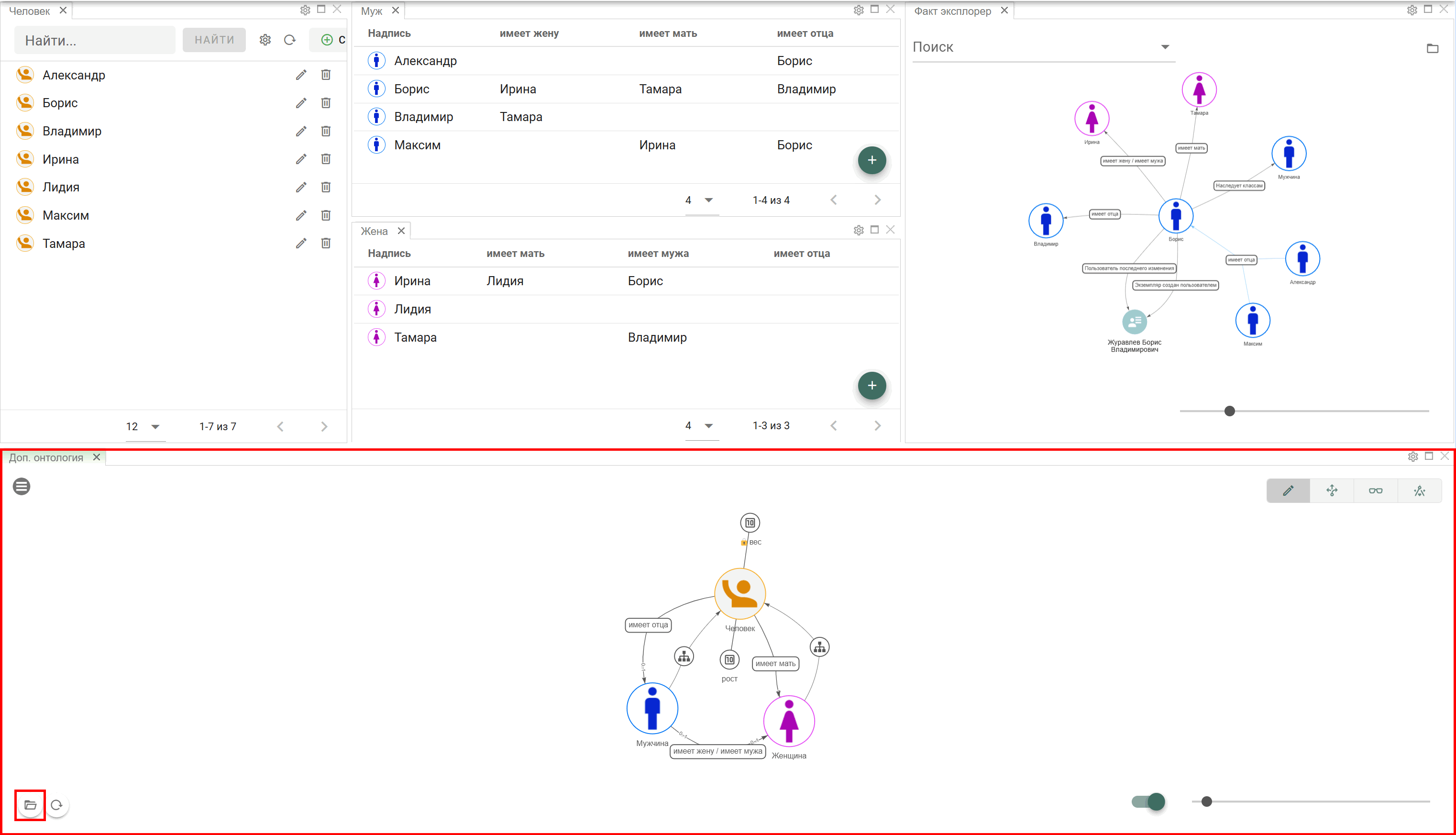
- Добавьте виджет Таблица фактов справа от виджета Доп. онтология
- Откройте Параметры виджета:
- на закладке Основные установите заголовок виджета: "Таблица фактов онтологии"
- на закладке Взаимодействие установите параметры:
- "class_id - для взаимодействия с онтологией"
- "Переинициализировать таблицу при смене переменной (class_id)"
- нажмите на кнопку ОК
Теперь, при выборе класса в виджете Доп. онтология, экземпляры данного класса отобразятся в виджете Таблица фактов онтологии.
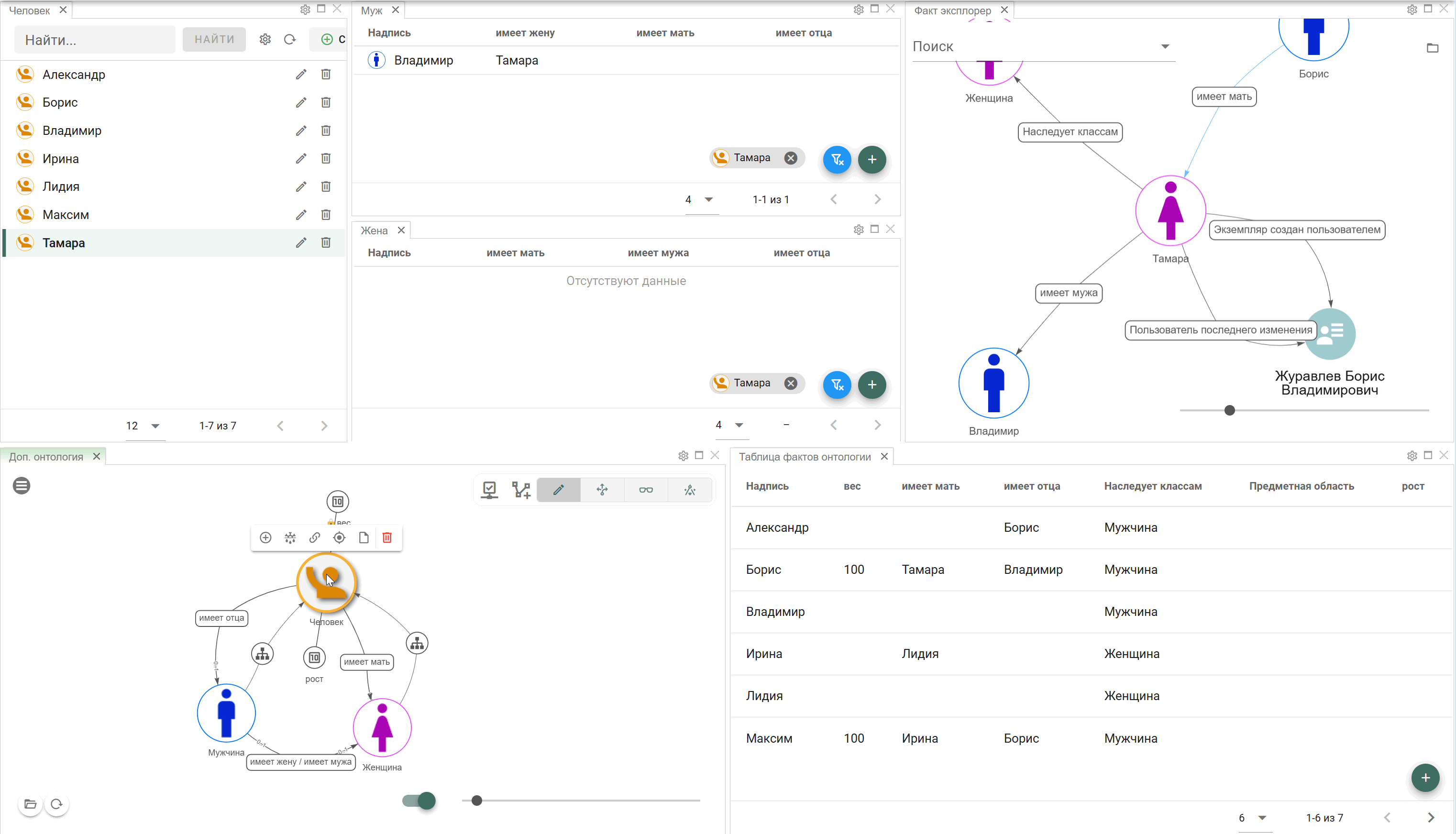
Внимание
Сохраните рабочее пространство. Оно потребуется для использования в следующем примере.
1.8 Таксономия классов и Онтология
В данном примере используется рабочее пространство, подготовленное по результатам выполнения Примера 1.7 Онтология и Таблица фактов.
Виджет Таксономия классов очень удобен для работы со структурами типа таксономии классов.
- Добавьте виджет Таксономия классов слева от виджета Доп. онтология
- На закладке Основные установите параметры:
- поле Класс: "Человек"
- поле Активная вкладка: "Подкласс"
- "Уменьшенная версия"
- "Переносить текст в названиях элементов дерева"
- "Скрыть табы"
- Нажмите на кнопку ОК
- Раскройте таксономию класса "Человек"
Теперь, при выборе объекта в виджете Таксономия классов, будут подсвечиваться соответствующие объекты в виджете Доп. онтология.
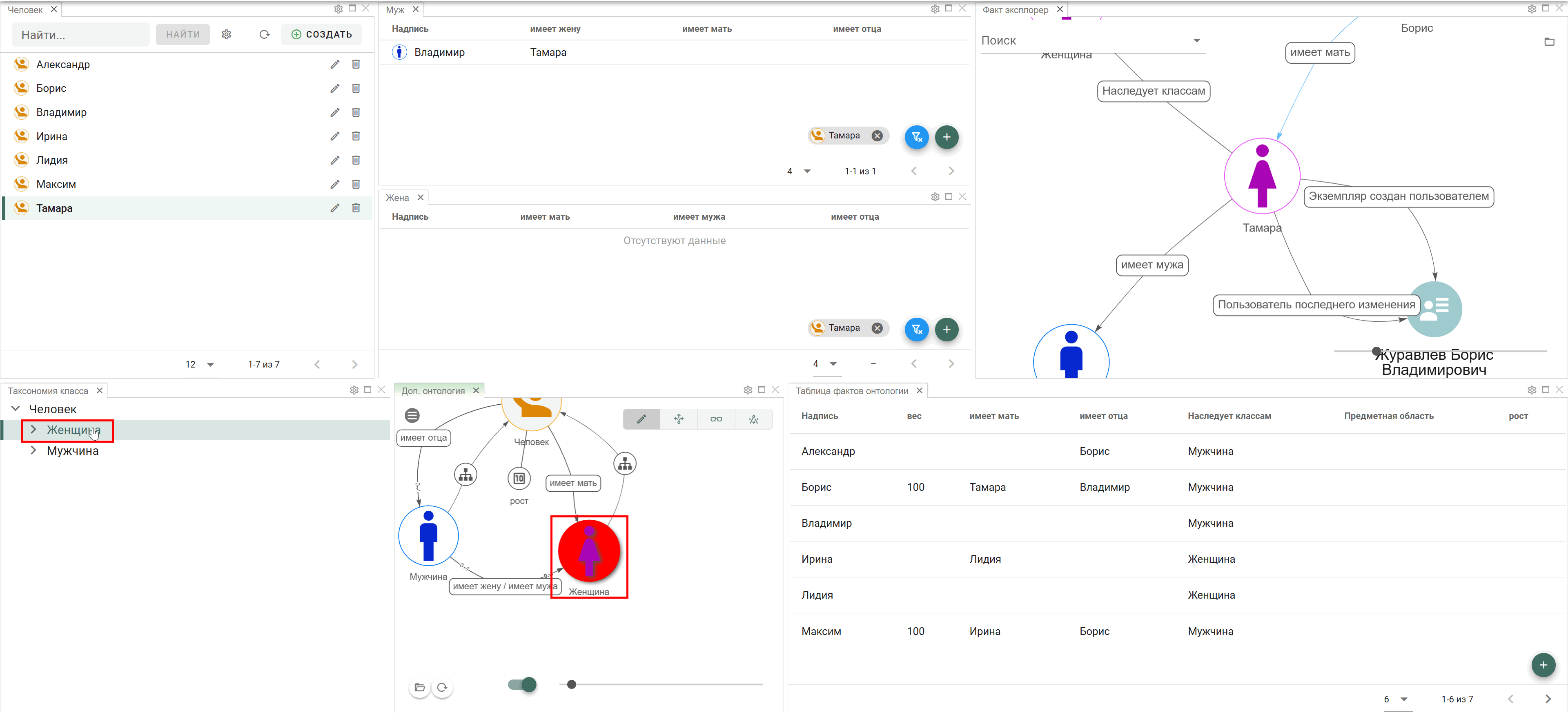
Самостоятельно выполните компоновку Рабочего пространства.
Внимание
Сохраните рабочее пространство. Оно потребуется для использования в следующем примере.
1.9 Добавление виджетов в закладки
В данном примере используется рабочее пространство, подготовленное по результатам выполнения Примера 1.8 Таксономия классов и Онтология.
- Добавьте новый виджет Таблица фактов и подведите его к виджету Человек таким образом, как показано на рисунке ниже
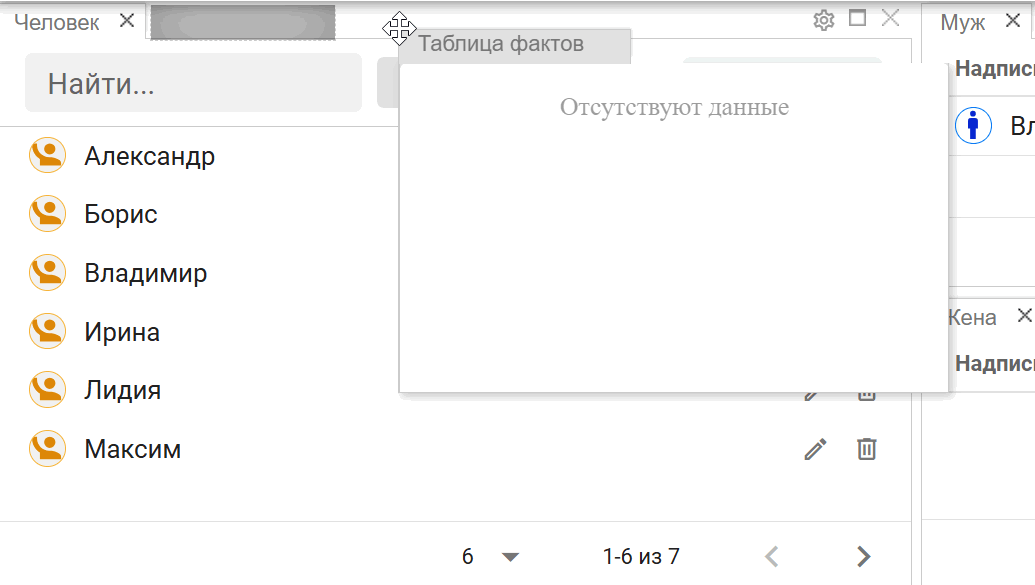
- Отпустите виджет
- Скопируйте параметры виджета Человек в новый виджет
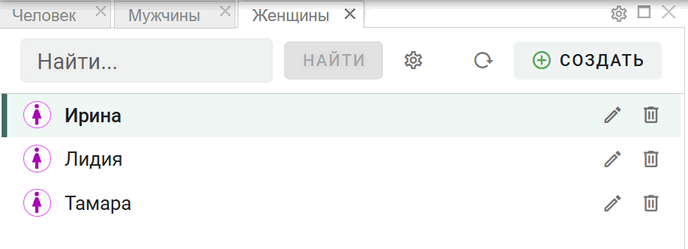
- Установите заголовок нового виджета - "Мужчины" и определите для него соответствующий класс
- Аналогичным образом добавьте виджет Женщины в закладки
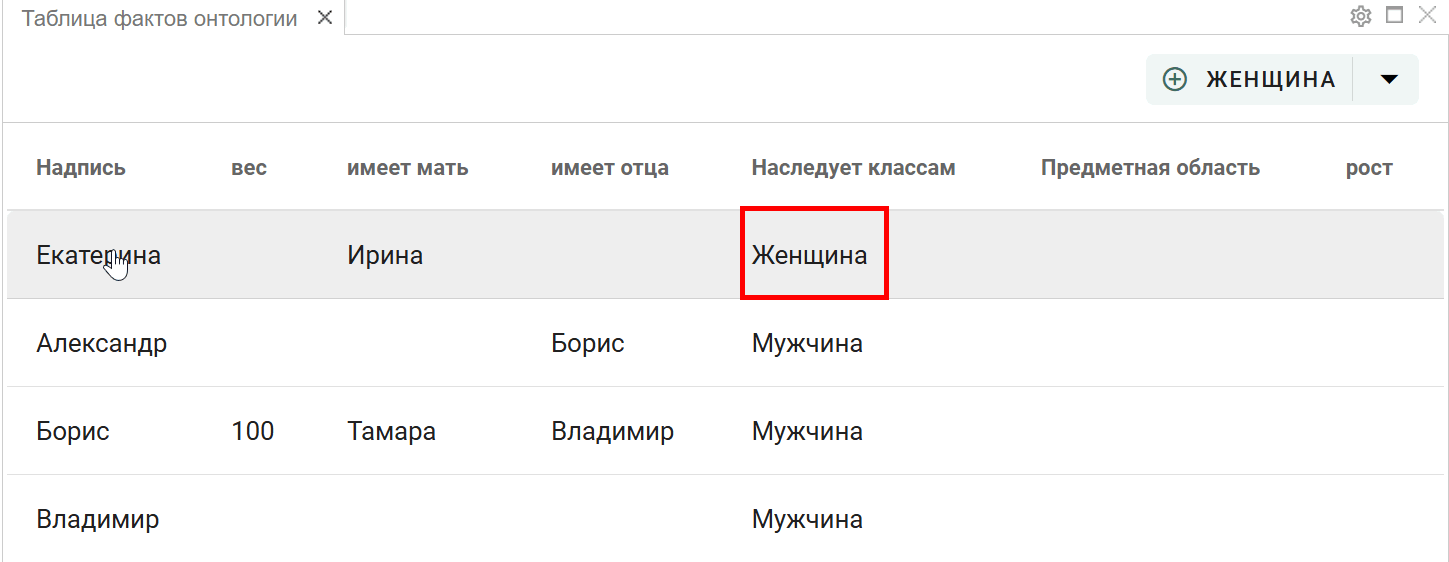
1.10 Создание экземпляров в иерархии классов
На данном примере рассмотрим возможность добавления экземпляров класса в рамках таксономии. Будем использовать виджеты Таксономия класса (для управления) и Таблица фактов онтологии (для просмотра и добавления экземпляров).
Параметры виджета Таблица фактов (Таблица фактов онтологии), рассматриваемые в примере:
- "Не загружать данные до взаимодействия" - данные будут выводиться только если в управляющем виджете выбрана запись
- "Древовидная кнопка добавления новых экземпляров" - на Панели инструментов виджета будет выведена кнопка для добавления новых экземпляров (при включенной опции "Показать панель инструментов виджета")
- "Древовидная кнопка - показывать класс источник (требуется перезагрузка страницы)" - при использовании кнопки, будет выводится корневой класс (для использования, необходимо сохранить рабочее пространство и обновить страницу в браузере)
- "Древовидная кнопка - выбор только листьев" - запрет создания экземпляров на уровне групп
- Установите следующие параметры виджета Таксономия класса на закладке Основные:
- Управляет данными виджета: "Таблица фактов онтологии"
- Установите рассмотренные выше параметры виджета Таблица фактов онтологии на закладке Основные

В виджете Таксономия класса кликните по записи "Человек"
В виджете Таблица фактов онтологии:
- нажмите на древовидную кнопку "Создать новую запись", раскройте группу "Человек" и выберите класс "Женщина"
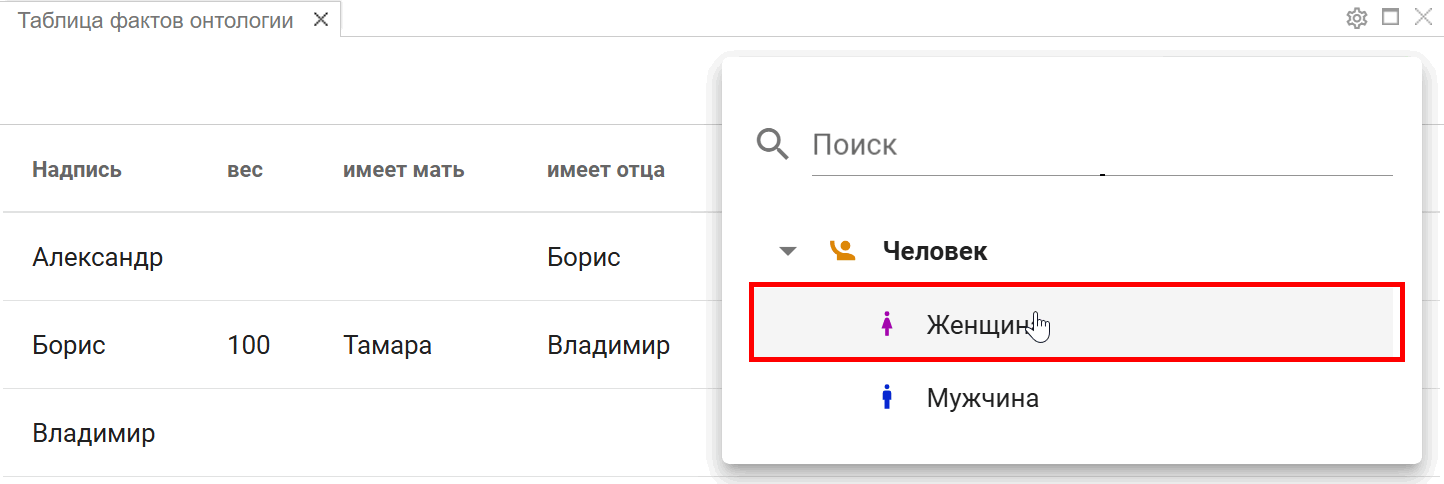 - заполните карточку нового экземпляра и закройте ее
Обратите внимание на то, что экземпляр был сохранен в той группе (в том классе), который был указан при создании.
Полезные функции
Развернуть на весь экран
Все виджеты, используемые в Рабочих пространствах, можно разворачивать на весь экран:
- Для того, чтобы развернуть виджет на весь экран, нажмите на кнопку "Развернуть" на Панели инструментов виджета
- Для возвращения виджета на прежнее место, нажмите на кнопку "Свернуть"
Информация
Поздравляю! Вы прошли первый этап обучения работе с Рабочими пространствами и уже многому научились. Постарайтесь закрепить полученные знания в разработке собственных решений. Впереди второй этап обучения, где вы познакомитесь с другими типами виджетов и новыми функциями.
Примеры. Этап 2
Внимание
Сохраняйте результаты прохождения примеров! Они потребуются для сквозного выполнения всех примеров данного этапа.
Исходные данные для реконструкции примеров
В примерах применяются следующие исходные данные:
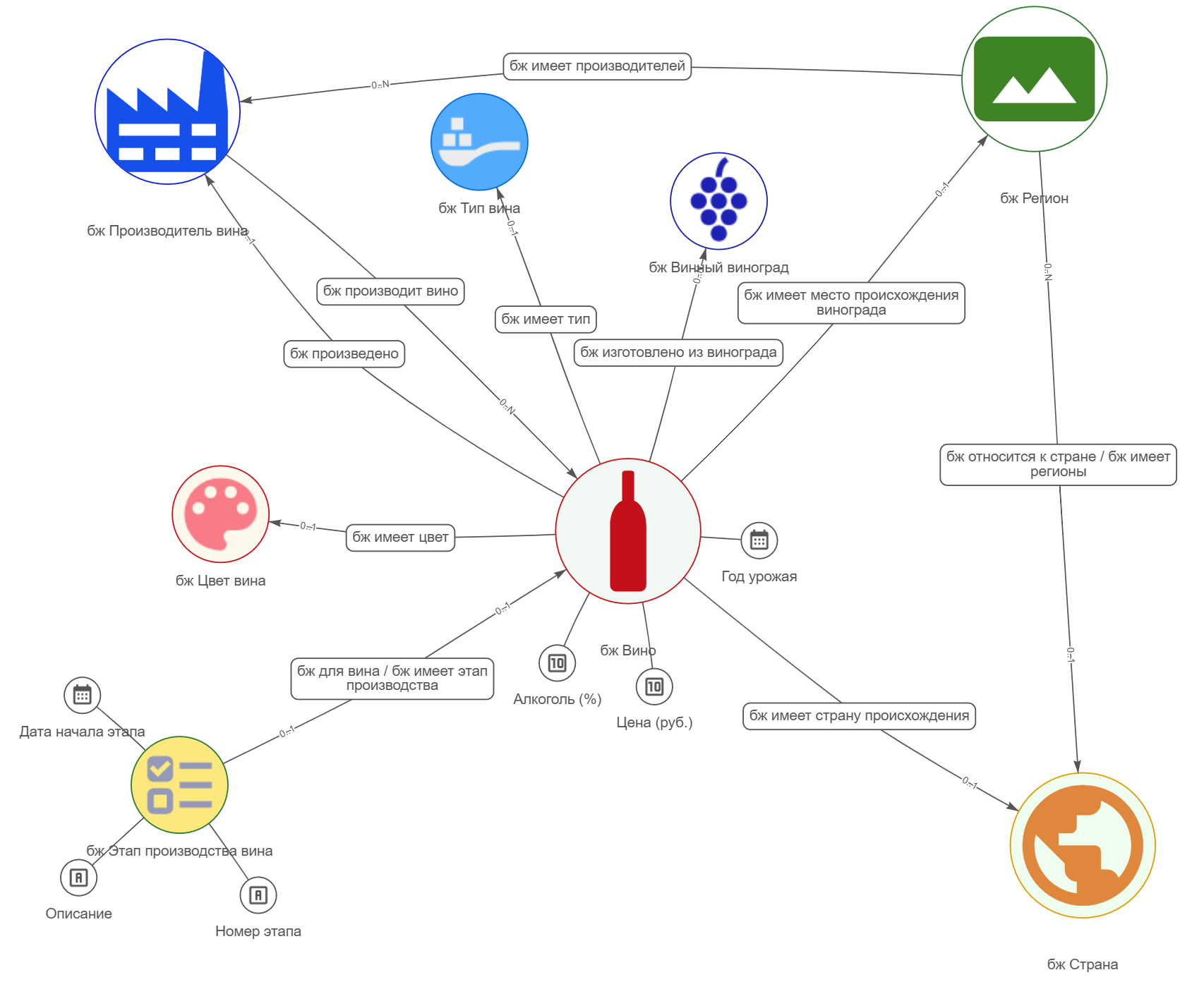
- Онтология
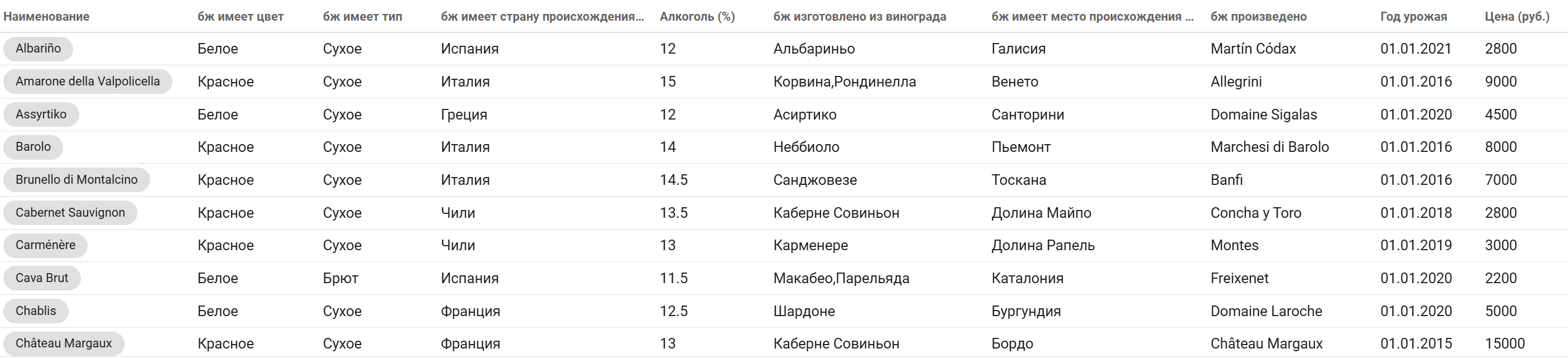
- Данные экземпляров класса Вино
- Данные экземпляров класса Этап производства вина (только для вина Dom Pérignon)
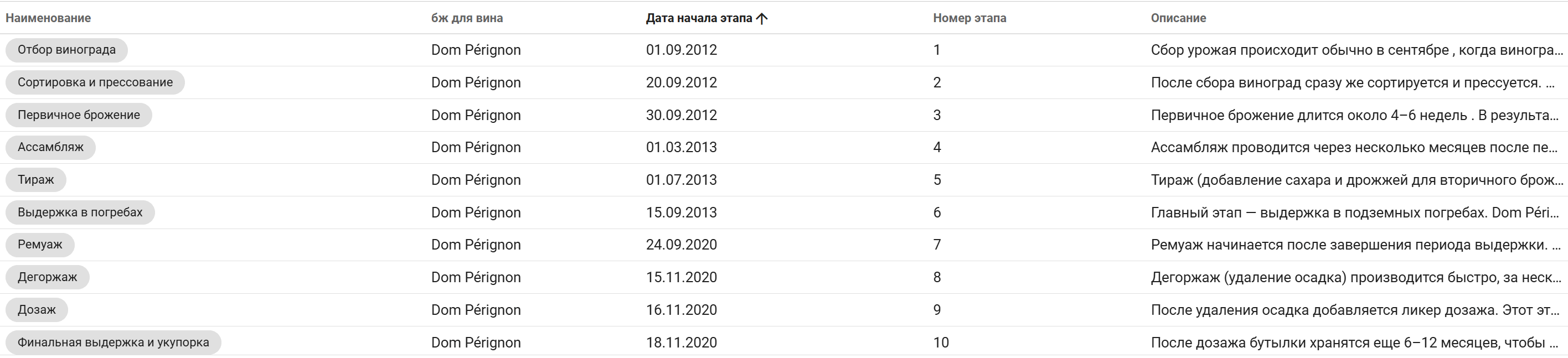
Экземпляры классов можно загрузить из внешних источников в формате MS Excel.
Совет
При выполнении примеров вы можете использовать собственные онтологии, при этом важно, чтобы отношения между прототипами классов Страна, Регион, Производитель вина и Вино были прямыми или инверсными.
2.1 Таблица фактов и Ось времени
Виджет Ось времени предназначен для визуализации данных, последовательность которых может быть определена сортировкой.
В данном примере, в качестве источника данных для виджета Таблица фактов, будет использован Семантический поиск, с соответствующими настройками.
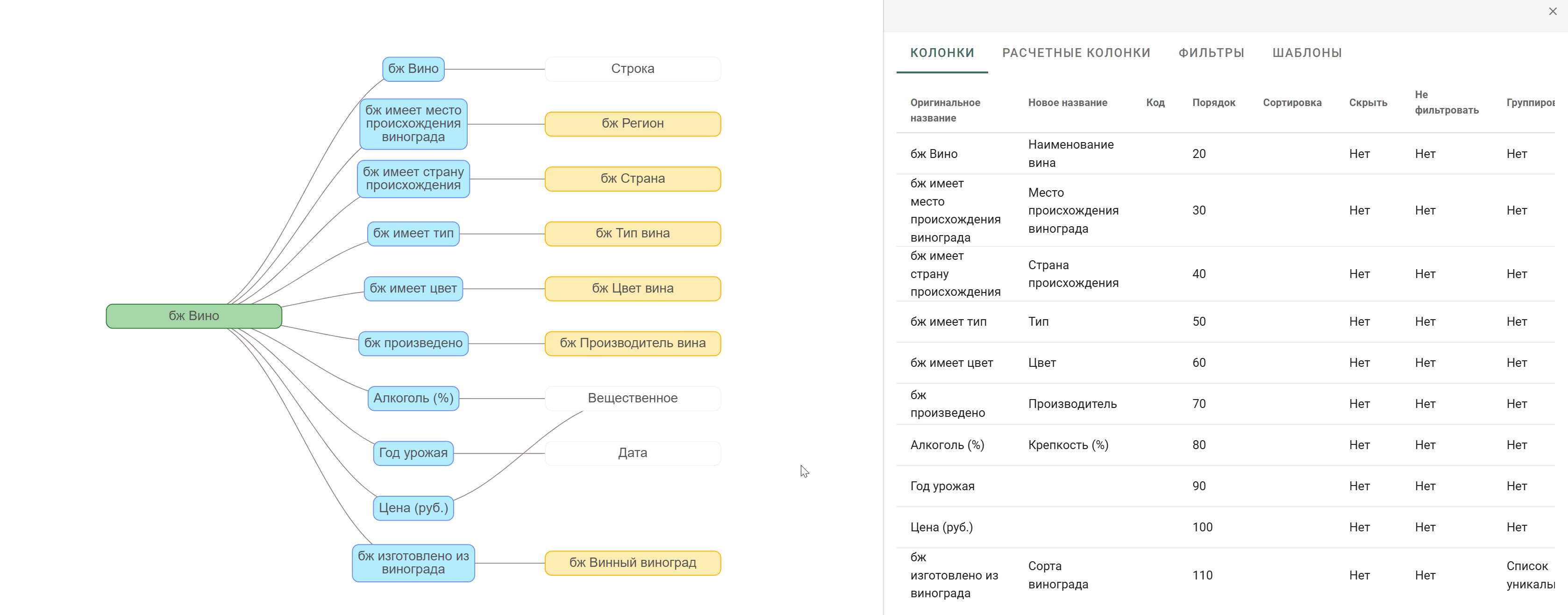
Совет
При затруднениях, связанных с использованием Семантического поиска, в качестве источника данных можно использовать класс Вино.
Внимание
Применение Семантического поиска, в некоторых случаях, может налагать ограничения на функциональность Рабочих пространств, связанную с использованием отношений и свойств классов!
- Создайте Семантический поиск
- Создайте новое Рабочее пространство
- Перетащите виджет Таблица фактов на рабочее пространство
- Установите параметры виджета:
- закладка Основные:
- Заголовок виджета: "Вина"
- Семантический поиск: укажите соответствующий семантический поиск
- "Уменьшить высоту строк таблицы"
- "Фильтры в колонках таблицы"
- закладка Основные:
- При необходимости, скорректируйте состав колонок виджета:
- закладка Данные, секция Список колонок семантического поиска, отображаемых в таблице:
- нажмите на кнопку "Список свойств поиска" и выберите соответствующие свойства
- закладка Данные, секция Список колонок семантического поиска, отображаемых в таблице:
- Нажмите на кнопку ОК

- Перетащите виджет Ось времени на рабочее пространство (справа от виджета Вина)
- Установите параметры виджета:
- закладка Основные:
- Источник данных - класс: "Этап производства вина"
- Сортировать по: "Дата начала этапа"
- Заголовок: "Имя термина"
- Данные: "Описание"
- Имя блока - напротив точки: "Дата начала этапа"
- "Уменьшенный режим"
- закладка Основные:
- Нажмите на кнопку ОК
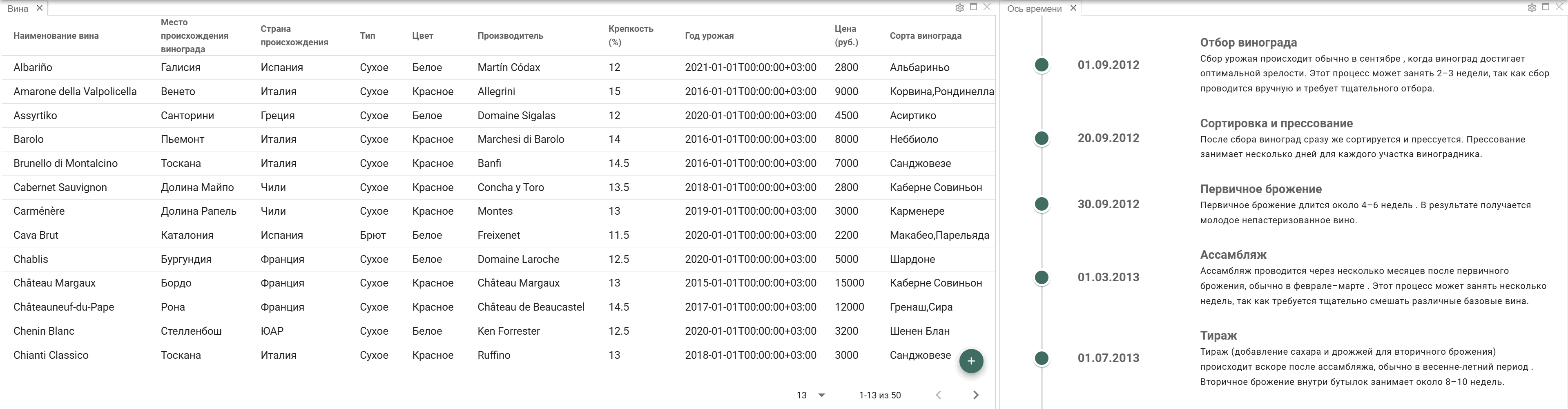
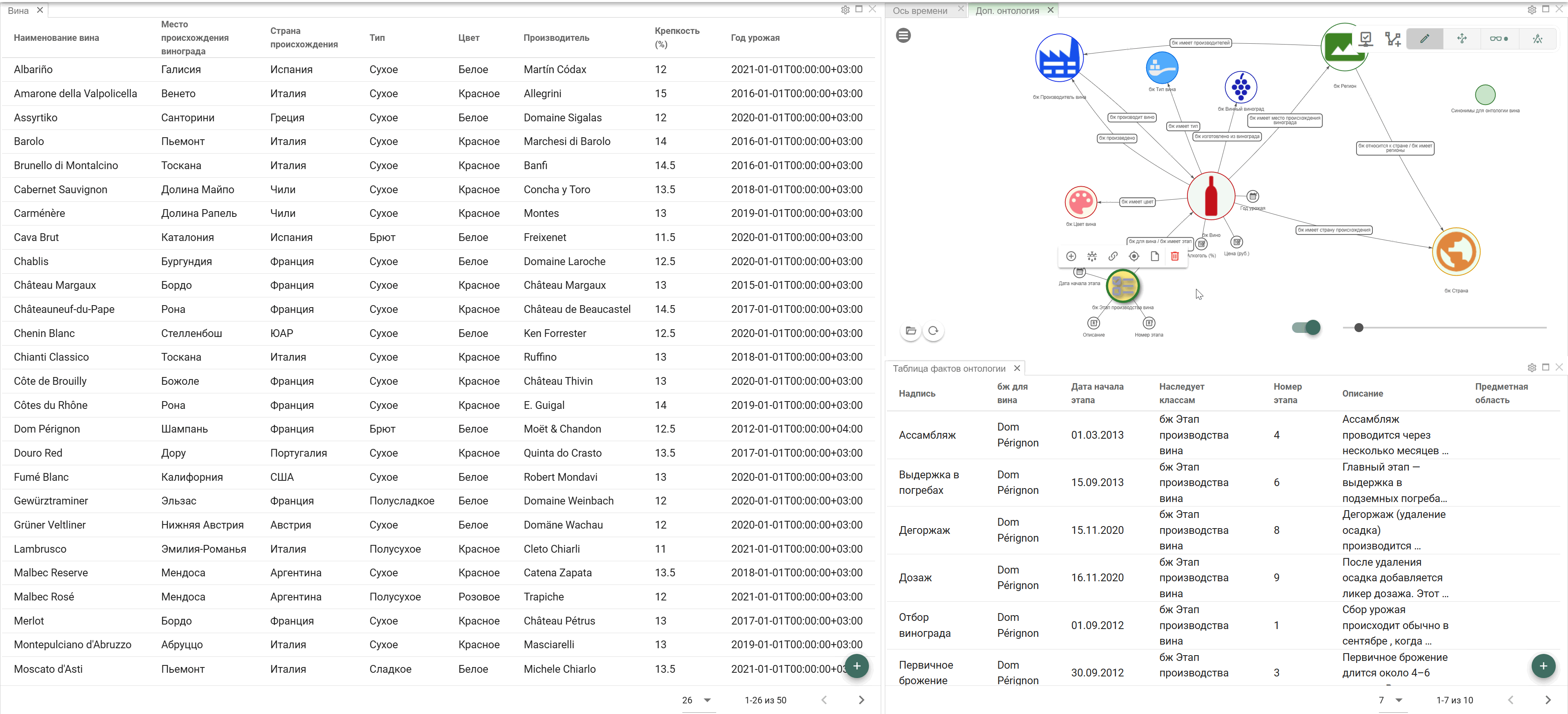
- Для удобства дальнейшей работы, добавим на рабочее пространство виджеты Доп. онтология и Таблица фактов (см. Пример 1.7 Онтология и Таблица фактов):
- в виджете Доп. онтология, откройте соответствующую онтологию
- для виджета Таблица фактов:
- переименуйте виджет в Таблица фактов онтологии
- сконфигурируйте виджет для взаимодействия с виджетом Доп. онтология
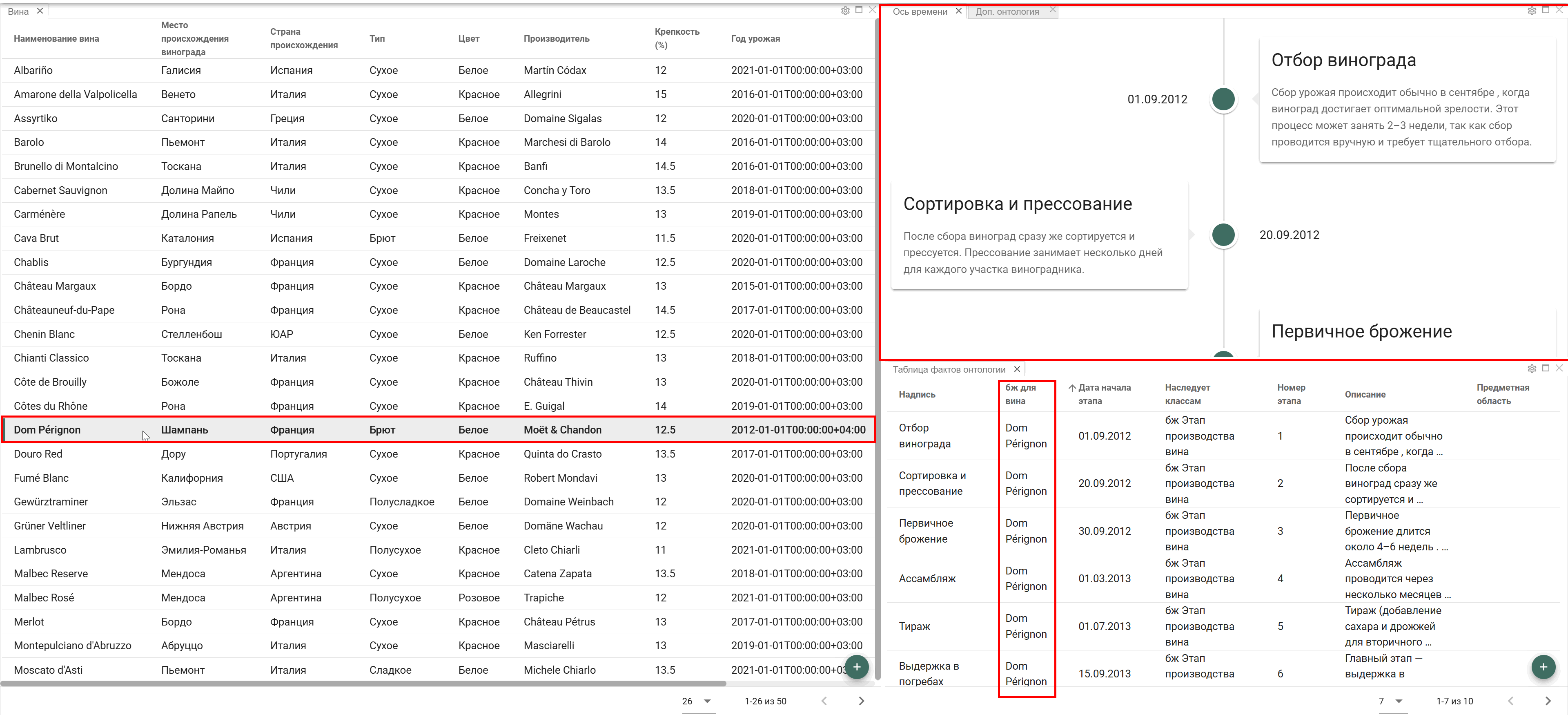
- Сконфигурируйте виджет Вино таким образом, чтобы в виджете Ось времени фильтровались этапы производства вина по выбранному в виджете Вино значению (см. Пример 1.2 Фильтрация с помощью Таблицы фактов)
- Изучите влияние параметра Уменьшенный режим в виджете Ось времени, на визуальное представление данных
2.2 Цветокодирование в Таблице фактов
Функционал виджета Таблица фактов позволяет выполнять цветовое кодирование ячеек или строк по условию.
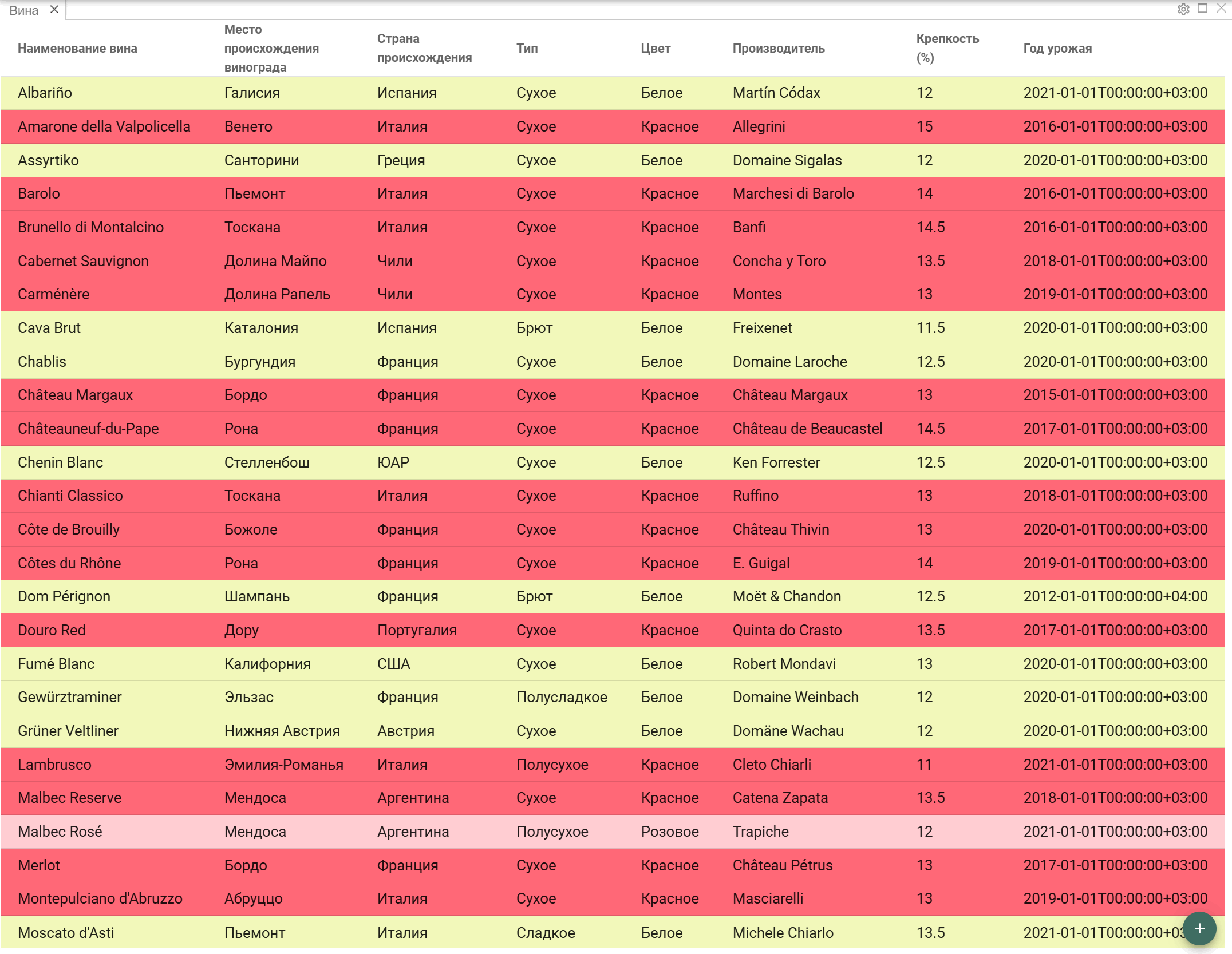
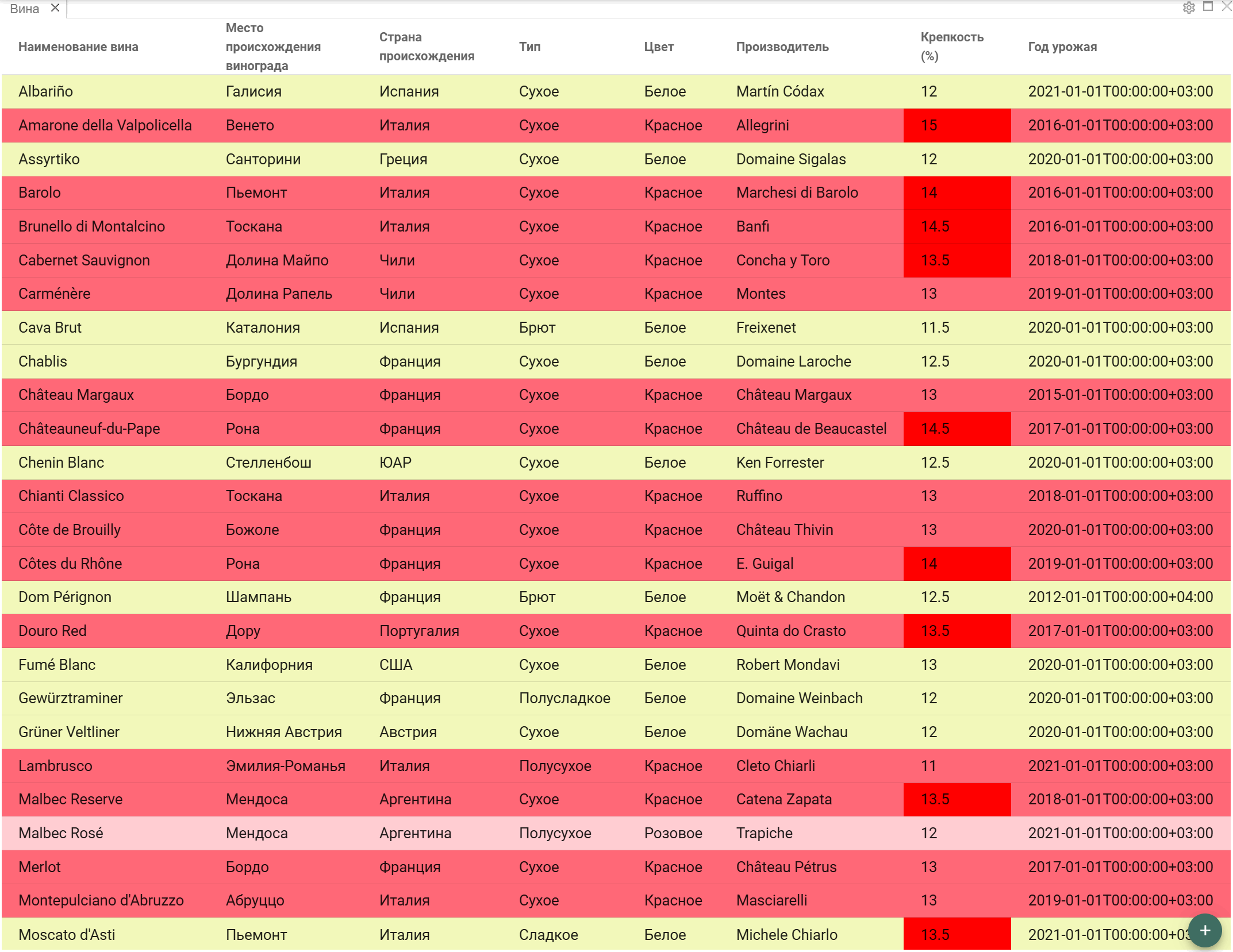
В данном примере, "раскрасим" строки под цвет вина, а ячейки, в колонке "Крепкость", выделим по условию: > 13 %.
Откройте настройки виджета Вино на закладке Цвет
В секции "Параметры цветокодирования" нажмите на кнопку "Добавить"
В окне "Параметры цветокодирования", в секции "Условия", нажмите на кнопку "Добавить"
В окне "Условия цветокодирования" установим следующие параметры:
- Свойство: "имеет цвет" (устанавливаем скалярное свойство или отношение из онтологии, не смотря на то, что мы используем семантический поиск в качестве источника данных для виджета)
- Условие: "Точное совпадение" (равно)
- Значение: "идентификатор экземпляра", определяющий цвет вина
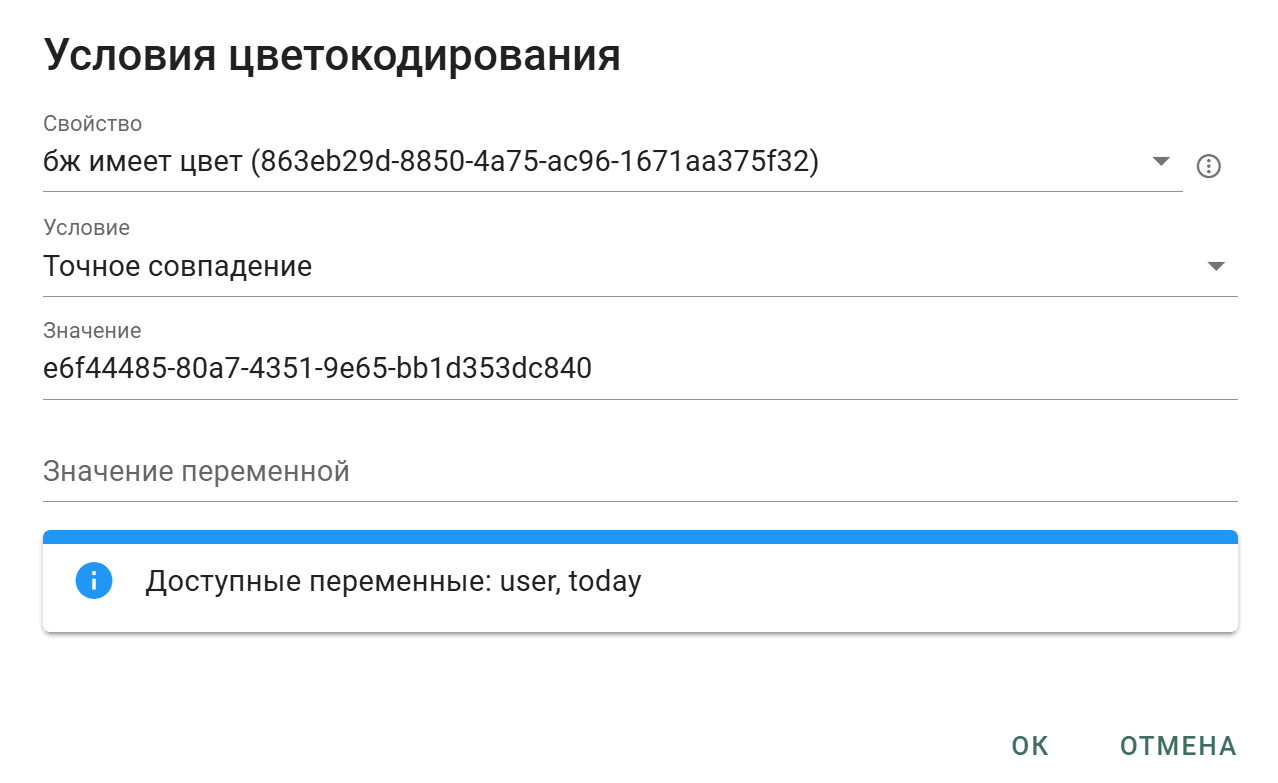
Будьте внимательны при установке условия!
Если в параметре Свойство определено собственное свойство класса (скалярное свойство), то параметром поля Значение должно быть соответствующее значение (например, "Красное")! Если в параметре Свойство определено отношение, то параметром поля Значение должен быть идентификатор соответствующего экземпляра (например, "e6f44485-80a7-4351-9e65-bb1d353dc840", с наименованием "Красное")!
- нажмите на кнопку ОК
- в поле Имя, введите цвет вина, который определен идентификатором экземпляра в поле "Значение"
- установите параметр "Для строки" (в данном случае мы хотим закрасить всю строку)
- в поле "Параметр", установите следующий параметр:
{"style":{"background":"#ffcdd2"}}, где #ffcdd2" - это цвет, в формате HEX.
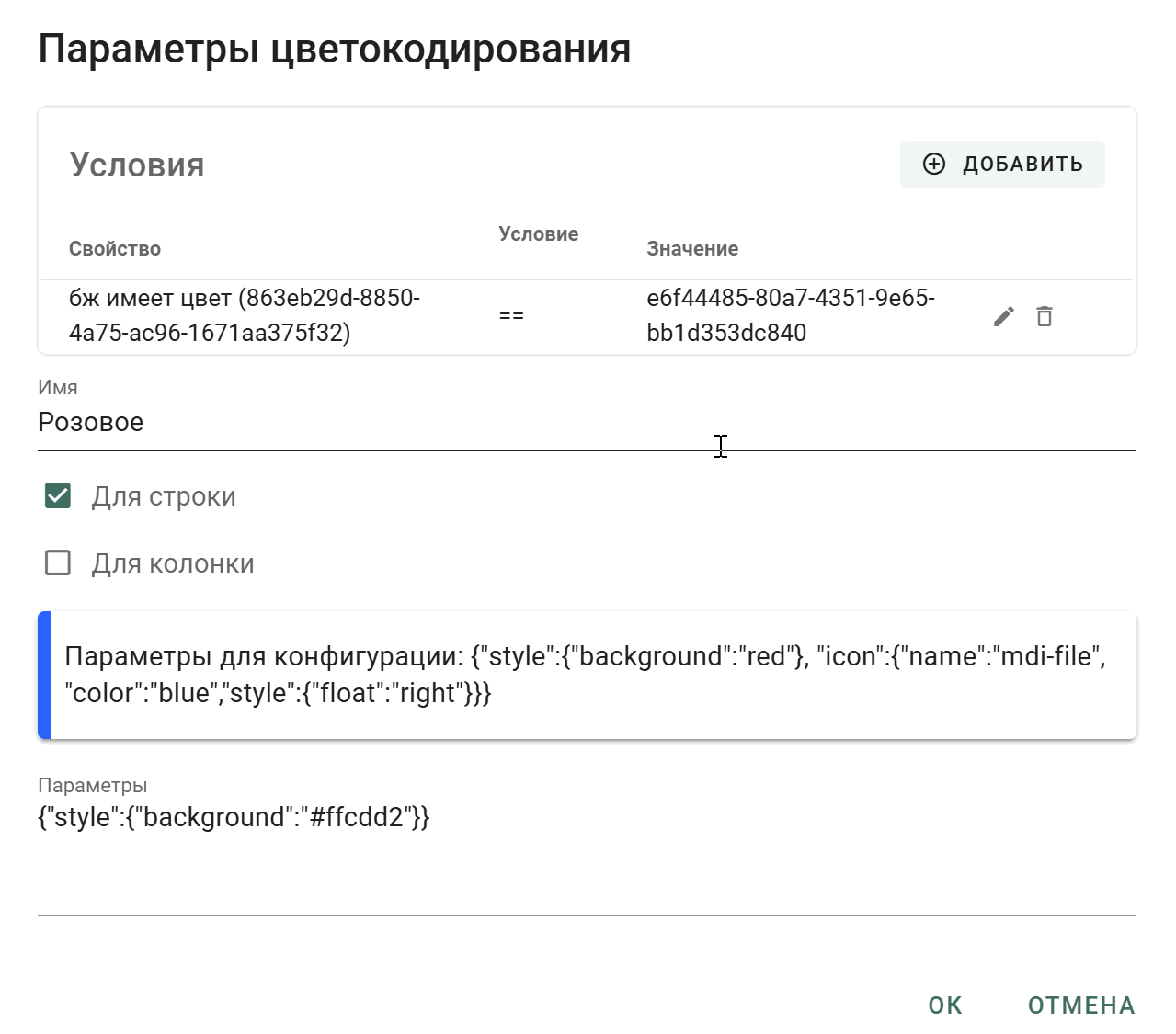 - нажмите на кнопку ОК во всех открытых окнах
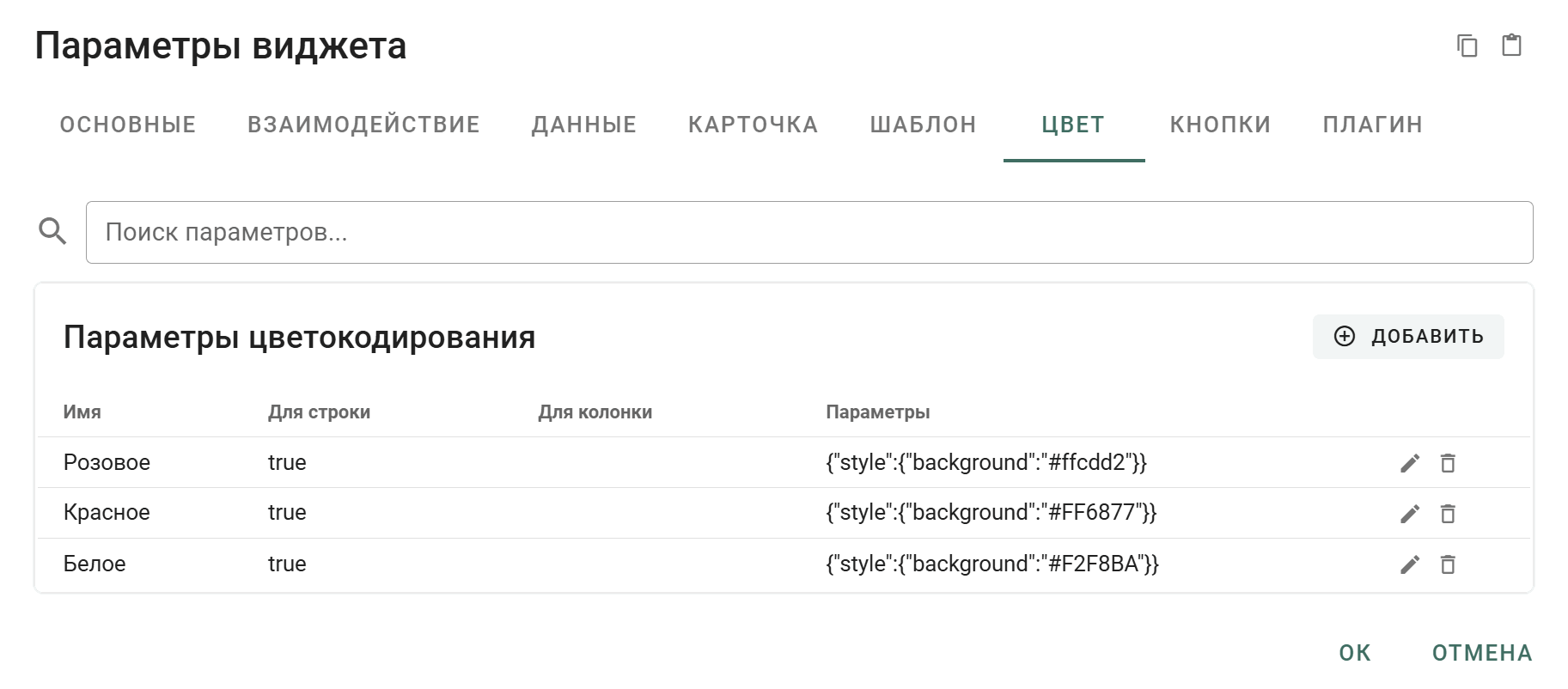
 Самостоятельно установите цветокодирование для оставшихся цветов вин
Окно настроек:
Виджет Вина:
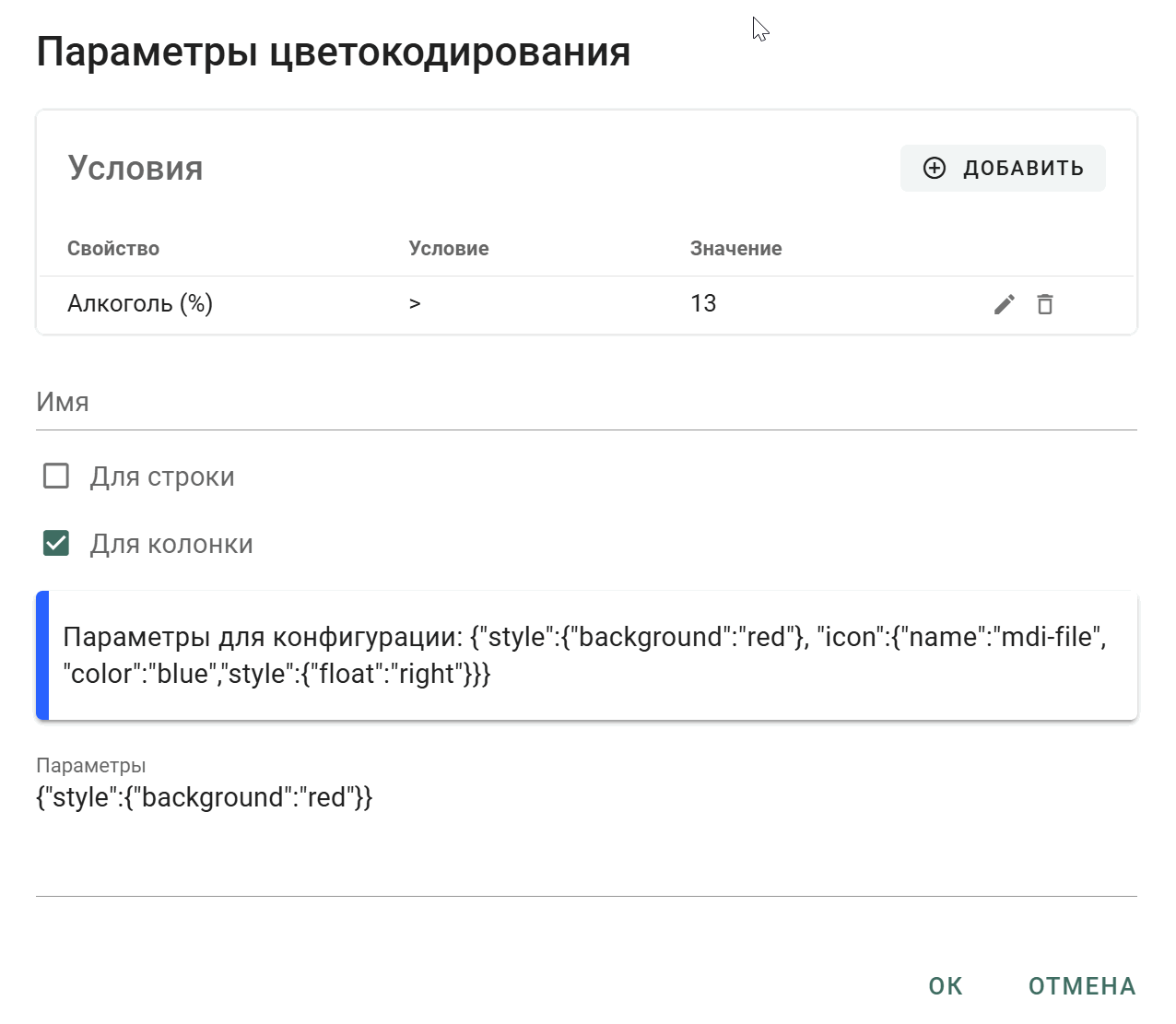
- Добавьте цветокодирование для колонки Крепкость, по условию: > 13, с учетом следующего:
- в данном случае используется скалярное свойство, а не отношение
- в окне "Параметры цветокодирования" установите параметр "Для колонки"
Окно параметров:
Виджет Вина:
2.3 Таблица фактов и вложенные таблицы
На данном примере разберем, как использовать функциональность вложенных таблиц виджета Таблица фактов, для визуализации структур.
Внимание
Вложенные таблицы можно использовать только при наличии прямых или инверсных отношений между классами, по которым будет формироваться структура данных! (В данном примере, классы: "Страна", "Регион", "Производитель вина" и "Вино").
Добавьте виджет Таблица фактов в виде вкладки к виджету Вино
Установите следующие параметры:
закладка Основные
- Заголовок виджета: "Страны"
- Класс: "Страна"
- "Уменьшить высоту строк таблицы"
- "Оставить только поле с названием экземпляров"
- "Показать параметры отображения экземпляра в строке таблицы" (Самостоятельно настройте отображение экземпляров. В данном примере использованы изображения в круге.)
- нажмите на кнопку ОК
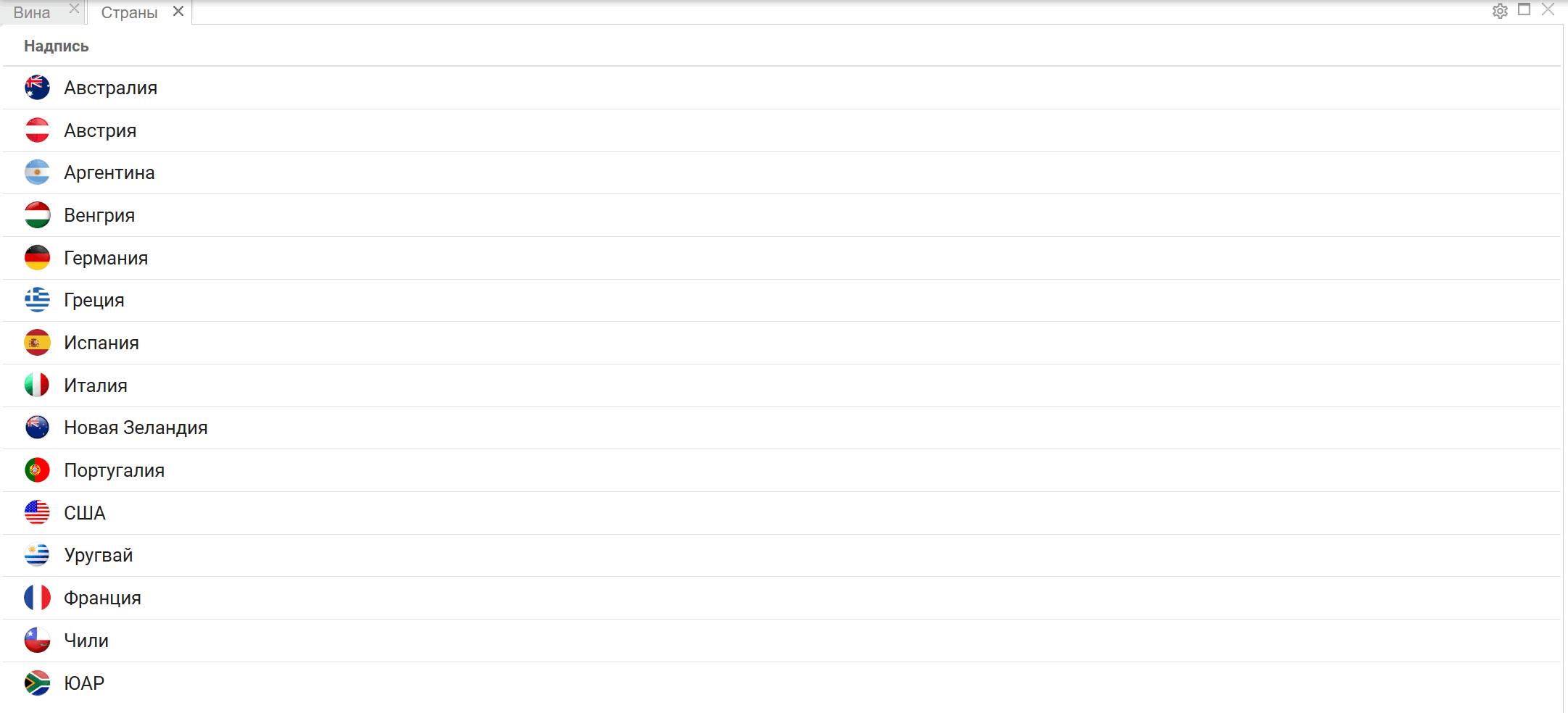
Установите следующие параметры на закладке Данные
"Отображать отношения как вложенные таблицы"
в секции "Параметры отображения вложенных таблиц" нажмите на кнопку "Добавить":
- в поле "Для класса" выбираем класс верхнего уровня, от которого будет строиться структура (в нашем примере, это класс Страна)
- в поле "Тип данных" выбираем класс следующего уровня структуры (в нашем примере, это класс Регион)
- в поле "Свойство", выберите отношение между этими двумя классами (напоминаю, что отношение должно быть прямым или инверсным)
- нажмите на кнопки ОК во всех окнах и посмотрите на результат
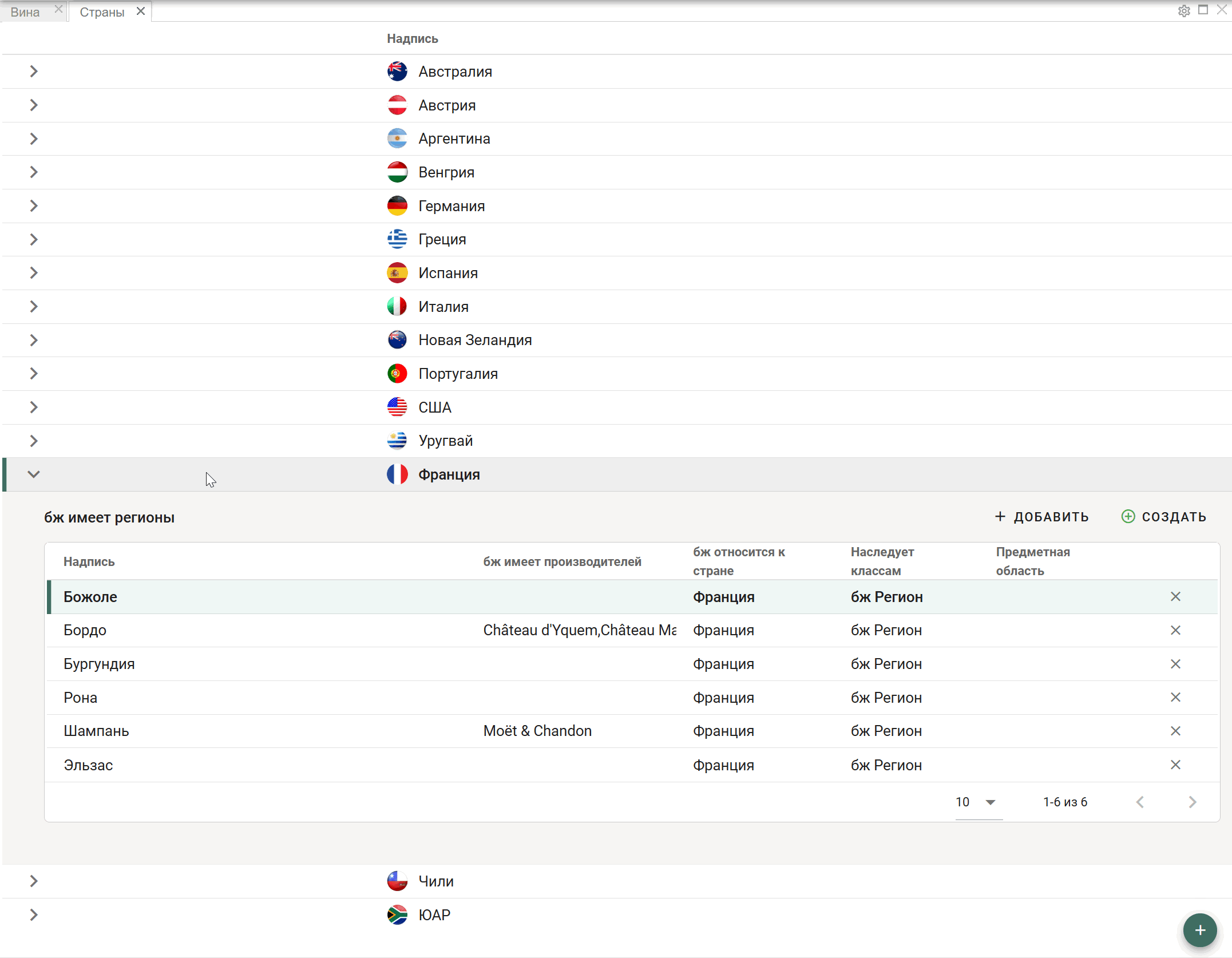
Добавьте уровни структуры для достижения следующего результата:
- Страна
- Регион
- Производитель
- Вино
- Производитель
- Регион
Параметры виджета:
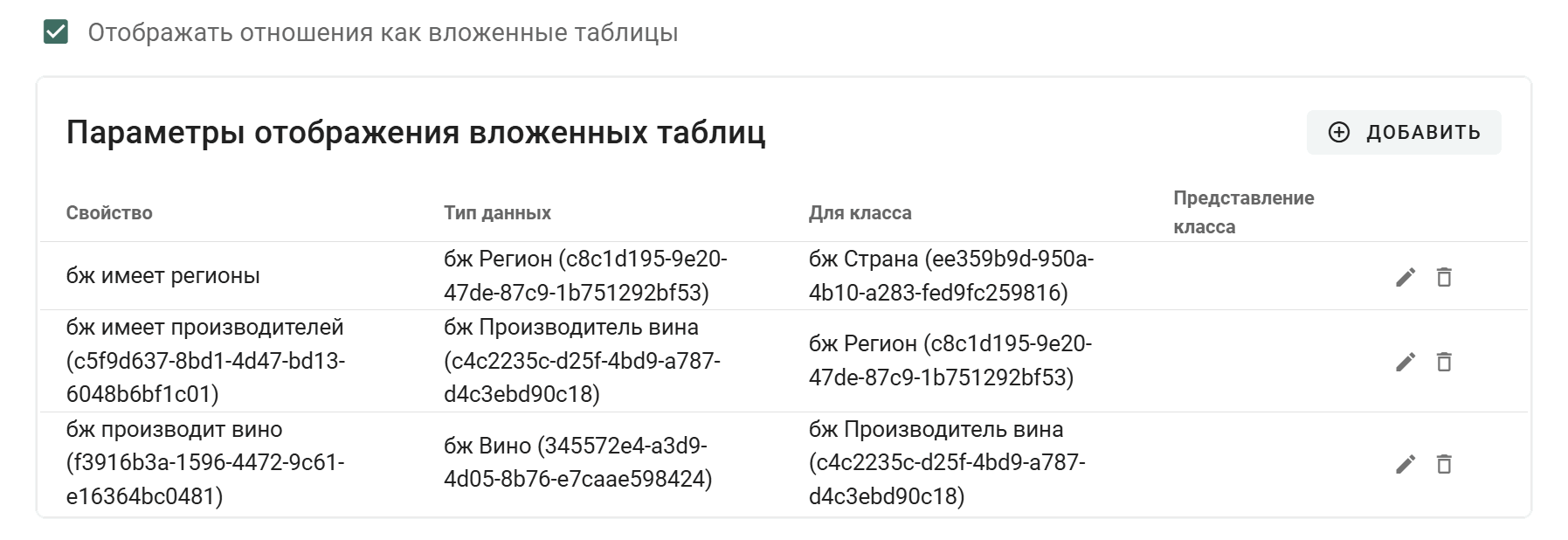
Виджет Страны:
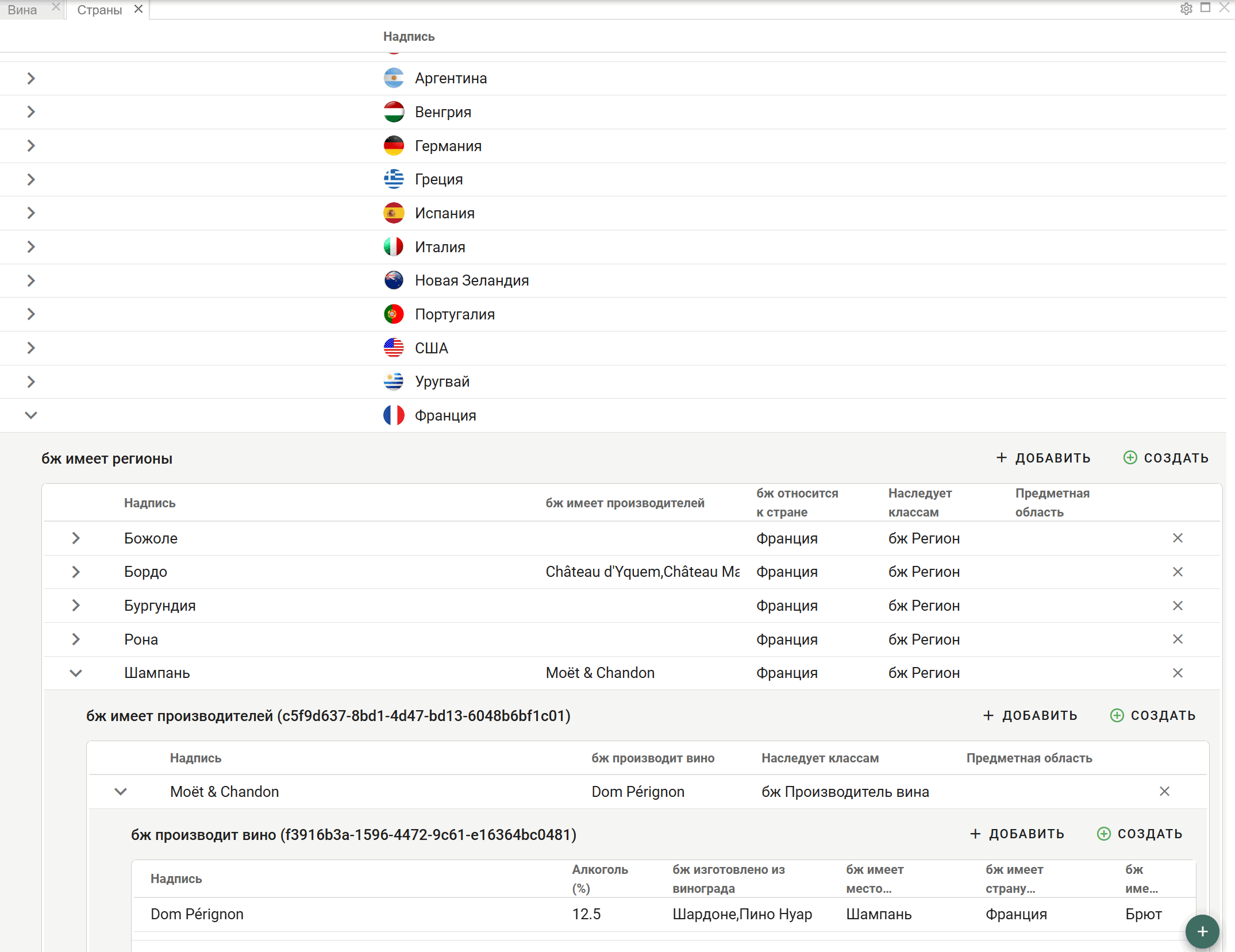
Убедитесь, что на верхнем уровне структуры, карточки экземпляров открываются двойным кликом, а на вложенных - одинарным.
Сконфигурируйте виджет Страны таким образом, чтобы при выборе класса Вино в виджете Доп. онтология, виджет Таблица фактов онтологии фильтровался по стране, выбранной в виджете Страны. И установите параметр "Повторный клик по строке отменяет наложенный фильтр" в виджете Страны.
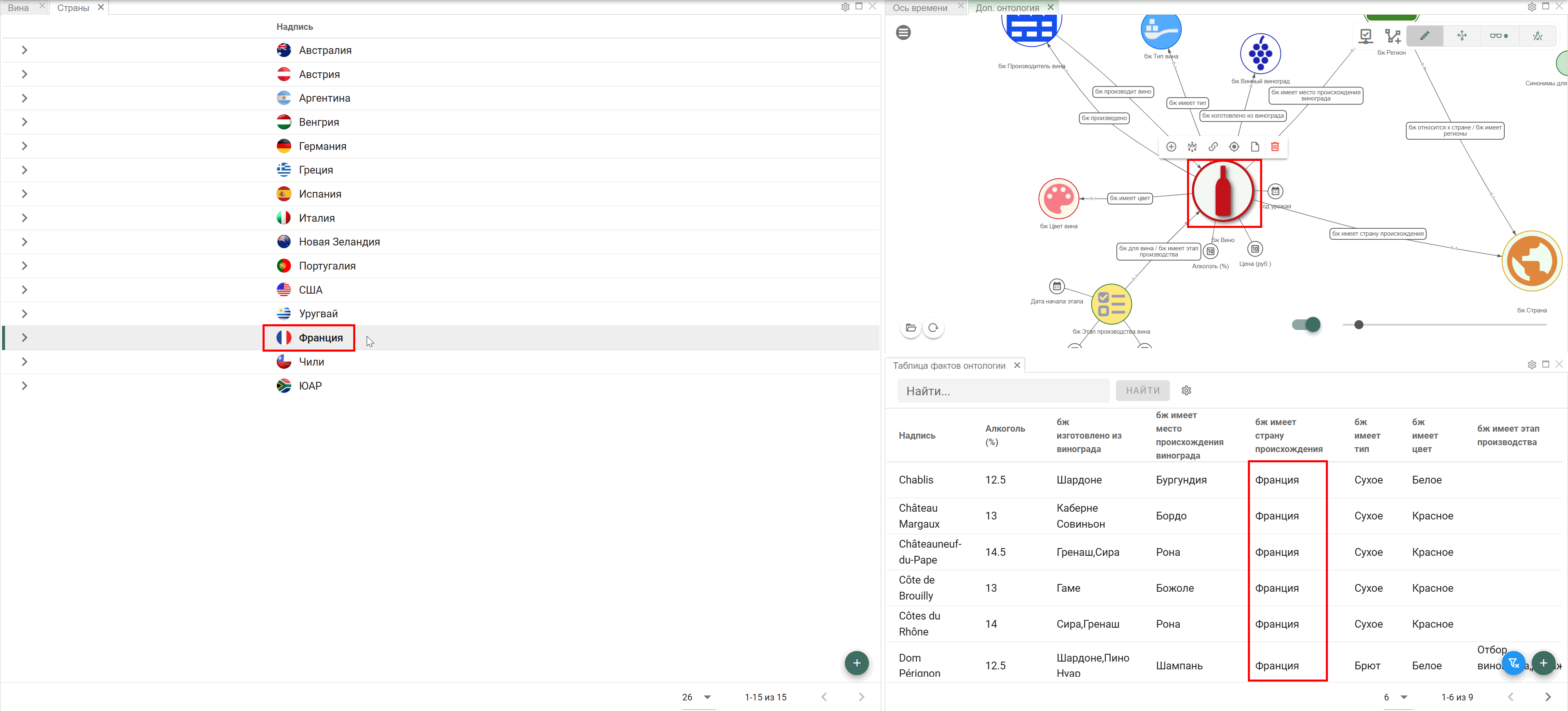
2.4 Использование произвольных отношений в виджете Таксономия класса
На примере 1.8. мы изучили возможности виджета Таксономия класса для построения иерархии классов с помощью таксономии. На данном примере мы изучим возможности виджета Таксономия класса для построения иерархии с помощью произвольных отношений.
Добавьте виджет Таксономия класса вкладкой, в левую часть рабочего пространства.
Установите следующие параметры на закладке Основные
- Класс: "Страна"
- Отношение для построения дерева: "имеет регионы"
- "В отношении указаны потомки"
- "Параметры визуализации экземпляра"
- "Уменьшенная версия"
- "Скрыть табы"
- "Прогружать дочерние элементы дерева"
- "Загружать дерево полностью"
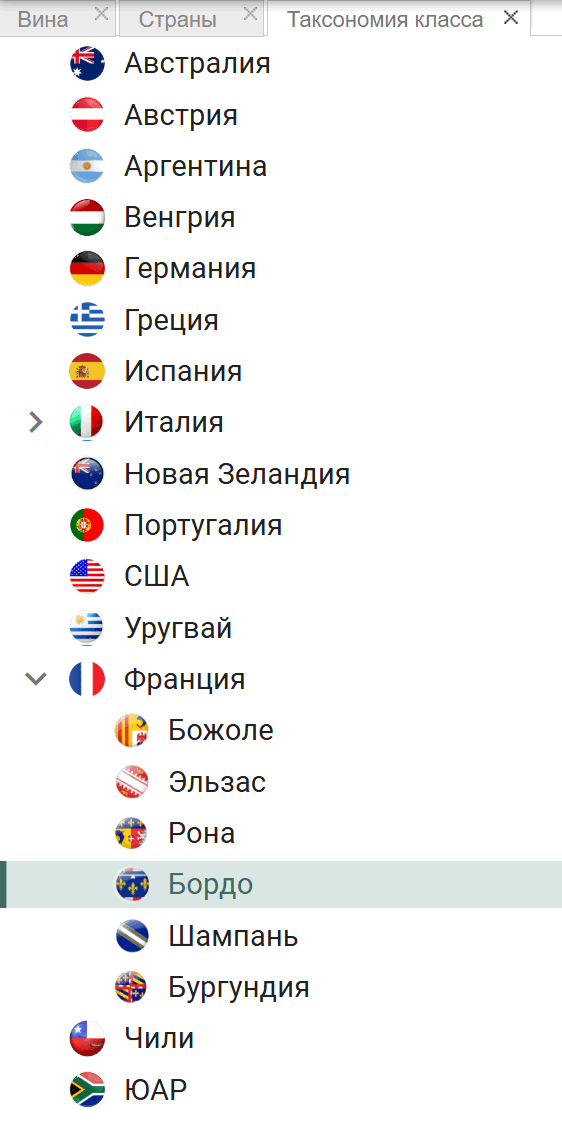
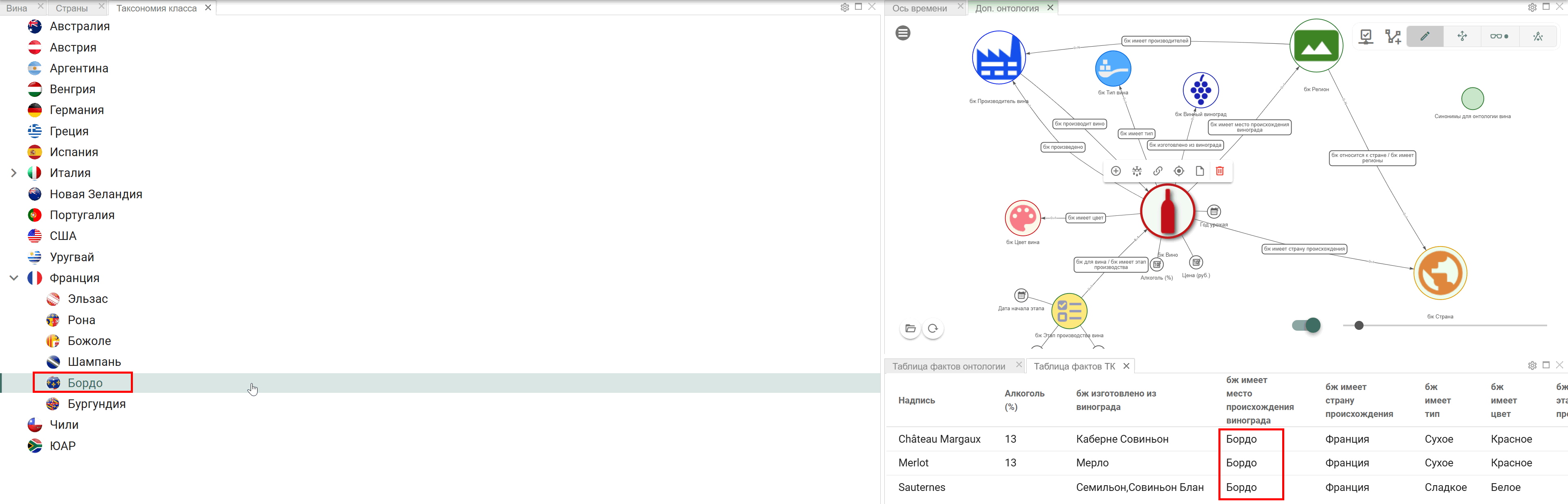
Теперь давайте сконфигурируем виджет Таксономия класса для фильтрации виджета Таблица фактов по региону.
- Добавьте виджет Таблица фактов вкладкой к виджету Таблица фактов онтологии
- Установите следующие параметры виджета Таблица фактов на закладке Основные:
- Заголовок виджета: "Таблица фактов ТК"
- Класс: "Вино"
- "Уменьшить высоту строк таблицы"
- Установите следующие параметры виджета Таксономия класса на закладке События при клике в секции "Фильтр данных другого виджета":
- нажмите на кнопку "Добавить":
- Свойство: "имеет место происхождения винограда"
- Виджет: "Таблица фактов ТК"
- нажмите на кнопку "Добавить":
2.5 Виджет Дискурсы объектов
Виджет Дискурсы объектов позволяет аннотировать объекты OSA. Поддерживается аннотация онтологий, классов, отношений, скалярных свойств и экземпляров классов.
Добавьте виджет Дискурсы объектов вкладкой к виджетам Таблица фактов, размещенных в правой нижней части рабочего пространства
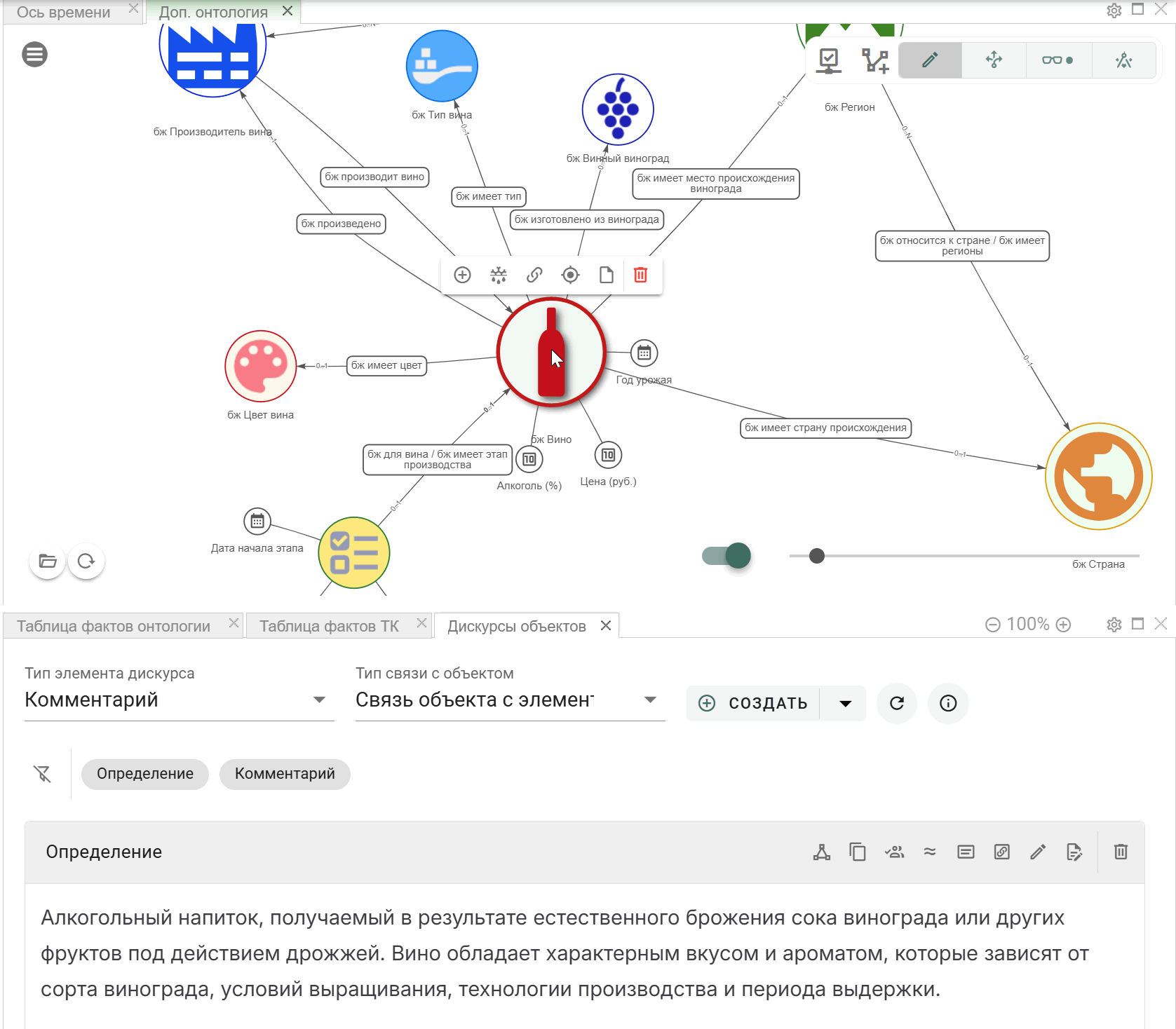
В виджете Доп. онтология, выберите класс "Вино"
В виджете Дискурсы объектов:
- установите "Тип элемента дискурса": "Определение"
- "Тип связи с объектом" должен иметь значение: "Связь объекта с элементом дискурса"
- нажмите на кнопку "Создать" и выберите пункт "Создать новый"
- введите определение для класса "Вино" и нажмите на кнопку "Сохранить документ"
- аналогичным образом добавьте "Комментарий"
Дав определение термину "Вино", мы теперь можем на него ссылаться в других элементах дискурса, например, относящихся к экземплярам класса "Вино".
- Перейдите в виджет Вина (таблица фактов) и сконфигурируйте его для взаимодействия с виджетом Дискурсы объектов:
- откройте параметры виджета на закладке Взаимодействие
- в поле "Управлять данными указанных виджетов" установите значение Дискурсы объектов
- Выберите вино в виджете Вина
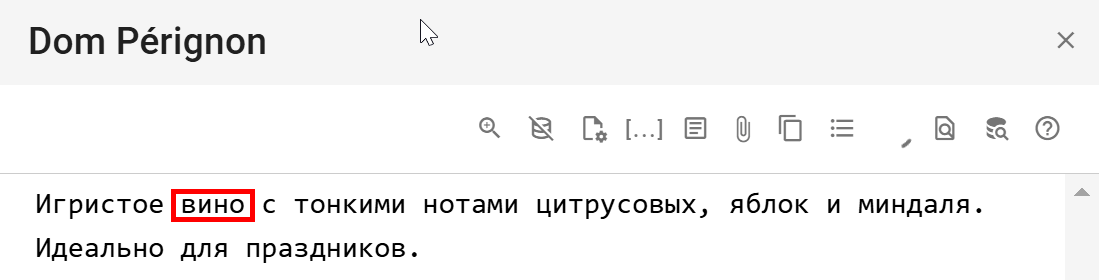
- В виджете Дискурсы объектов добавьте комментарий, включающий термин "вино"
- Для того, чтобы слово "вино" стало ссылкой на термин, замените его следующей конструкцией:
[Вино].[Определение_К](вино), где:[Вино]: класс[Определение_К]: элемент дискурса(вино): метка, которая будет выводиться в комментарии
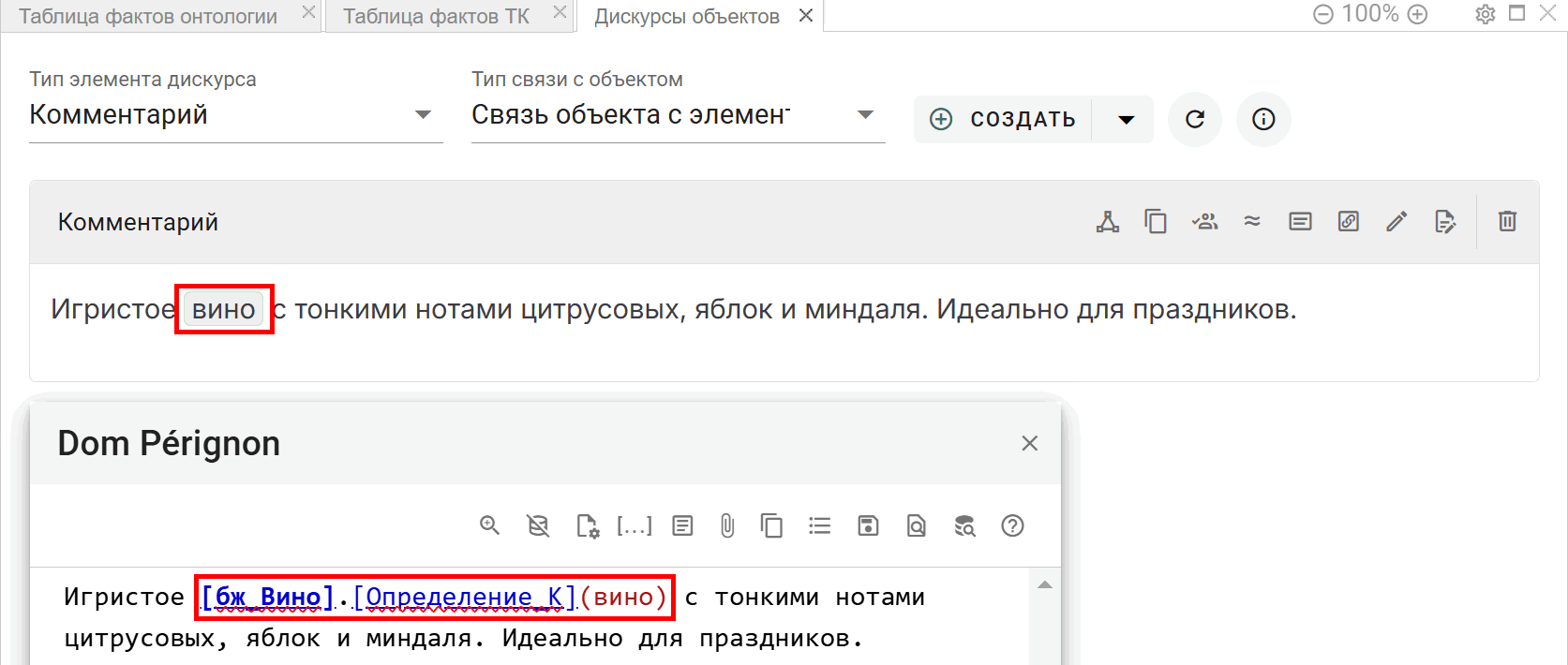
Теперь, при клике в Комментарии по термину "вино", будет открываться его определение.
- Дайте Определение или Комментарий для отношения и скалярного свойства.
- Поэкспериментируйте с другими типами элементов дискурса и ссылками на термины.
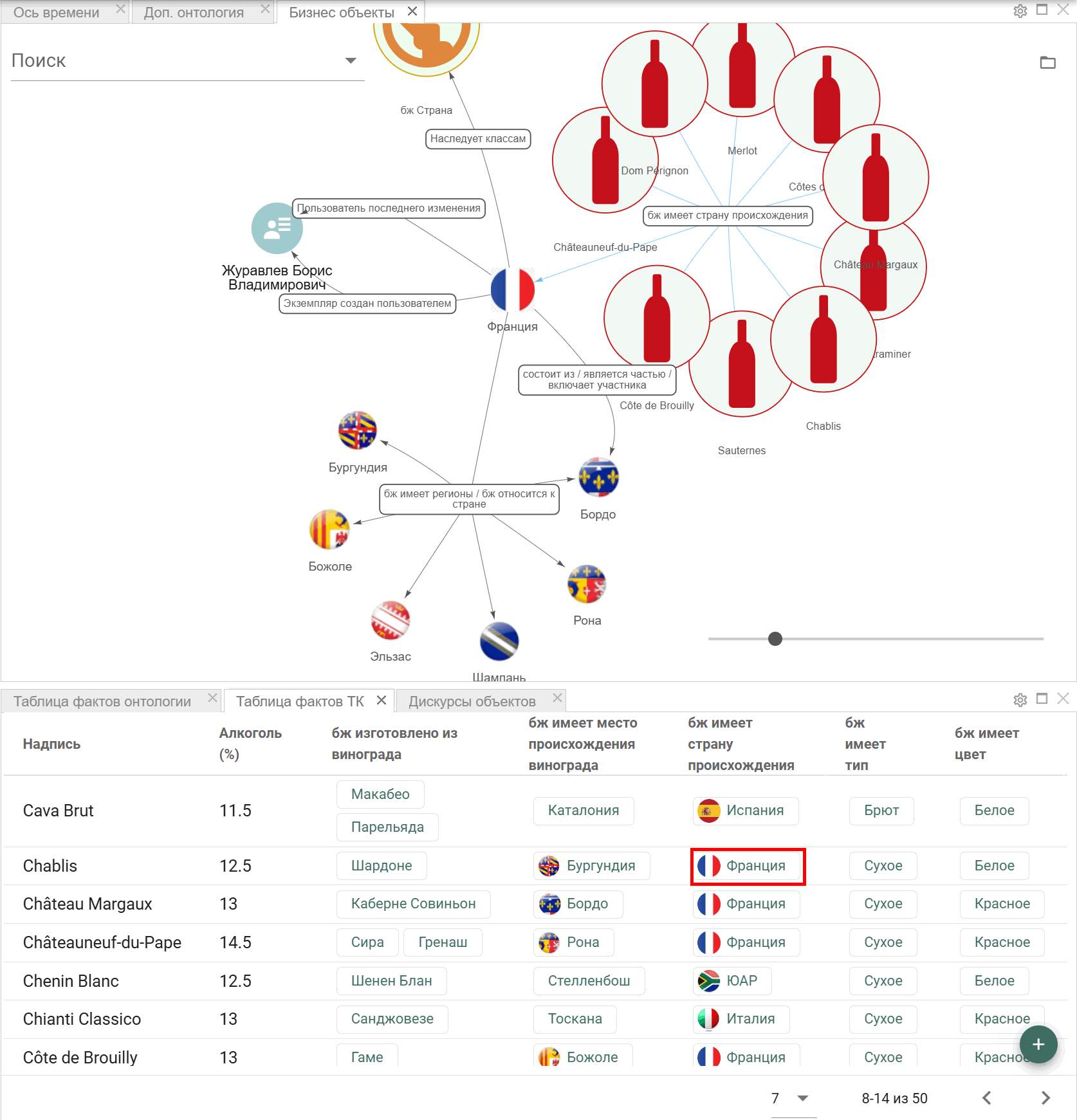
2.6 Виджет Бизнес объекты
В части работы с экземплярами классов, виджет Бизнес объекты имеет функциональность, аналогичную виджету Факт-эксплорер. Но в дополнение к этому, виджет Бизнес объекты обладает рядом уникальных возможностей. По сути, он является универсальным инструментом, позволяющим работать с различными типами бизнес-объектов платформы OSA, включая онтологии, диаграммы, документы, структурированные документы и другие типы бизнес-объектов OSA.
В данном примере мы разберем способ визуализации экземпляров класса с помощью виджета Бизнес объекты.
- Добавьте виджет Бизнес объекты вкладкой, в правую верхнюю часть рабочего пространства
В качестве управляющего, будем использовать имеющийся виджет Таблица фактов ТК (снимите фильтр с виджета Таблица фактов ТК, если он установлен)
- Установите следующие параметры виджета Таблица фактов ТК на закладке Взаимодействие:
- Управлять данными указанных виджетов: "Бизнес объекты"
- "Подсвечивать экземпляры в таблице" (экземпляры класса будут выводиться в прямоугольнике и выделены цветом)
- Клик по экземпляру управляет данными указанных виджетов: "Бизнес объекты"
Теперь, при выборе экземпляра класса в виджете Таблица фактов ТК, в виджете Бизнес объекты данный экземпляр будет представлен в виде графа.
2.7 Карточки экземпляров
На данном примере мы изучим возможность виджета Таблица фактов визуализировать данные экземпляров класса в виде карточек (жетонов).
- Добавьте виджет Таблица фактов в виде вкладки, в левую часть рабочего пространства
- Установите следующие параметры:
- закладка Основные
- Заголовок виджета: "Карточки"
- Класс: "Вино"
- "Уменьшить высоту строк таблицы"
- "Показать отдельные кнопки управление пагинацией"
- "Скрыть разделители строк"
- закладка Карточка
- "Экземпляры в виде карточки"
- "Названия свойств"
- "Значения в центре"
- "Рамка карточки"
- закладка Основные
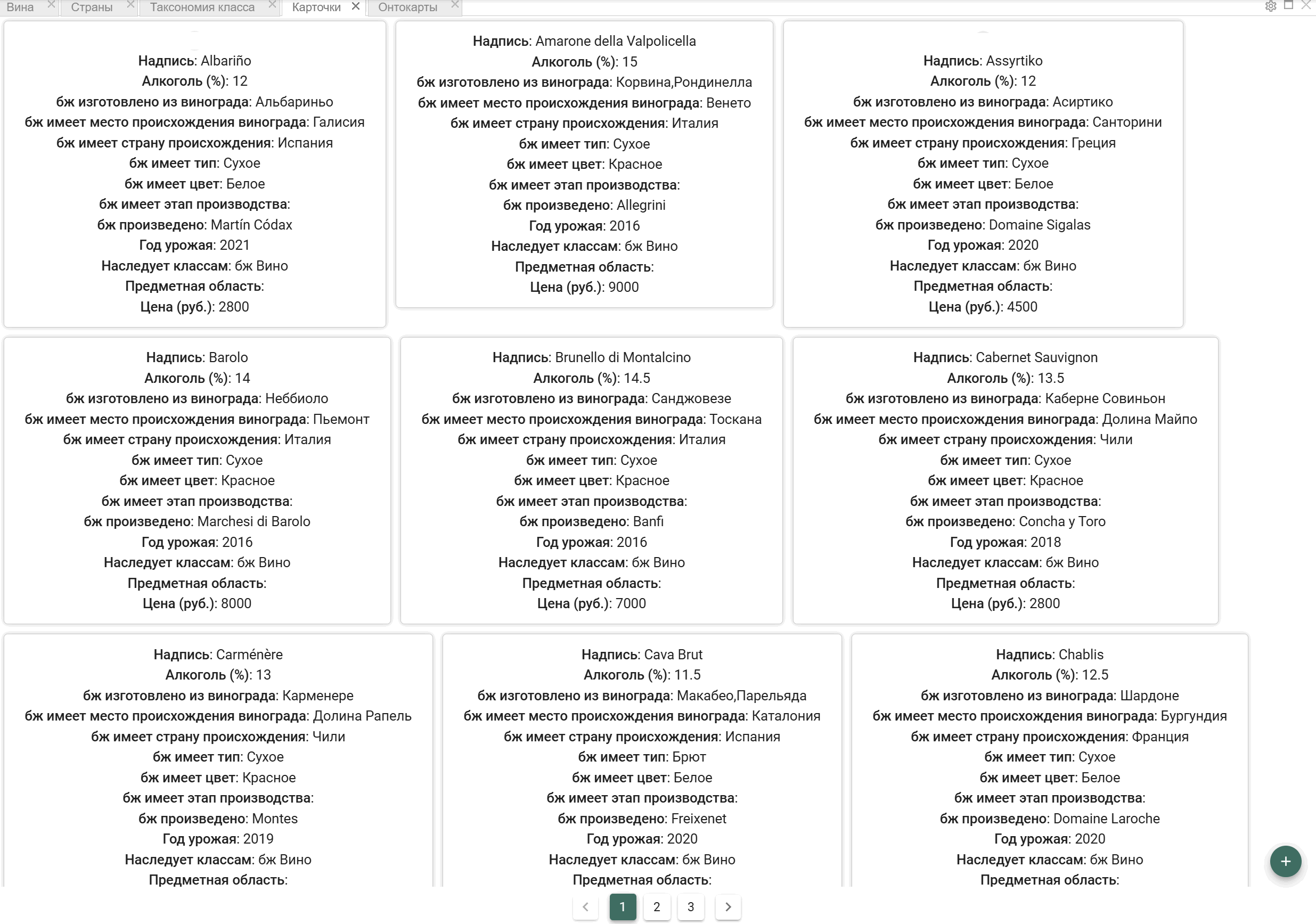
Теперь скроем лишние поля ("Наследует классам", "Предметная область", "имеет этап производства"):
- Откройте параметры виджета на закладке Данные. Вы уже знаете, как с помощью списка свойств класса можно управлять выводом полей. Сейчас рассмотрим другой способ:
- в секции "Параметры связей (отношений, свойств)", нажмите на кнопку "Добавить" и установите следующие параметры:
- Свойство: "Предметная область"
- "Скрыть поле (в таблице)"
- аналогично, скройте прочие лишние поля
- в секции "Параметры связей (отношений, свойств)", нажмите на кнопку "Добавить" и установите следующие параметры:
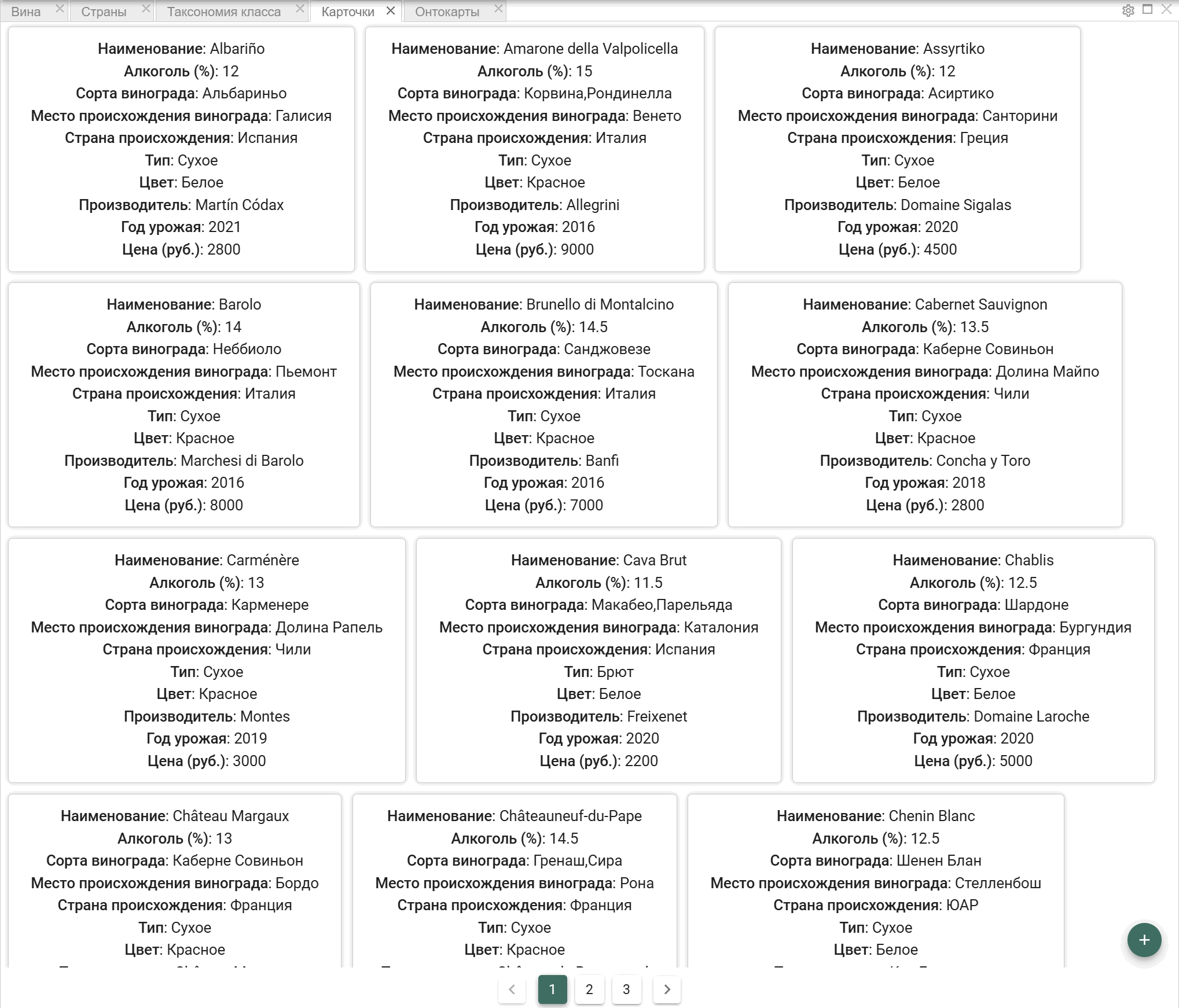
Скорректируем наименования свойств:
- Вернемся в секцию "Параметры связей (отношений, свойств)" на закладке Данные:
- нажмите на кнопку "Добавить" и установите следующие параметры:
- Свойство: "изготовлено из винограда"
- Имя для отображения: "Сорта винограда"
- аналогичным образом скорректируйте другие наименования свойств
- нажмите на кнопку "Добавить" и установите следующие параметры:
- Настройте представление экземпляров класса "Вино" и установите параметры:
закладка Основные:
- "Показать параметры отображения класса экземпляра в строке таблицы"
- "Показать параметры отображения экземпляра в строке таблицы"
закладка Карточка:
- "Аватар в центре"
- установите желаемый размер аватара
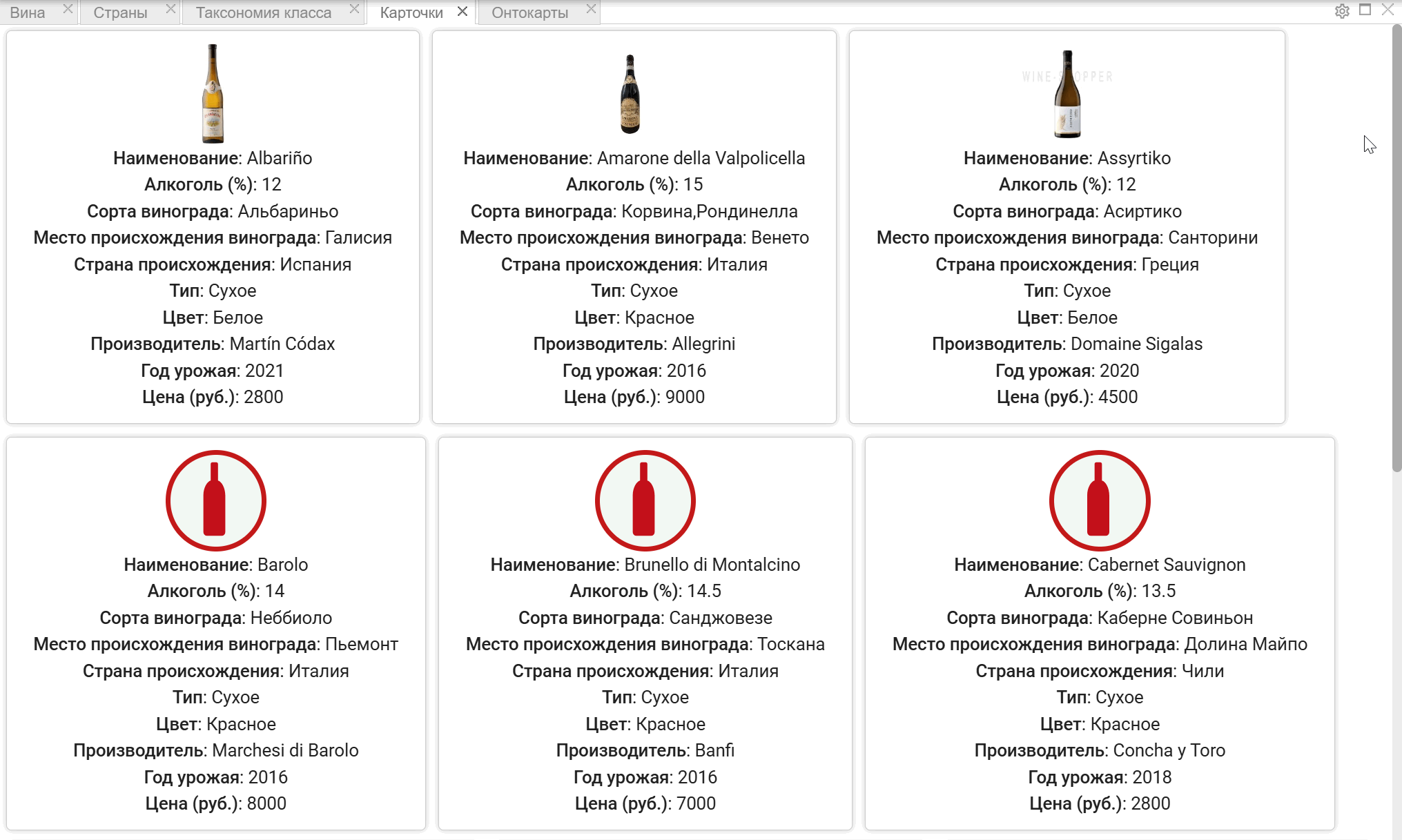
Используя цветокодирование, обеспечьте подсветку строки "Цена (руб.)" в карточке экземпляра, по условию > 4500
Поэкспериментируйте с параметрами виджета на закладке Карточка
Сконфигурируйте новое рабочее пространство в соответствии с требованиями:
визуальное представление должно соответствовать, приведенному ниже
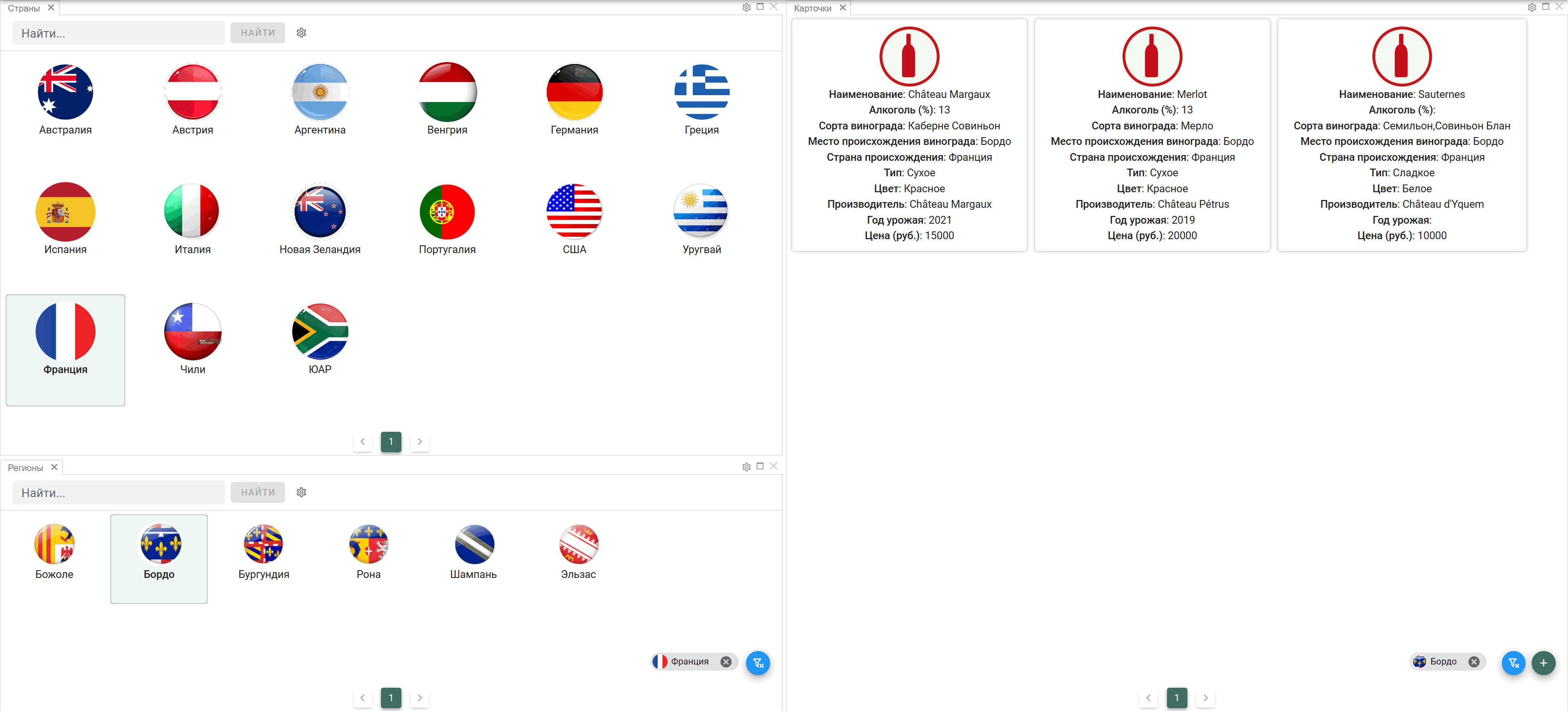
при выборе страны в виджете Страны (левый верхний), в виджете Регионы (левый нижний), должна выполняться фильтрация регионов по выбранной стране
при выборе региона в виджете Регионы, в виджете Карточки (правый), должна выполняться фильтрация вин по выбранному региону
Рекомендации:
- Не забывайте про функцию копирования параметров виджетов
- Смелее экспериментируйте с параметрами виджетов
2.8 Создание и редактирование экземпляров класса
Как мы уже знаем, Рабочие пространства позволяют не только выполнять просмотр данных, но и являются полноценными рабочими местами, которые могут обеспечить выполнение всех необходимых пользовательских операций по работе с данными. На данном примере рассмотрим возможности создания, редактирования и удаления экземпляров класса с помощью виджета Таблица фактов.
Внимание
Обратите внимание на то, что возможность редактирования и удаления экземпляров, созданных другими пользователями, зависит от Назначений на объекты! Дополнительная информация представлена в разделе "Доступ к онтологиям и объектам онтологий".
Совет
После выполнения действий, приводящих к изменению данных, не забывайте обновлять таблицу виджета Таблица фактов.
В данном примере будем использовать виджет Таблица фактов онтологии.
Создание экземпляров класса
- Установите следующие параметры виджета Таблица фактов онтологии на закладке Основные:
- "Показать панель инструментов виджета"
- "Отобразить поле поиска"
- "Кнопка обновления таблицы"
- Выделите класс "Вино" в виджете Доп. онтология
- В виджете Таблица фактов онтологии нажмите на кнопку "Создать"
- Заполните карточку нового экземпляра
- Не закрывая карточки, создайте еще один экземпляр с помощью кнопки "Создать экземпляр", расположенной на панели инструментов карточки
- Заполните карточку нового экземпляра и закройте ее
- Обновите таблицу с помощью кнопки "Обновить таблицу" и найдите созданные экземпляры с помощью "Панели поиска"
Редактирование экземпляров класса
Редактирование экземпляров класса осуществляется в карточке и не требует дополнительной настройки.
- Отфильтруйте несколько экземпляров для редактирования с помощью "Панели поиска"
- Откройте карточку экземпляра и выполните редактирование
- Не закрывая карточки, выделите следующий экземпляр и выполните редактирование
Таким образом удобно выполнять редактирование нескольких объектов.
- Закройте карточку экземпляра и обновите таблицу (кнопка "Обновить таблицу")
Совет
Если ваш виджет не управляет другими виджетами, используйте параметр "Открывать карточку экземпляра одинарным кликом" для удобства работы. По умолчанию, в виджете Таблица фактов, карточка открывается двойным кликом по строке.
Удаление экземпляров класса
- Установите параметр виджета Таблица фактов онтологии на закладке Основные:
- "Разрешить удаление экземпляров" - позволяет выполнять удаление из карточки экземпляра класса
- Откройте карточку экземпляра и нажмите на кнопку "Удалить экземпляр", расположенную на Панели инструментов карточки
- Подтвердите выполнение операции
Экземпляр класса будет удален из системы.
Ниже представлены параметры, обеспечивающие возможность создания, редактирования и удаления экземпляров класса, а также, расширяющие некоторые возможности просмотра. Изучите возможности применения параметров на своих рабочих пространствах со своими данными.
Параметры (закладка Основные):
Панель инструментов:
- "Показать панель инструментов виджета"
- "Отобразить поле поиска"
- "Показать кнопку добавления нескольких экземпляров"
- "Показать кнопку копирования экземпляра"
- "Кнопка обновления таблицы"
Создание:
- "Показывать экземпляры с похожими названиями при создании нового экземпляра"
- "Запрет на создание дубликатов экземпляров (по имени)"
- "Разрешить создание новых экземпляров в полях-отношениях в карточке экземпляра"
Редактирование:
- "Запретить редактирование экземпляров (только чтение)"
- "Показать кнопку редактирования экземпляра в строке"
- "Редактировать только свои"
Удаление:
- "Разрешить удаление экземпляров"
- "Разрешить удаление без контроля целостности данных (с разрывом связей)"
- "Возможность удалять чужие файлы если есть доступ на редактирование экземпляра к которому приложены файлы"
Просмотр:
- "Показывать карточку экземпляра в границах рабочего пространства"
- "Ширина карточки экземпляра"
- "Открывать карточку экземпляра в модальном окне"
2.9 Использование тегов в виджете Таблица фактов
В данном примере будем использовать виджет Таблица фактов ТК.
- Установите следующие параметры виджета Таблица фактов ТК на закладке Основные:
- "Показать панель инструментов виджета"
- "Управление тегами"
- "Разрешить назначение тегов в карточке"
- Откройте карточку вина и в поле "Теги", нажмите на кнопку "Настройка"
- добавьте несколько тегов для вин, например: "Любимое белое вино", "Любимое красное вино" и "Любимое игристое вино"
- выберите соответствующий тег в карточке вина
- Добавьте теги в карточки других вин
- Нажмите на кнопку "Теги" на Панели инструментов виджета и выберите соответствующие теги
Таблица будет отфильтрована в соответствии с выбранными тегами.
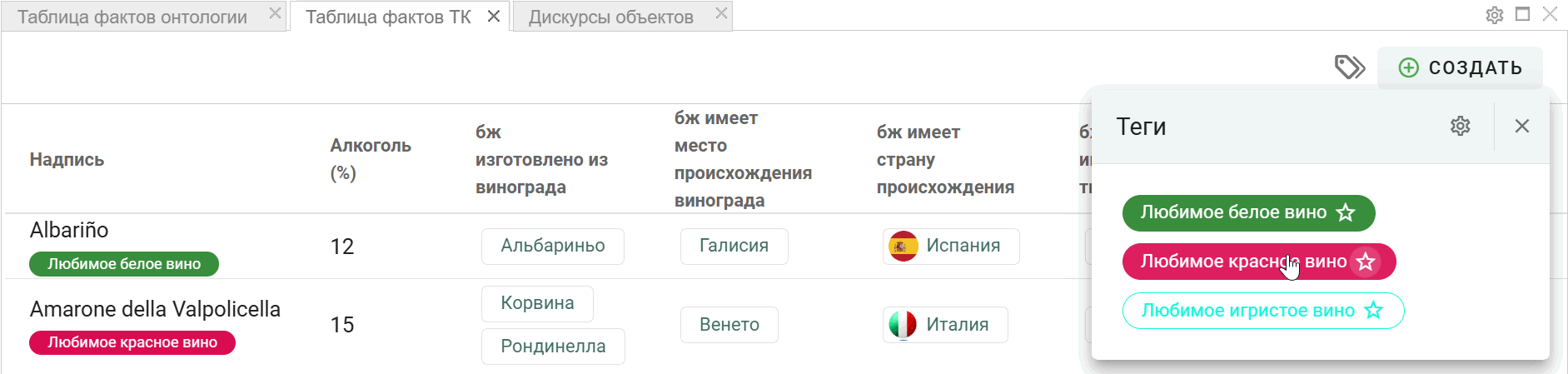
- Для размещения тегов на Панели инструментов виджета, кликните по звездочке соответствующего тега в окне "Теги"
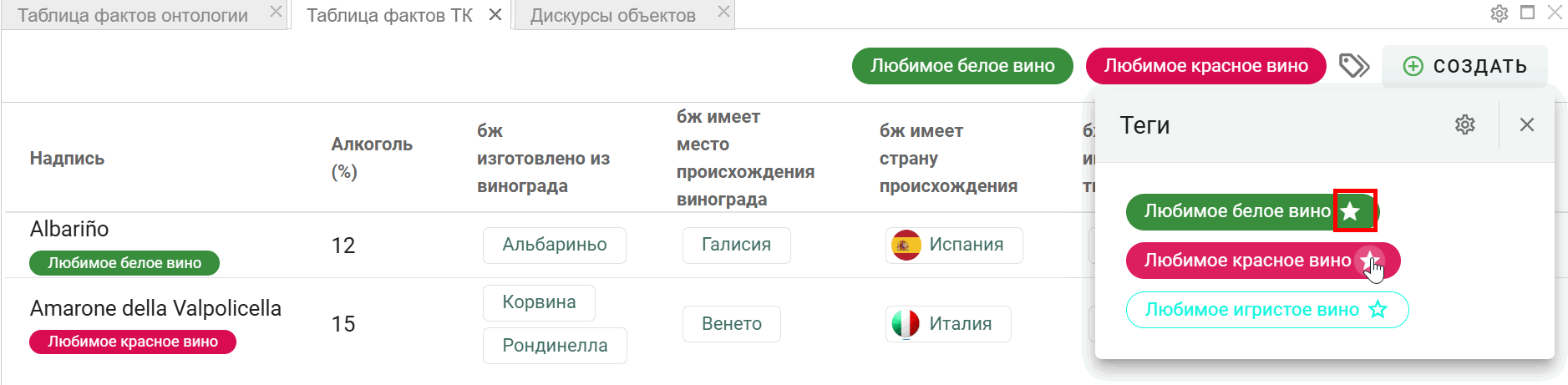
В результате появится возможность оперативной фильтрации по выбранным тегам, непосредственно на Панели инструментов.
Примеры. Этап 3
3.1 Виджет График. Столбчатый график
С помощью виджета График, построим столбчатый график, который должен визуализировать информацию о количестве наименований вин, в разрезе стран и регионов происхождения винограда.
Для выполнения данного примера нам понадобиться семантический поиск с группировкой по количеству наименований вин:
- Создайте семантический поиск по аналогии, с приведенным ниже:
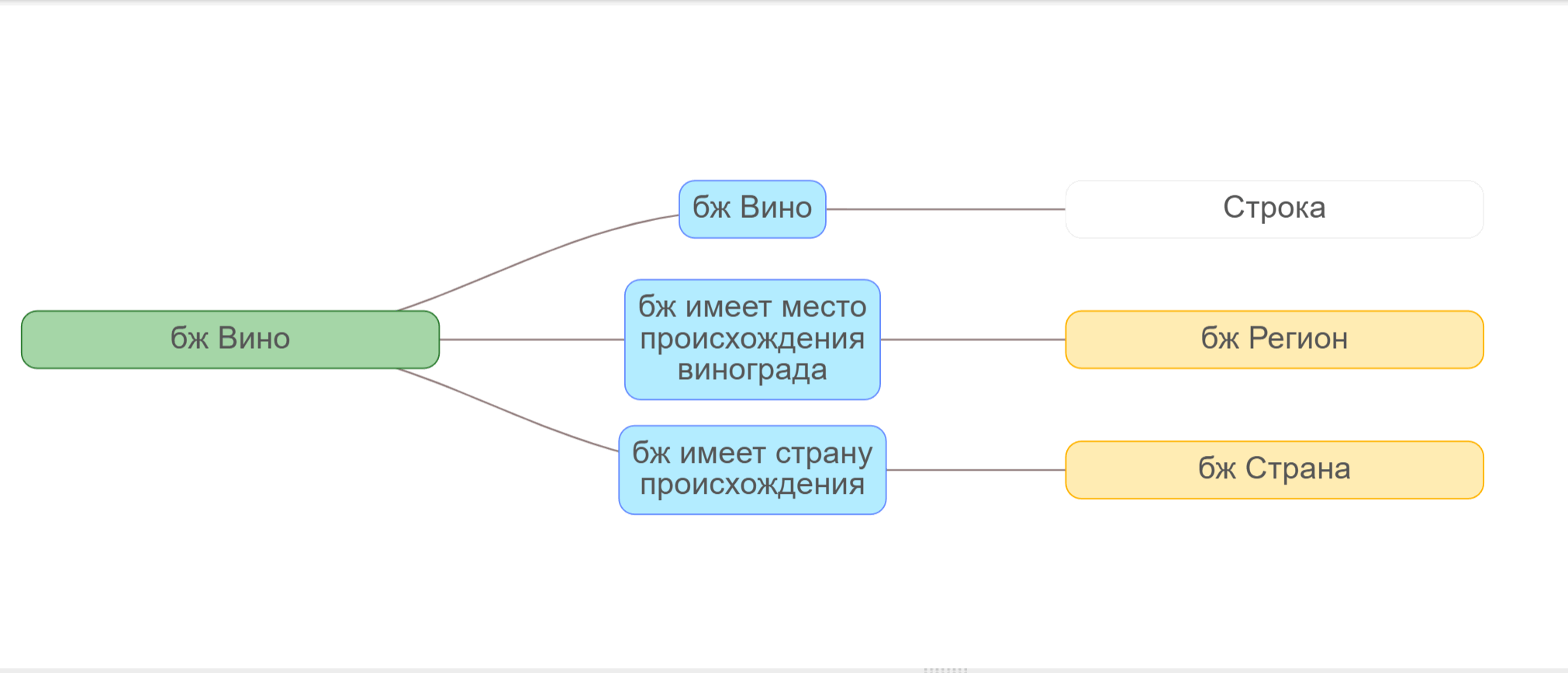
В настройках семантического поиска:
- скорректируйте наименования колонок, порядок их вывода и сортировку
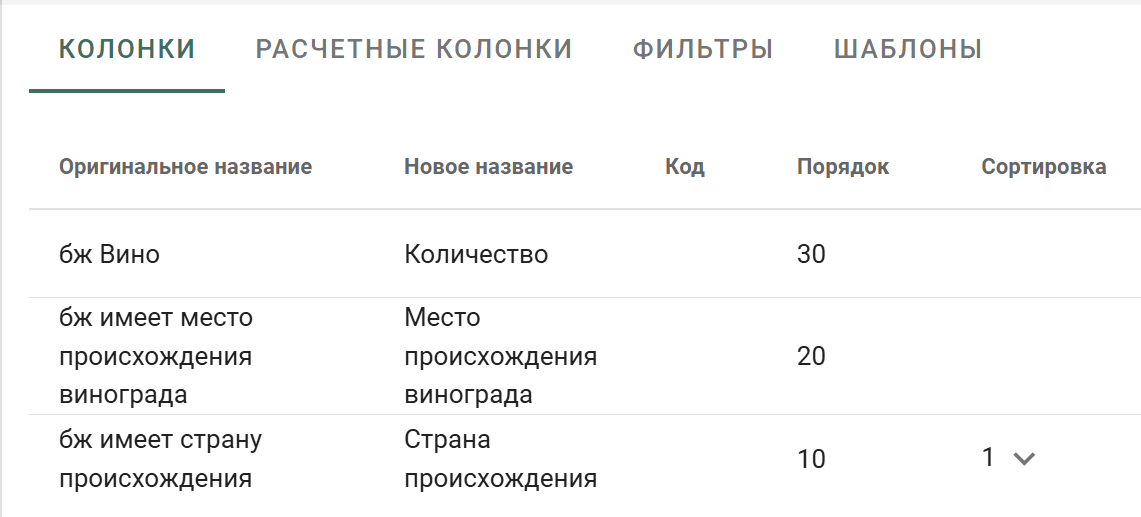 - установите группировку по колонке "Вино" (оригинальное наименование) со способом агрегации: "Количество"
Результат семантического поиска должен выглядеть следующим образом:
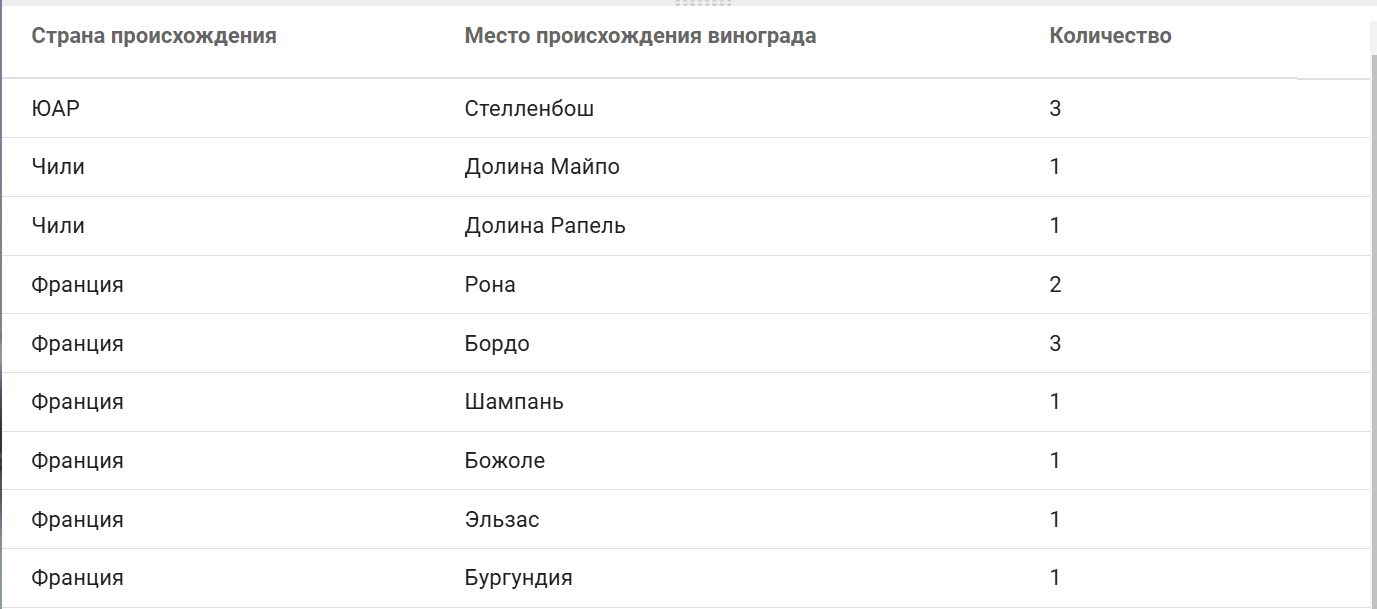
Создайте новое рабочее пространство и добавьте виджет График
Установите следующие настройки виджета на закладке Основные:
- Заголовок виджета: установите соответствующий заголовок
- Тип источника данных: "Семантический поиск"
- Семантический поиск: выберите соответствующий семантический поиск
- Тип графика: "Столбчатый/Линейный"
- Структура данных: "Одна колонка для серий (серии в строках)"
- на панели Категория:
- для вывода стран: Категория: "Страна происхождения"
- Расположение категорий: "По вертикальной оси (ось Y)"
- на панели Серии:
- для вывода регионов: Свойство: "Место происхождения винограда"
- Накопительное представление: "Да" (для формирования столбчатого графика с накоплением)
- Тип серий: "Столбчатый"
- Значения: "Количество"
Нажмите на кнопку ОК
Результат настройки графика:
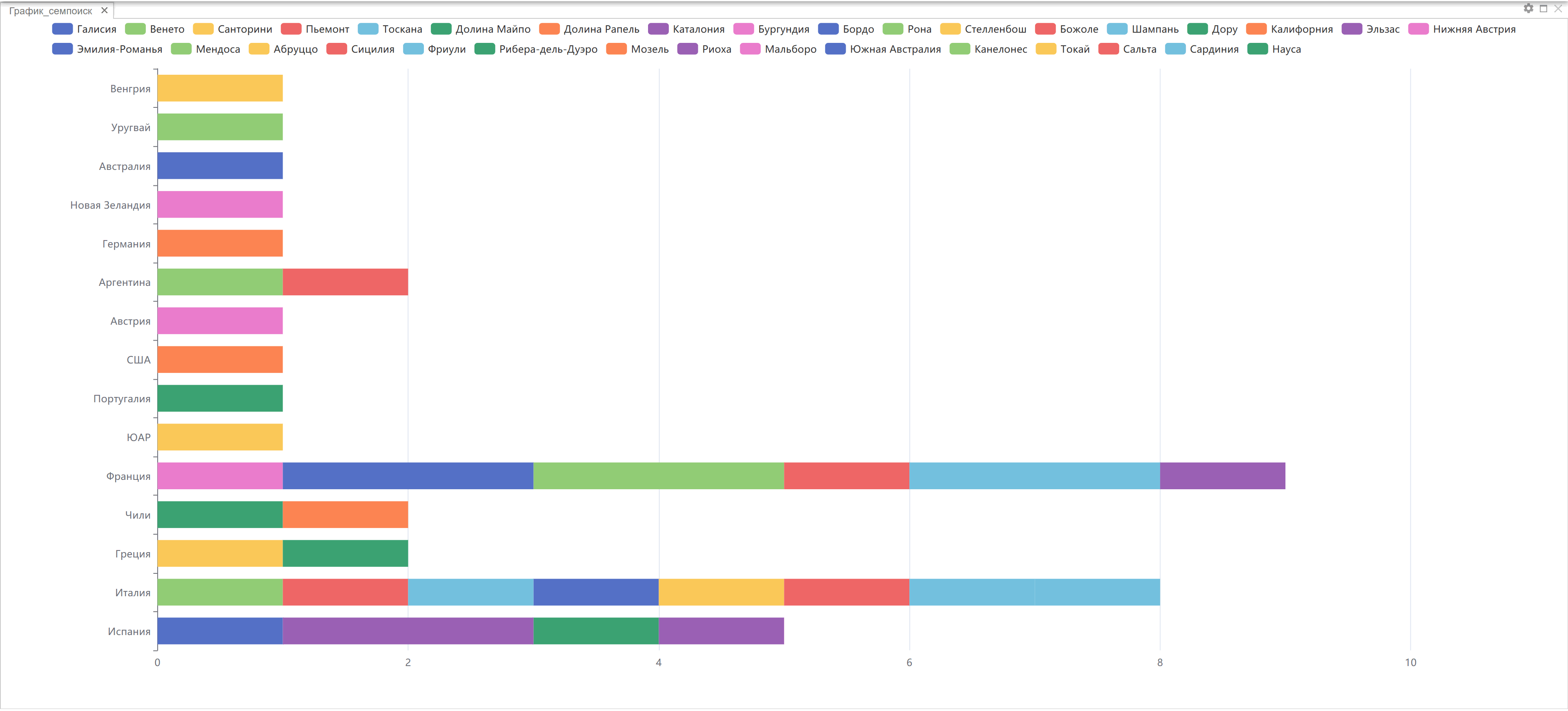
При наведении курсора на сегмент графика будет выводиться дополнительная информация. При выборе региона в верхней части виджета, график будет соответствующим образом фильтроваться.
Добавим еще немного интерактивности:
- Добавьте виджет Таблица фактов на рабочее пространство (под виджет График)
- Установите следующие параметры на закладке Основные:
- Заголовок виджета: "Вина"
- Класс: "Вино"
- "Уменьшить высоту строк таблицы"
- "Отобразить поле поиска"
- "Показать параметры отображения класса экземпляра в строке таблицы"
- "Показать параметры отображения экземпляра в строке таблицы"
- "Отображать установленные фильтры в виде тегов (чипов)"
- "Показать панель инструментов виджета"
- "Кнопка обновления таблицы"
- По своему усмотрению настройте состав колонок, выводимых в таблицу
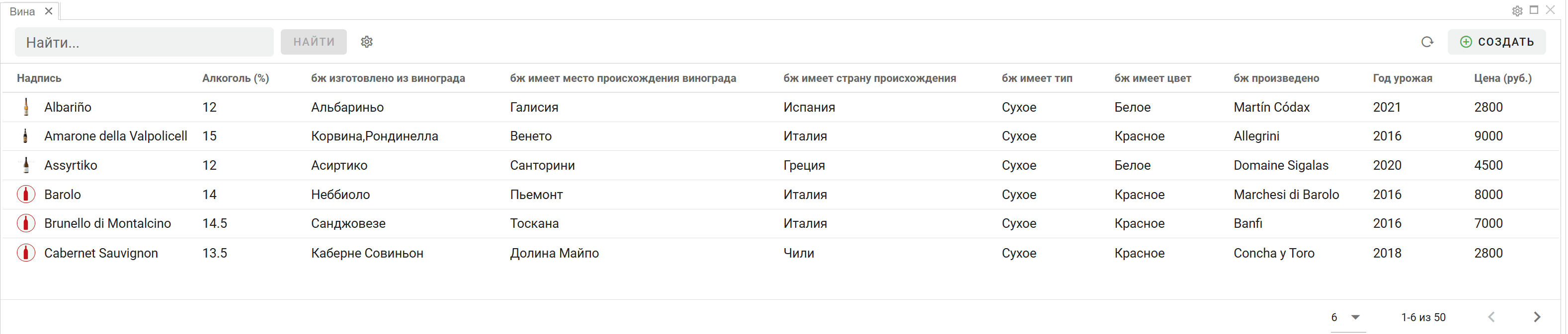
- Для виджета График установите параметры фильтрации на закладке Взаимодействие, в секции "Фильтровать классы при клике":
- нажмите на кнопку "Добавить" и установите параметры:
- Свойство: "имеет место происхождения винограда" (Регион)
- "Брать значения из серии"
- Виджет: "Вина" (таблица фактов)
- нажмите на кнопку "Добавить" и установите параметры:
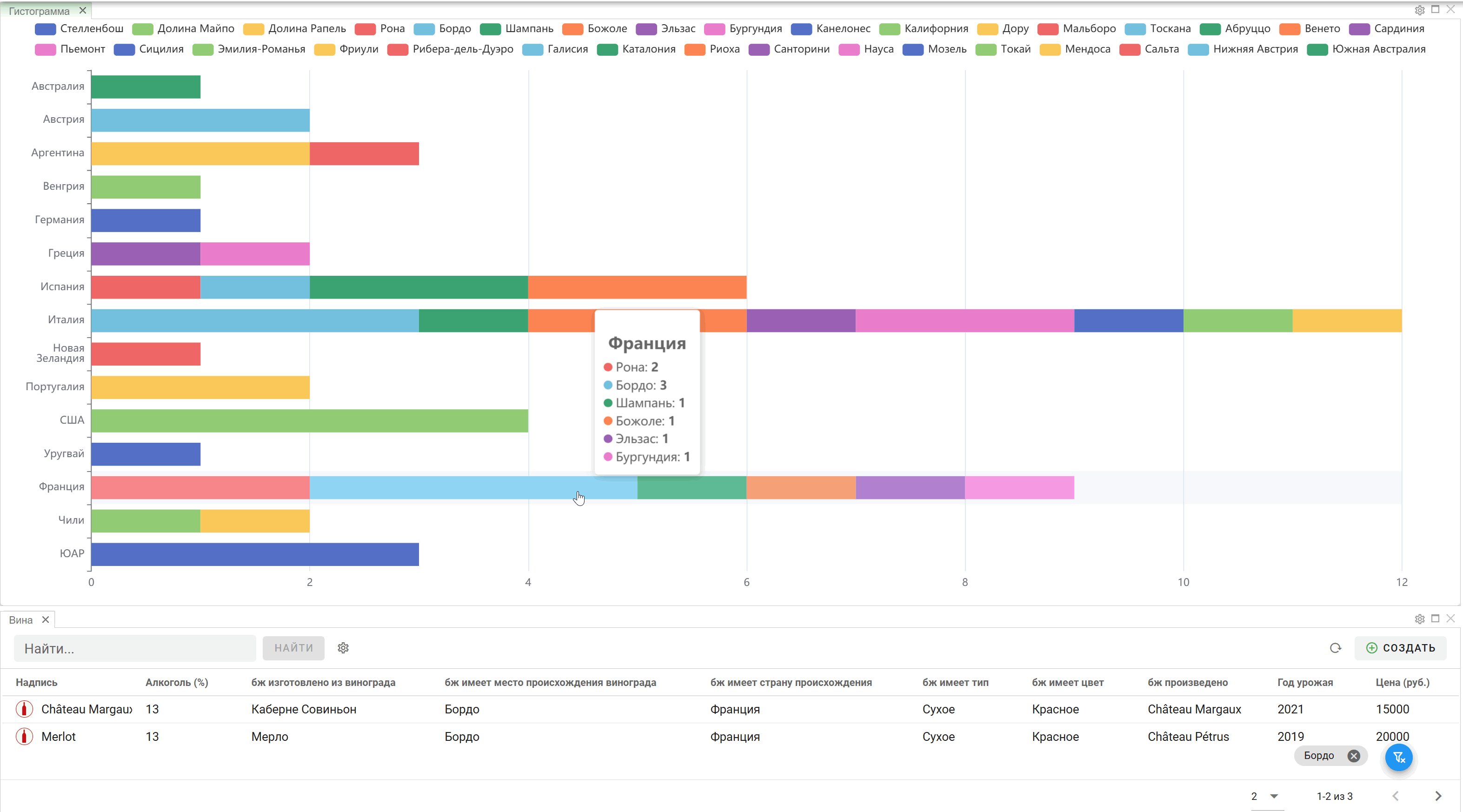
Теперь, при выборе региона на графике, в таблице фактов будут выводиться вина выбранного региона.
3.2 Виджет Карточка экземпляра
Виджет Карточка экземпляра обладает функциональностью, аналогичной карточке экземпляра класса. Виджет Карточка экземпляра будет полезен для выполнения просмотра, редактирования экземпляров класса и быстрого перемещения по связанным объектам.
Добавьте виджет Карточка экземпляра на рабочее пространство, справа от уже имеющихся виджетов
В виджете Вино, на закладке Взаимодействие, установите параметры:
- Управлять данными указанных виджетов: "Карточка экземпляра"
- "Показать кнопку выбора класса экземпляра"
Выберите произвольную запись в виджете Вино
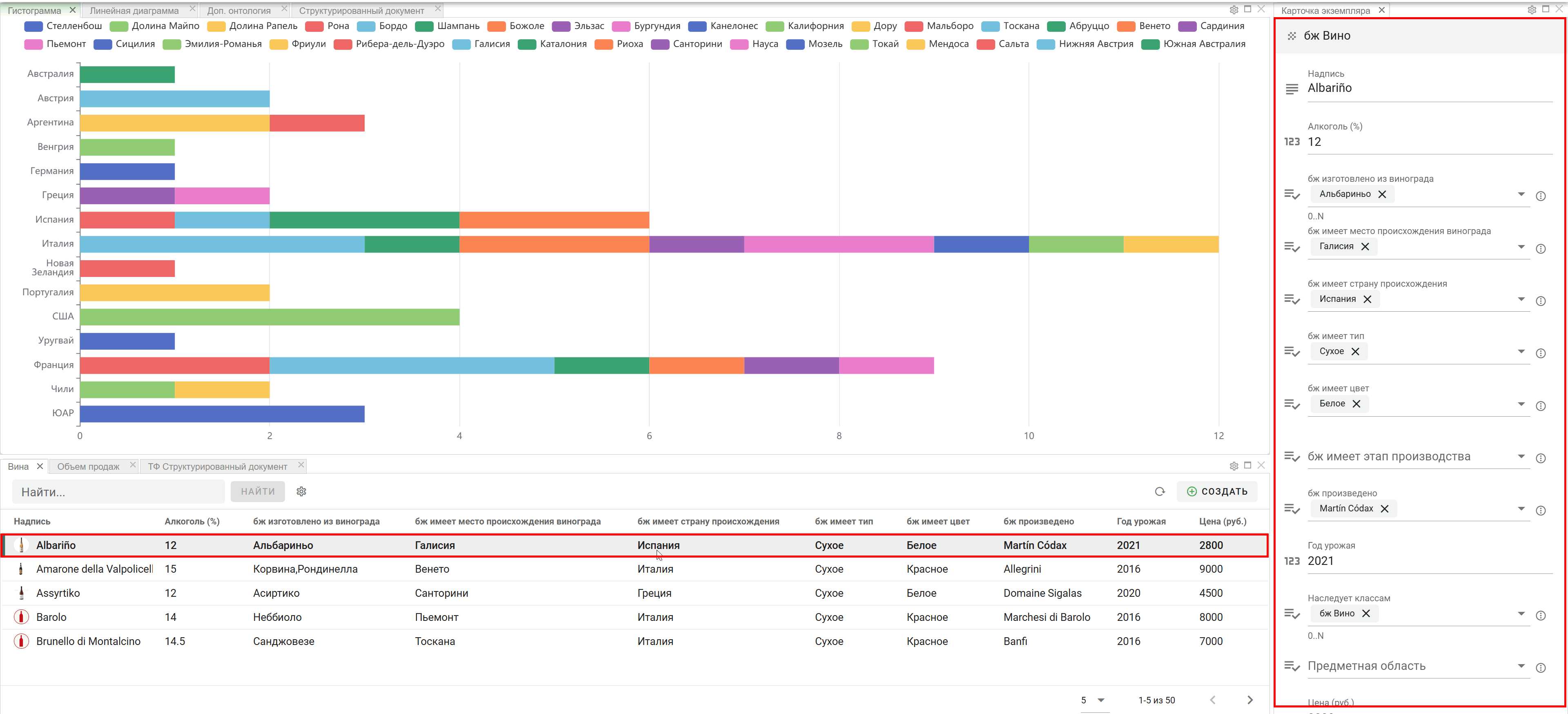
В виджете Карточка экземпляра отобразятся данные выбранного экземпляра.
Для перемещения по связанным объектам, выберите соответствующий объект в виджете Карточка экземпляра
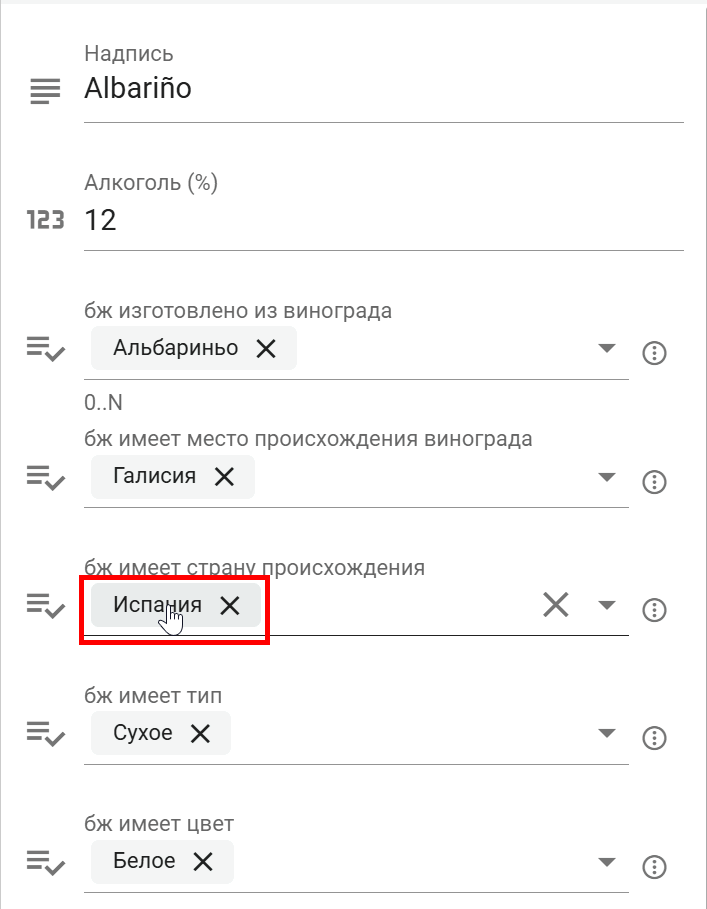
В рабочем пространстве откроется карточка выбранного объекта, в которой, аналогичным образом, можно продолжить перемещение по связанным объектам.
3.3 Виджет График. Круговая диаграмма
Построим круговую диаграмму объемов продаж вина по странам-производителям.
Подготовка данных
Нам потребуются следующие дополнения:
- Добавьте собственное свойство в класс "Страна":
- наименование: "имеет объем продаж"
- тип: Вещественное число
- Введите произвольные значения объемов продаж для соответствующих стран-производителей
Конфигурирование рабочего пространства
- Добавьте виджет График на рабочее пространство
- Установите следующие настройки виджета на закладке Основные:
Заголовок виджета: введите наименование виджета
Тип источника данных: "Класс"
Класс: "Страна"
Тип графика: "Круговая диаграмма"
"Структура данных": "Одна колонка для серий (серии в строках)"
на панели Круговая диаграмма установите следующие настройки:
- Свойство: "Надпись"
- Значения: "имеет объем продаж"
Результат настройки графика:
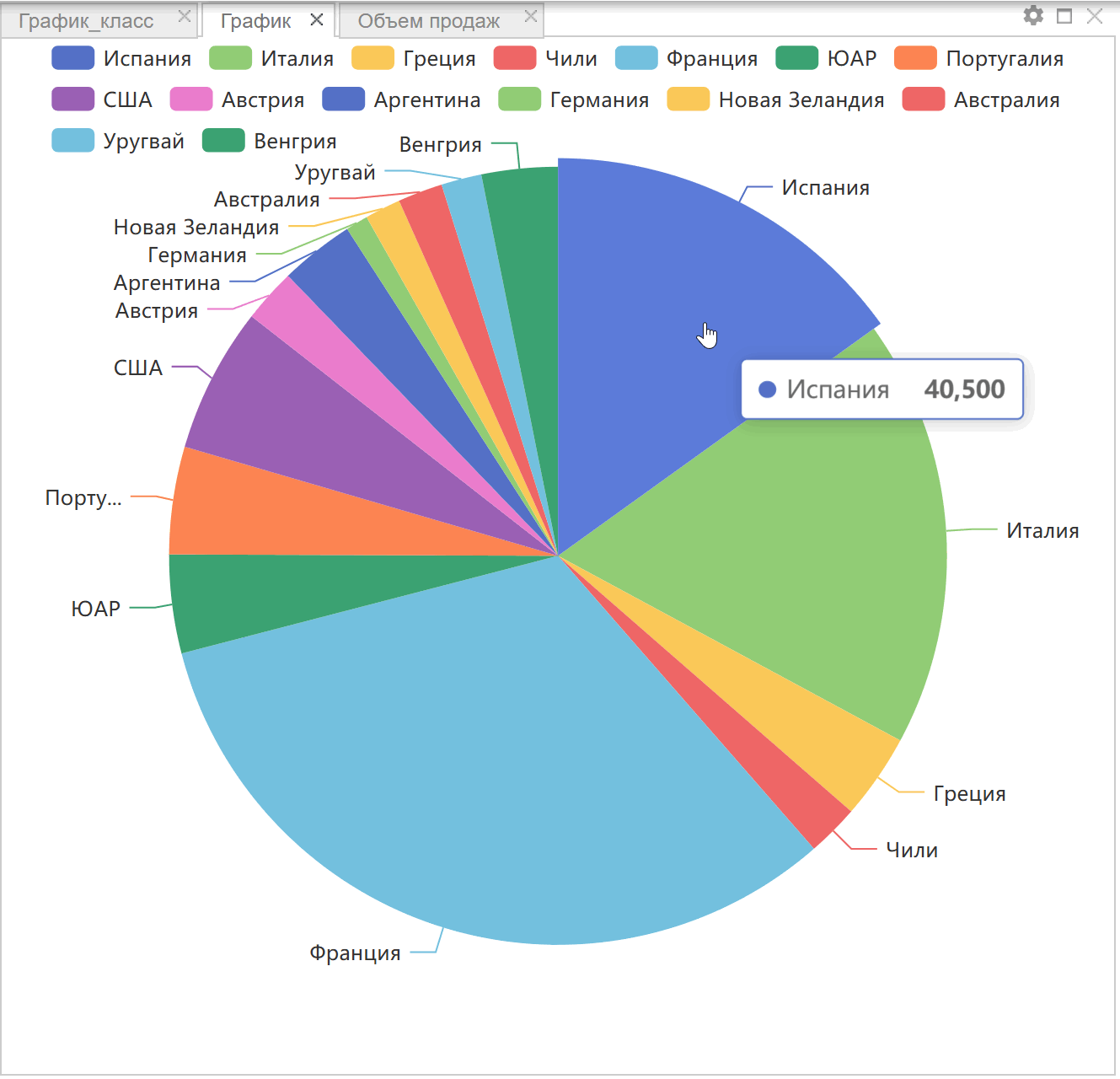
3.4 Структурированные документы
Добавьте виджет Структурированный документ в рабочее пространство
Установите следующие настройки на закладке Основные:
- Объект: добавьте произвольный структурированный документ
- "Возможность выбирать элементы в документе"
В виджете откроется на просмотр установленный структурированный документ.
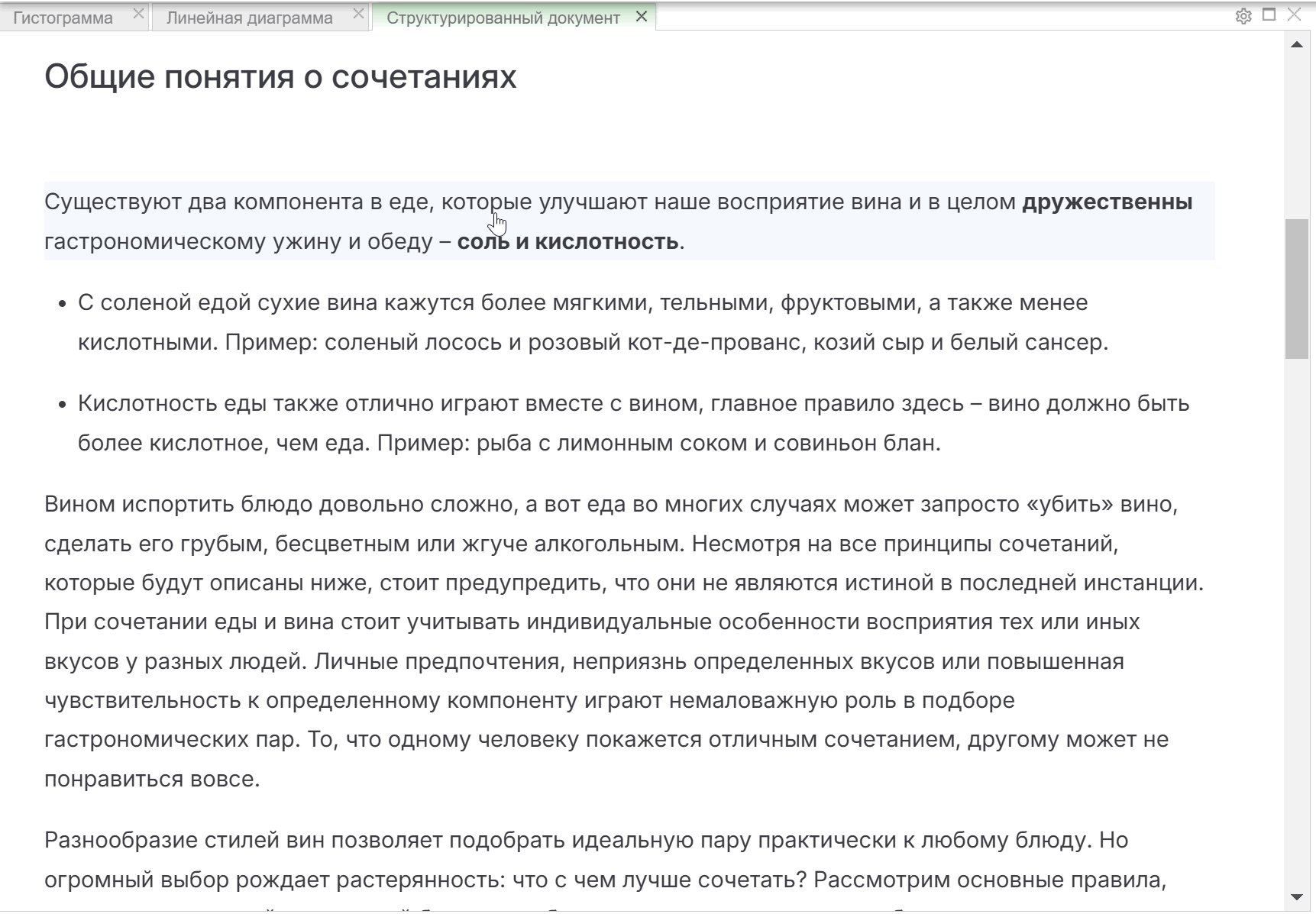
Параметр "Возможность выбирать элементы в документе" позволяет выполнять взаимодействие с другими виджетами.
Реализуем возможность управления виджетом Карточка экземпляра из виджета Структурированный документ:
Установите следующие настройки виджета Структурированный документ на закладке Взаимодействие:
- Клик по элементу документа управляет данными указанных виджетов: "Карточка экземпляра"
Теперь, при выборе объекта в виджете Структурированный документ, в виджете Карточка экземпляра будет показана карточка выбранного объекта.
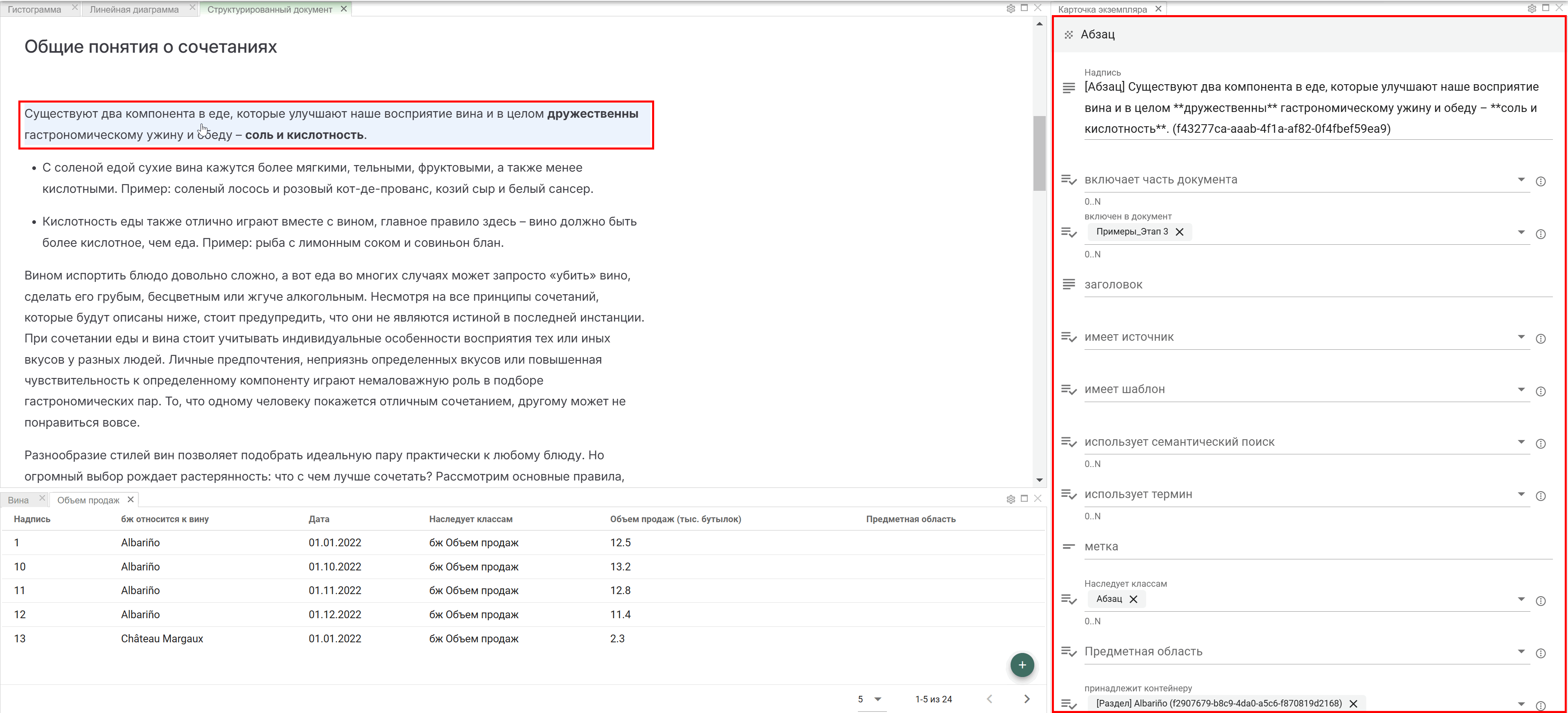
Реализуйте возможность управления виджетом Факт эксплорер (надо добавить) из виджета Структурированный документ
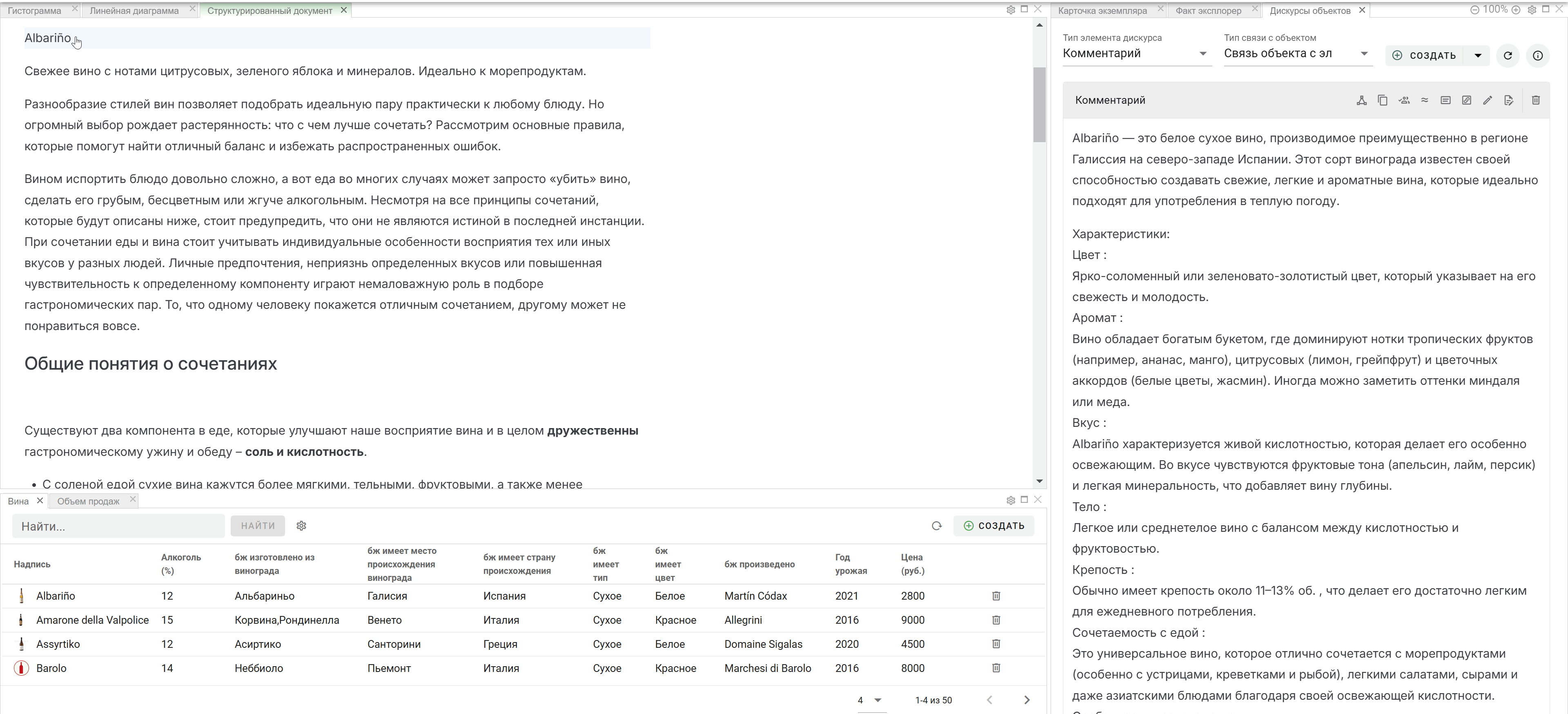
Реализуйте возможность управления виджетом Дискурсы объектов (надо добавить) из виджета Структурированный документ
Добавьте несколько дискурсов для различных элементов структурированного документа
3.5 Виджет Древовидное представление
Виджет Древовидное представление предназначен для работы с большими иерархиями (деревьями). В рамках данного примера будем решать задачу построения иерархии: "Страны", "Регионы", "Производители", в виджете Древовидное представление.
Подготовка данных
В виду того, что наша онтология не содержит необходимых нам иерархических данных, прибегнем к техническому трюку:
- Для удобства работы, добавьте виджеты Доп. онтология и Таблица фактов на рабочее пространство и сконфигурируйте их для просмотра экземпляров классов в виджете Таблица фактов, при выделении класса в виджете Доп. онтология
- Добавьте в онтологию класс "тВина"
- Для класса "тВина" добавьте отношение "тРодитель"
В класс "тВина" будем собирать необходимые экземпляры и назначать для них "Родителей". Понятно, что экземпляры класса "Страна", "Родителей" иметь не будут, т.к. с их помощью будет построен верхний уровень иерархии.
- Добавьте отношения "является подклассом" от классов "Страна", "Регион", "Производитель вина", к классу "тВина"
Теперь, автоматически, используя функционал OSA, назначим родителей для соответствующих экземпляров.
Добавьте произвольное отношение от класса "Производитель вина", к классу "Регион" и назовите его "производит в регионе"
Выполните загрузку необходимых данных в класс "Производитель вина" для отношения "производит в регионе" (см. раздел Импорт экземпляров из MS Excel в таблицу фактов класса)
Инверсное отношение "относится к стране/ имеет регионы" (между классами "Регион" и "Страна") лучше разделить на два соответствующих (в некоторых случаях могут возникать конфликты при расчете данных по инверсному отношению)
Добавьте надсвойство "тРодитель" для отношений "производит в регионе" и "относится к стране"
Теперь Ваша онтология должна выглядеть примерно так:
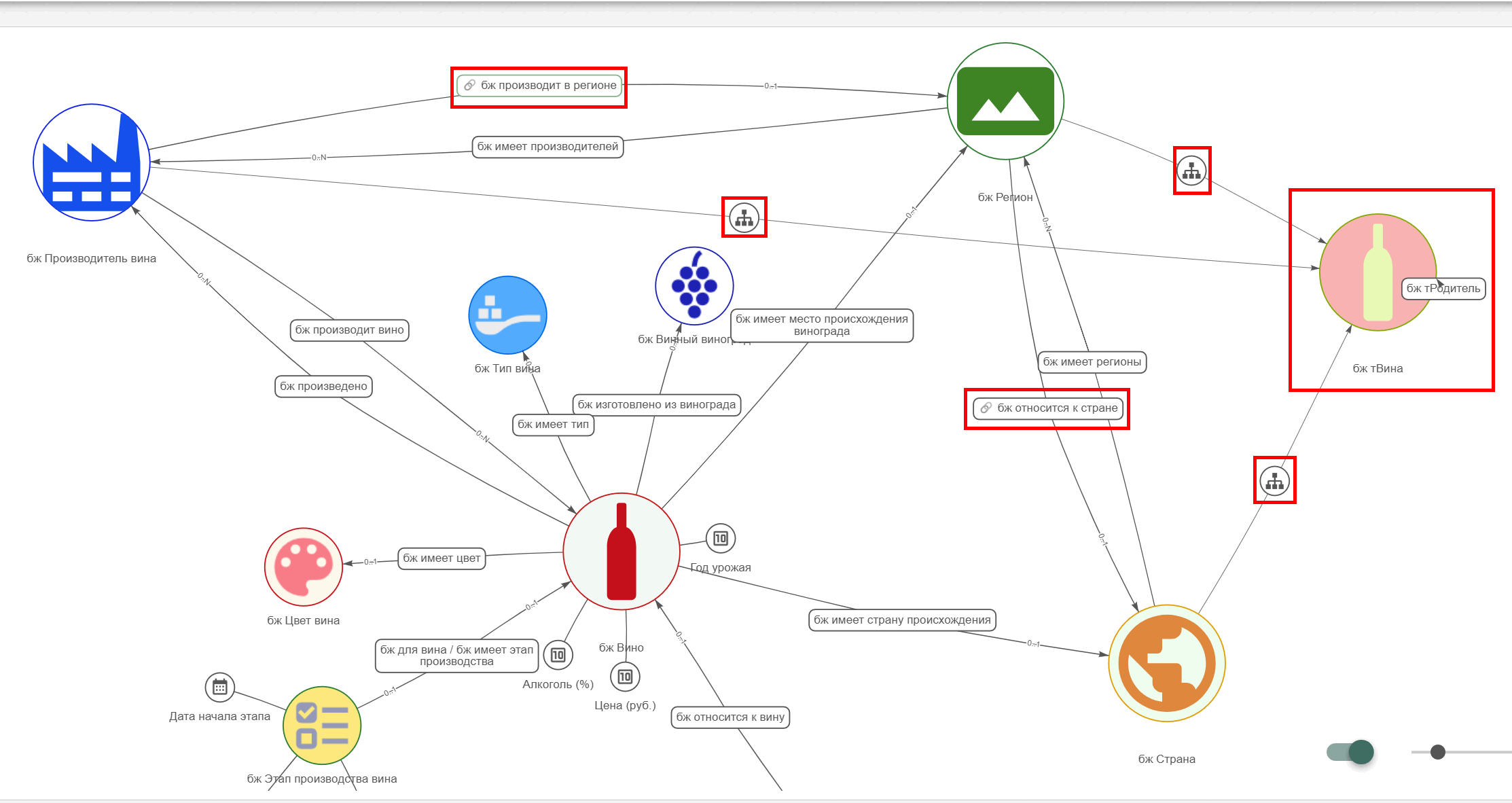
Таблица фактов класса "тВина":
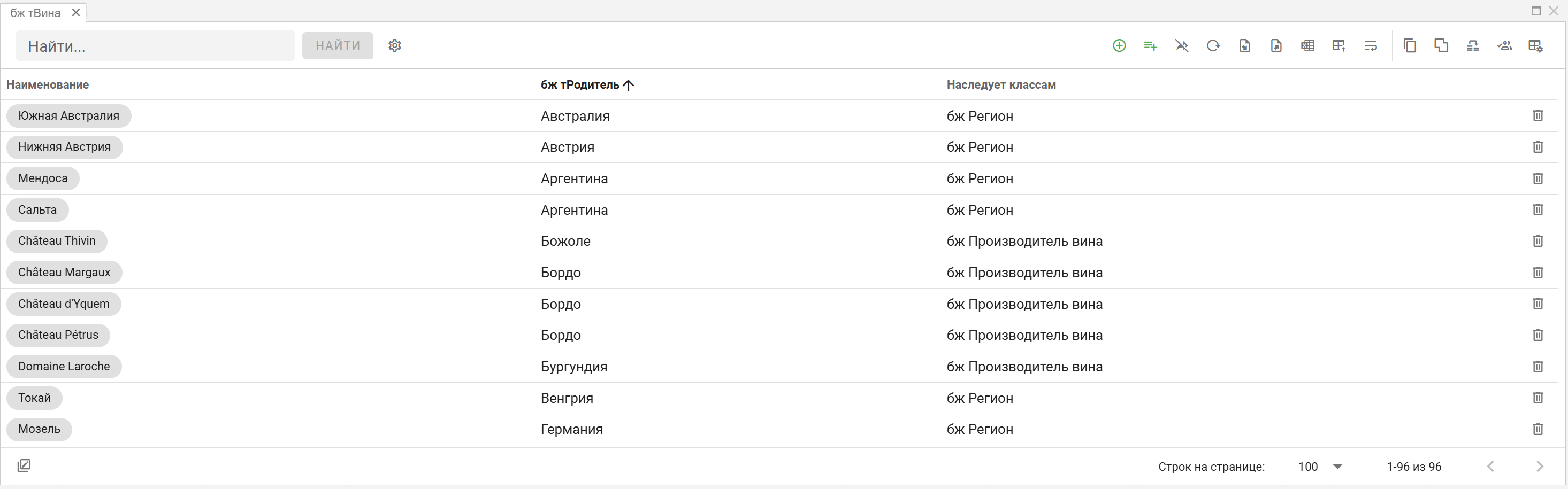
Выполнение примера
Добавьте виджет Древовидное представление на рабочее пространство, вкладкой к виджету Структурированный документ
Установите следующие параметры на закладке Основные:
- Заголовок виджета: "Древовидное представление Т"
- Класс: "тВина"
- Свойство родителя: "тРодитель"
Раскройте одну из иерархий
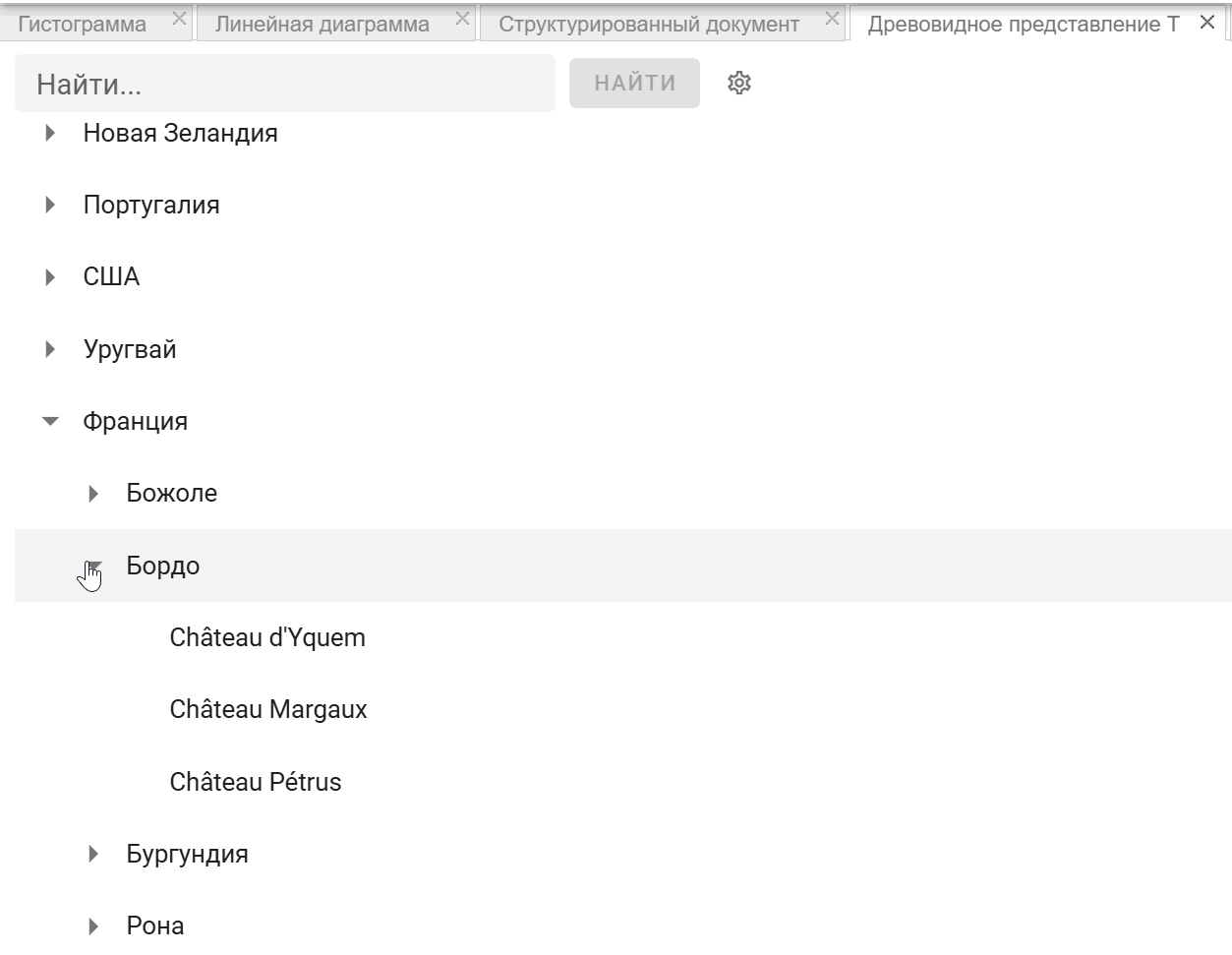
Теперь добавим фильтрацию вин в виджете Вина по производителю, выбранному в виджете Древовидное представление Т:
Установите следующие параметры на закладке События при клике:
- в секции "Фильтр данных другого виджета" нажмите на кнопку "Добавить"
- Свойство: "произведено"
- Виджет: "Вина"
В виджете Древовидное представление Т выберите производителя
В виджете Вина будут выведены вина, произведенные выбранным производителем в виджете Древовидное представление Т:
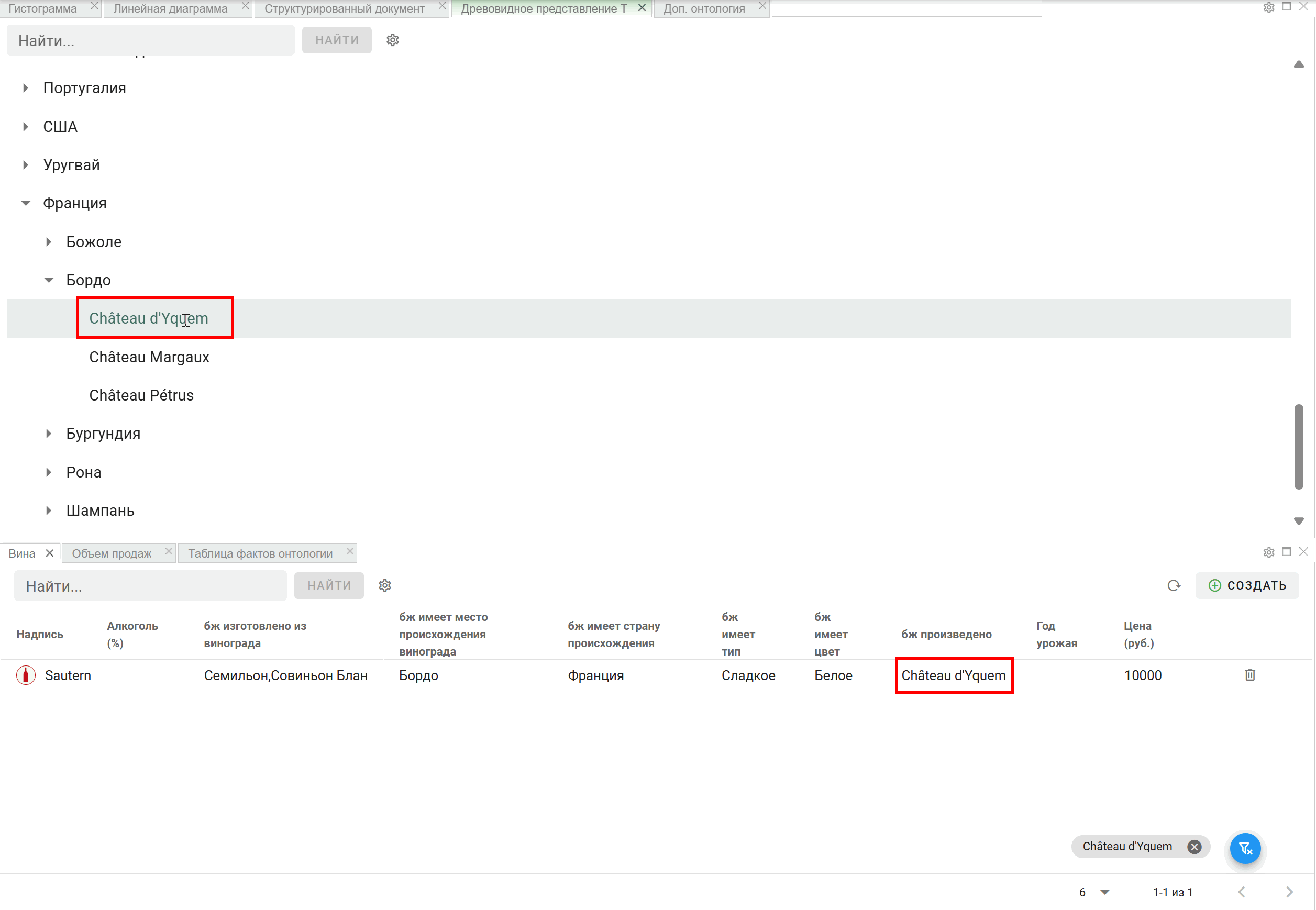
Теперь изучим функцию ограничения количества выводимых записей
Установите следующие настройки виджета Древовидное представление Т на закладке "Основные":
- Ограничение: "7"
- "Кнопка - загрузить еще"
Количество записей будет выводиться в соответствии с установленным ограничением:
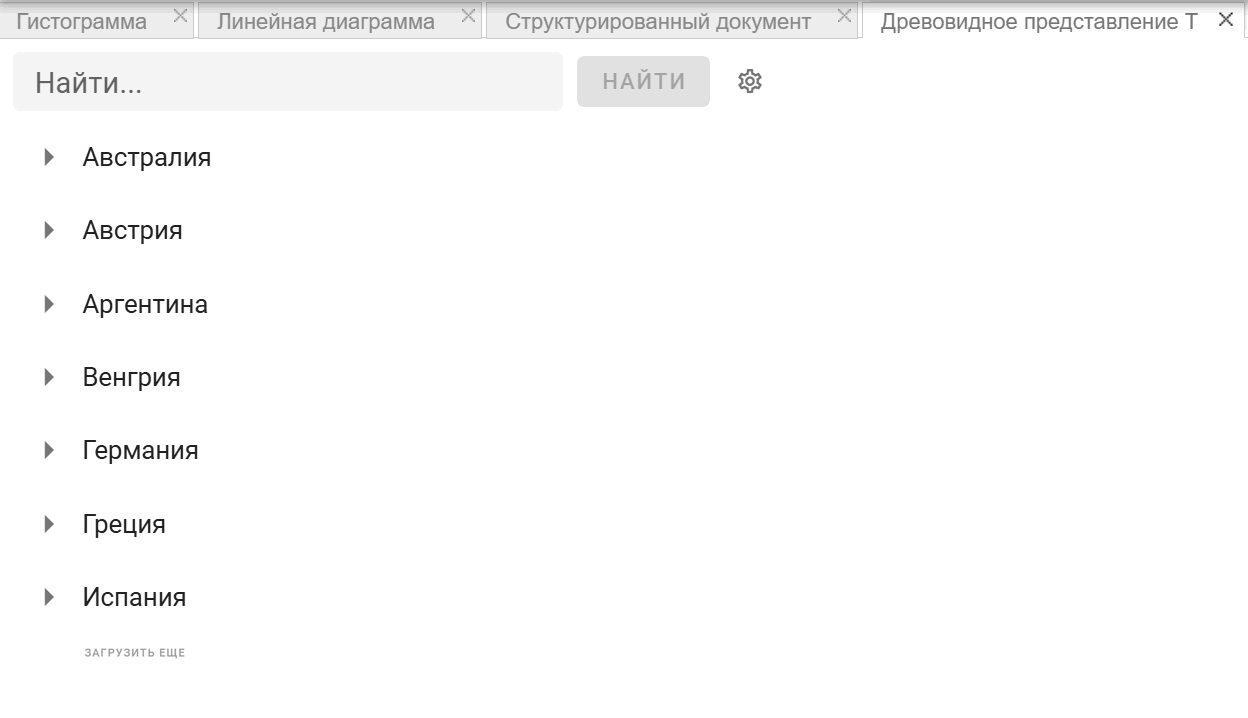
Нажмите на кнопку Загрузить еще для вывода оставшихся записей (оставшиеся записи также будут выводиться в количестве, соответствующем установленному ограничению). Если все записи выведены, кнопка Загрузить еще отображаться не будет.
Изучим возможность фильтрации данных в виджете Древовидное представление на примере решения следующей задачи: в виджете необходимо вывести только данные по Франции.
Установите следующие настройки виджета Древовидное представление Т на закладке "Фильтрация":
в секции "Фильтр данных дерева" нажмите на кнопку "Добавить" и установите настройки:
- Свойство: "Имя термина"
- Режим фильтрации: "in"
- Значение фильтра: "Франция"
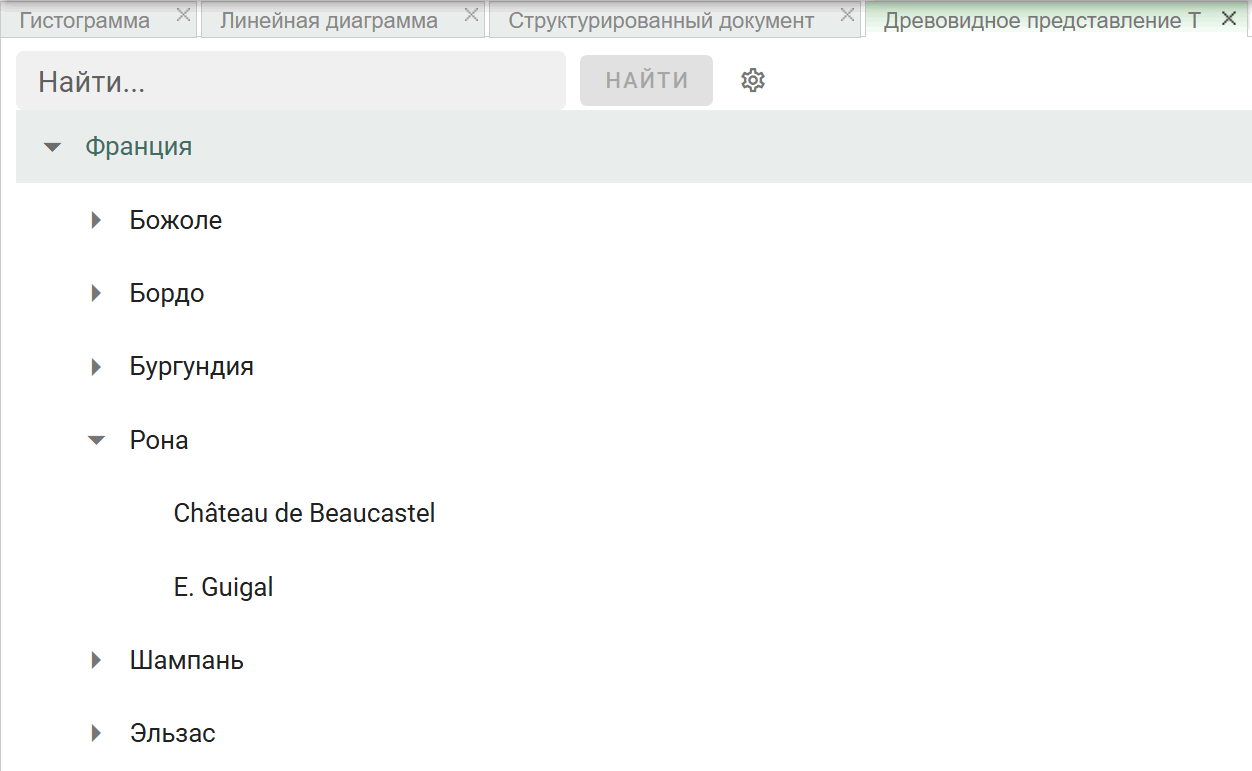
Задействуйте параметр "Свойство для сортировки"
Реализуйте управление виджетами Карточка экземпляра, Факт эксплорер и Дискурсы объектов из виджета Древовидное представление Т
Используя сторонние данные, с большой иерархией, поэкспериментируйте с параметрами "Ограничение" и "Кнопка - загрузить еще" для оптимизации работы
Поэкспериментируйте с различными режимами фильтрации и реализуйте фильтрацию данных через обратное свойство
Примеры. Этап 4
4.1 Виджет Структурированный документ
На данном занятии вы изучите основные функции виджета Структурированный документ для работы со структурированными документами в среде Рабочих пространств. Виджет Структурированный документ является управляющим и может взаимодействовать со следующими виджетами:
- "Таблица фактов"
- "Карточка экземпляра"
- "Факт-эксплорер"
Виджет Структурированный документ позволяет выполнять выбор компонентов структурированного документа и выводить дополнительную информацию по ним в управляемых виджетах.
Для настройки Рабочего пространства, выполните следующие действия:
- Создайте новое Рабочее пространство и добавьте в него виджеты:
- "Структурированный документ"
- "Таблица фактов"
- "Карточка экземпляра"
- "Факт-эксплорер"
- Установите следующие настройки виджета "Структурированный документ":
- закладка Основные:
- параметр "Объект": добавьте структурированный документ
- установите параметр "Возможность выбирать элементы в документе"
- закладка Взаимодействие:
- параметр "Клик по элементу документа управляет данными указанных виджетов": добавьте виджеты "Карточка экземпляра" и "Факт-эксплорер"
- в секции "Фильтровать при клике":
- параметр "Свойство в классе приемнике": установите "Имя термина"
- параметр "Виджет": добавьте виджет "Таблица фактов"
- сохраните установленные настройки
- закладка Основные:
- Установите следующие настройки виджета "Таблица фактов":
- закладка Основные:
- параметр "Класс": добавьте "Компонент документа"
- установите параметры "Уменьшить высоту строк таблицы" и "Отображать установленные фильтры в виде тегов (чипов)"
- сохраните установленные настройки
- закладка Основные:
- Выберите компонент структурированного документа в виджете "Структурированный документ"
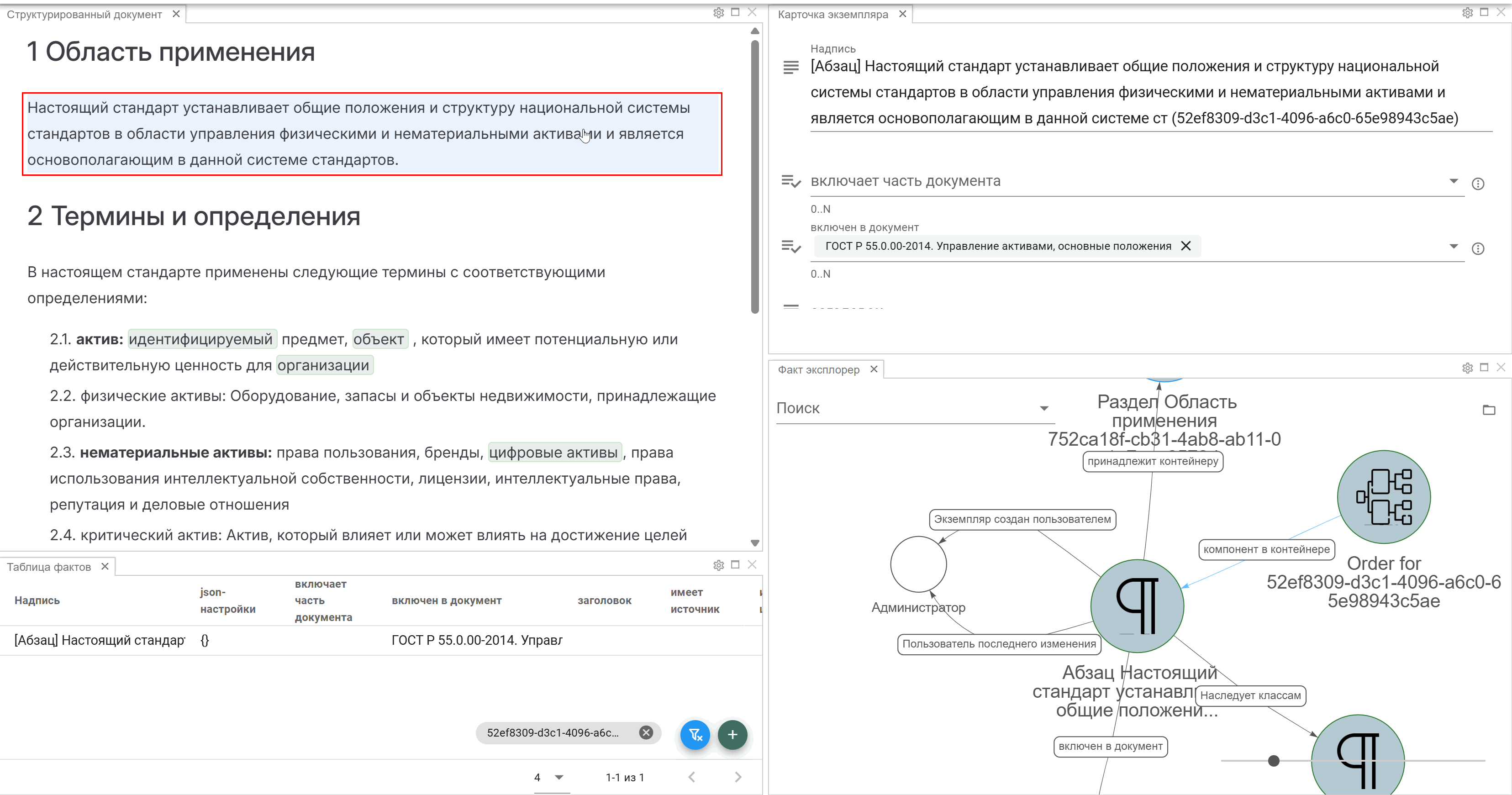
При необходимости, скомпонуйте виджеты на Рабочем пространстве и выполните дополнительную настройку представления виджета "Таблица фактов"
4.2 Виджет Сводная таблица
Вводная часть
Виджет Сводная таблица — это универсальный инструмент обработки и анализа данных, используемый для их обобщения, группировки и вычисления сумм, средних значений и других показателей. Он представляет собой новую таблицу, которая автоматически генерируется на основе данных семантического поиска и позволяет пользователю быстро менять структуру и отображение с помощью перетаскивания элементов в графическом интерфейсе.
Виджет Сводная таблица может использоваться для взаимодействия с другими виджетами, как управляемый.
Основные термины, используемые для работы со сводными таблицами:
- Поле - столбец исходных данных семантического поиска (свойство класса), который используется для построения сводной таблицы
- Запись - отдельная строка в исходных данных семантического поиска, содержащая связанный набор информации
- Область строк — часть сводной таблицы, где располагаются поля для группировки данных по строкам
- Область столбцов — часть сводной таблицы, где располагаются поля для группировки данных по столбцам
- Область данных — зона, где отображаются вычисленные значения, например суммы, средние или другие агрегаты
Описание примера
На данном примере проведем анализ самых дорогих вин в разрезе стран и регионов, в сегментах типа и цвета вина.
Источником данных для виджета Сводная таблица является Семантический поиск
- Создайте семантический поиск (в данном примере будет использоваться семантический поиск, приведенный ниже)
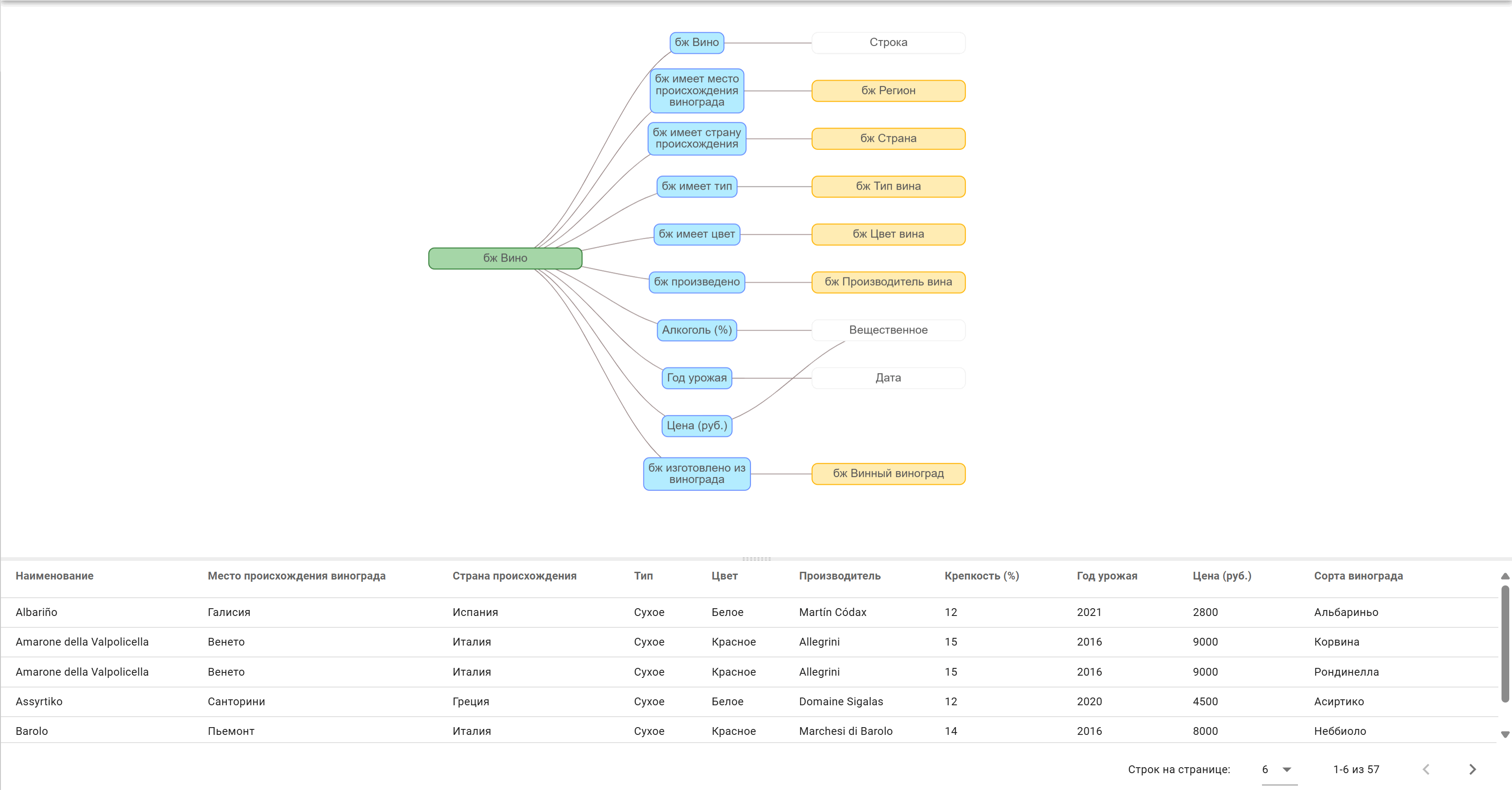
Создайте рабочее пространство и добавьте на него виджет Сводная таблица
Нажмите на кнопку "Параметры виджета" и выполните предварительную настройку:
- Введите наименование виджета
- Выберите источник данных в поле Семантический поиск
- Нажмите на кнопку ОК
В Области полей будут выведены все поля выбранного семантического поиска

Для настройки Области столбцов перетащите соответствующие поля из Области полей на Панель настройки области столбцов (для изменения последовательности группировки полей просто поменяйте их местами)
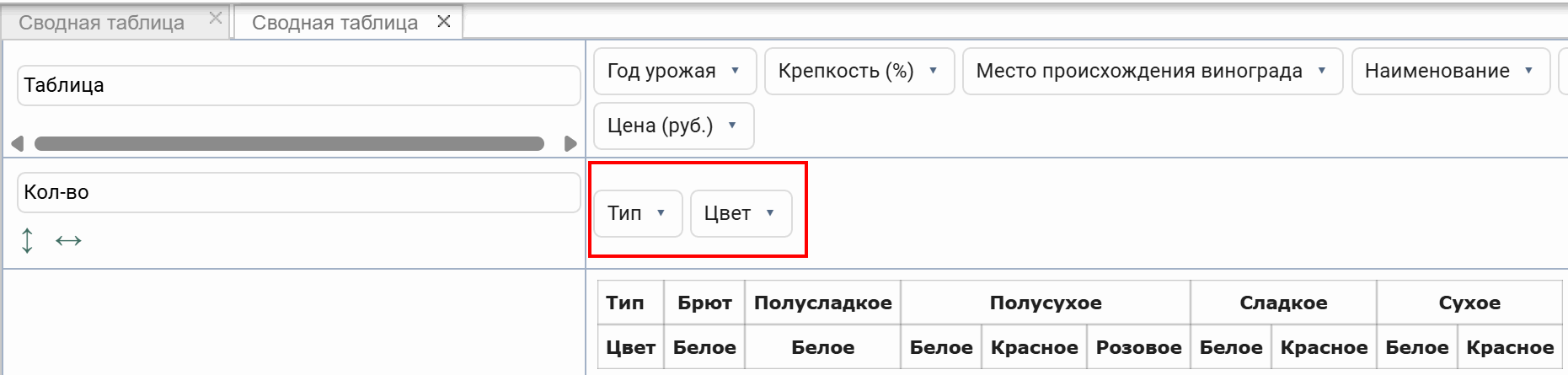
- Для настройки Области строк перетащите соответствующие поля из Области полей на Панель настройки области строк
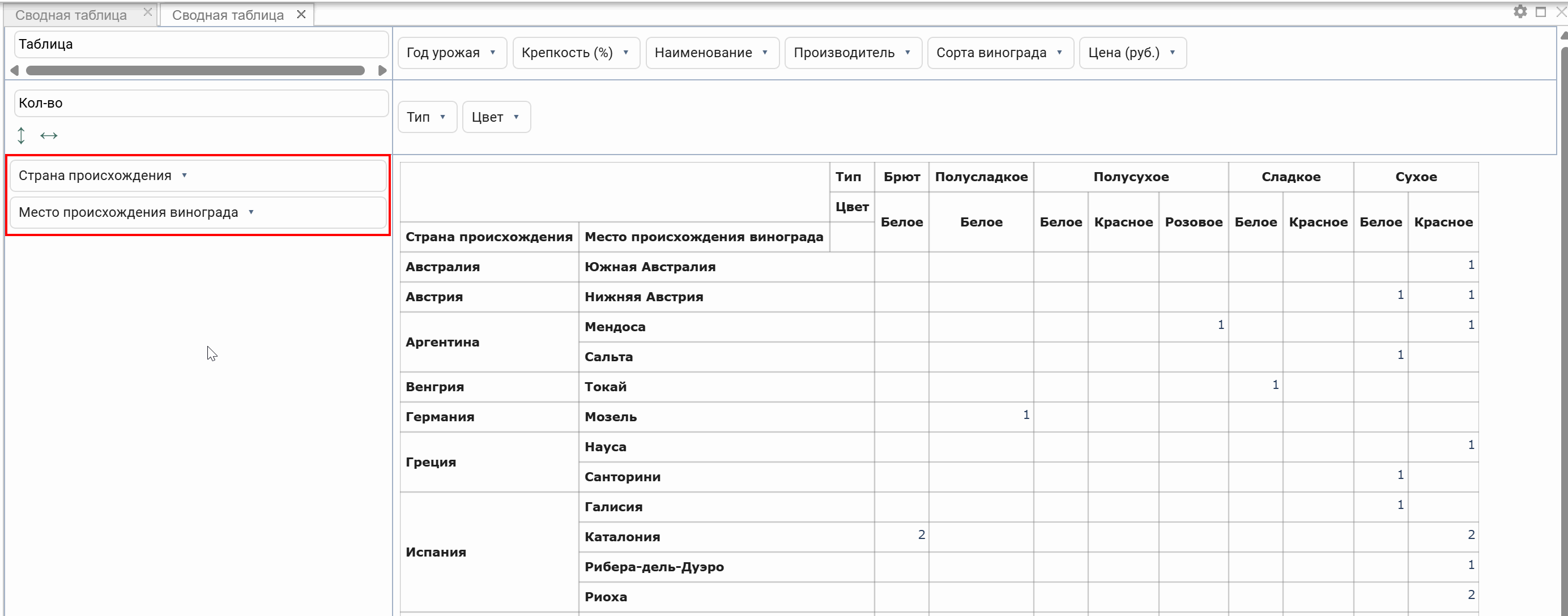
Будет автоматически сформирована сводная таблица в соответствии с установленными настройками, выводящая в Области данных количество записей (установка по умолчанию)
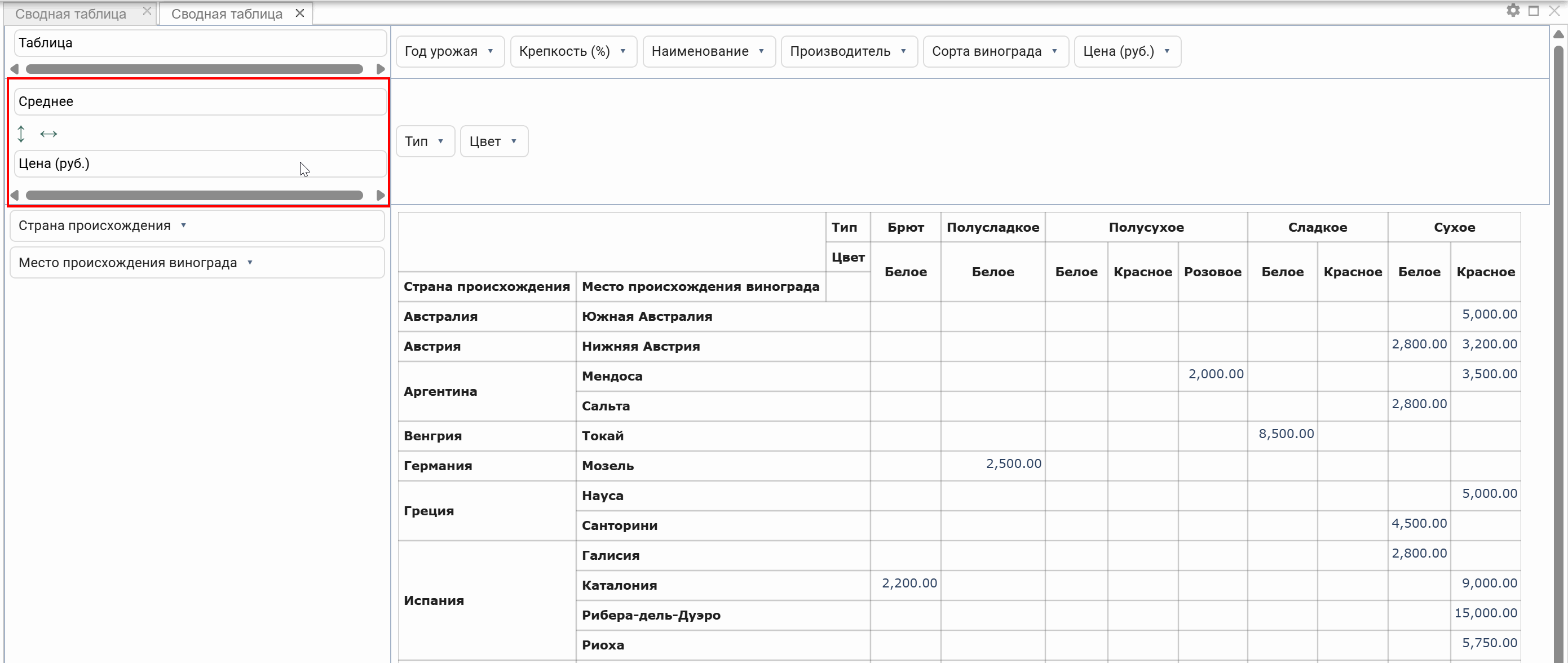
Для настройки Области данных установите следующие настройки на Панели настройки области данных
- В поле Агрегирующая функция выберите соответствующую функцию для агрегации данных (в данном примере Среднее)
- В поле Параметр выберите соответствующее поле (в данном примере "Цена (руб.)")
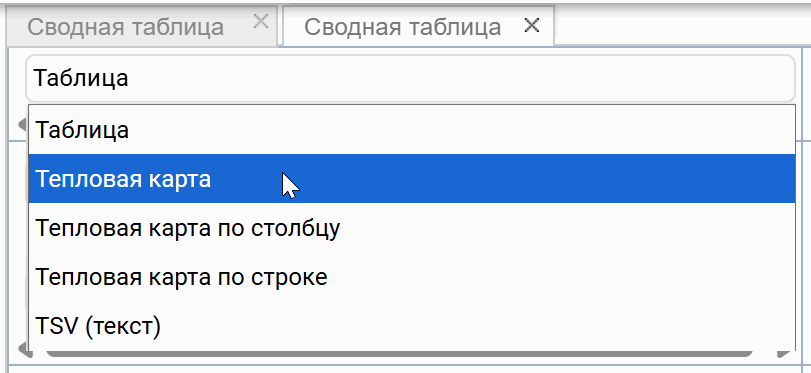
Для большей наглядности и упрощения анализа, выберите значение Тепловая карта в поле Режим (по умолчанию, установлен режим "Таблица")
- Перейдите в настройки виджета и установите флаг Скрывать настройки
Внимание
Штатный режим отображения сводной таблицы в виджете формируется при установке флага Скрывать настройки!
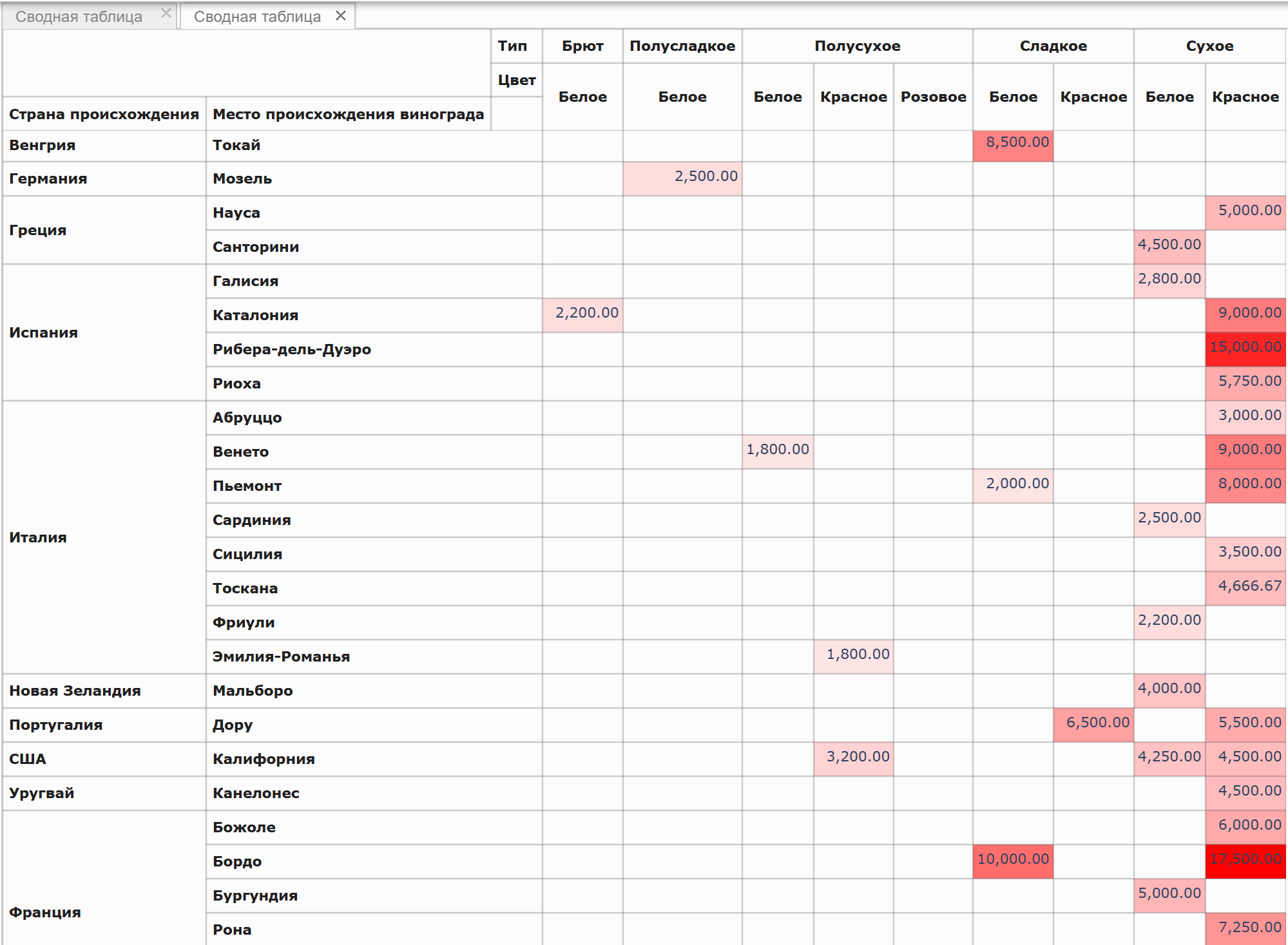
Теперь, благодаря сводной таблице мы видим, что самые дорогие вина относятся к сегменту сухих красных вин, произведенных во Франции и Испании.
Для проведения аналогичного анализа в разрезе Стран/Регионов или Типа/Цвета вина, снимите флаг Скрывать настройки в настройках виджета и используйте режимы Тепловая карта по строке или Тепловая карта по столбцу, соответственно.
Для просмотра детальной информации в Области данных, кликните по соответствующей ячейке, содержащей значение
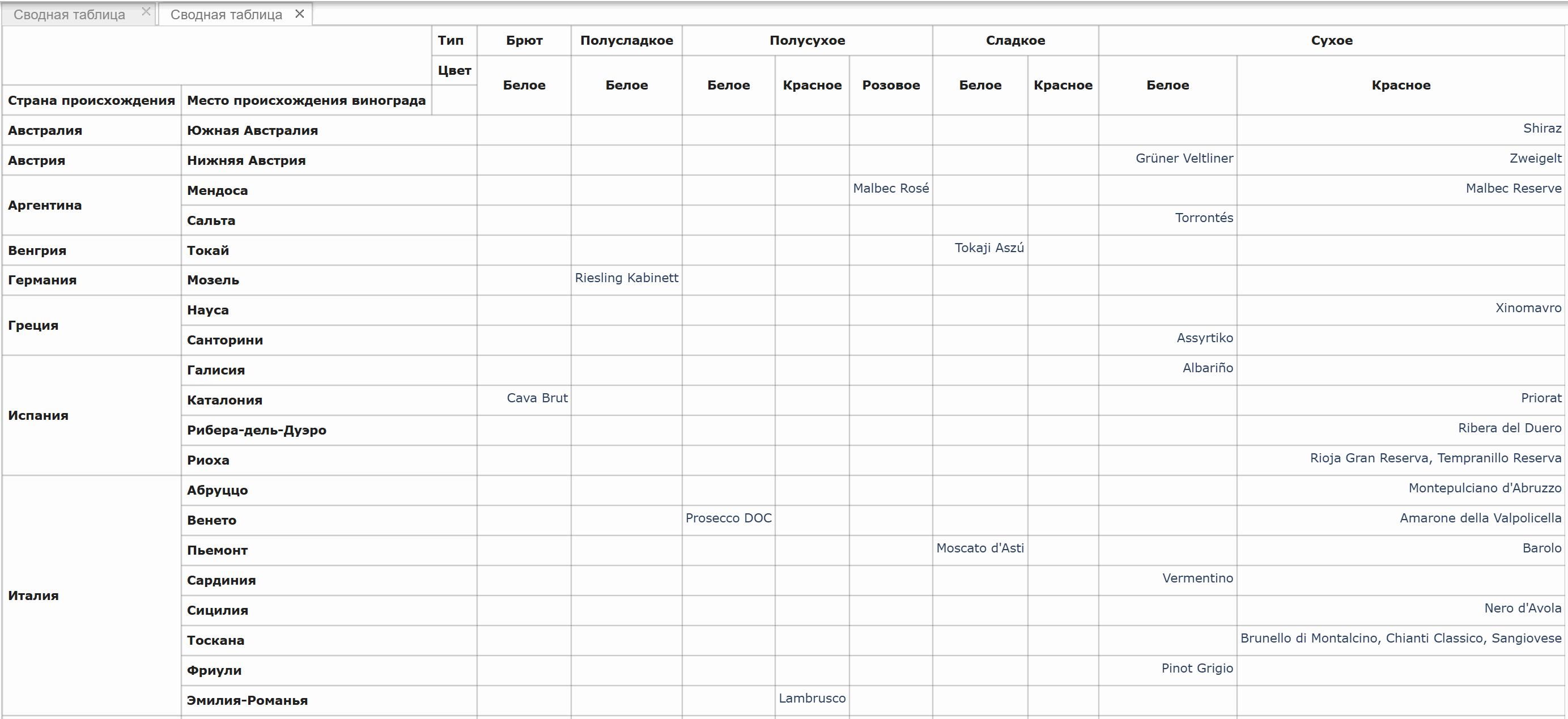
Для вывода наименований вин (текстовой информации) в Области данных:
Установите режим Таблица
На Панели настройки области данных:
- В поле Агрегирующая функция выберите значение Список уникальных
- В поле Параметр выберите поле Наименование
Установите флаг Скрывать настройки в настройках виджета
Фильтрация исходных данных
Виджет Сводная таблица позволяет выполнить фильтрацию данных семантического поиска по любому из полей или сразу по нескольким полям.
Для выполнения фильтрации:
- Кликните по шеврону, расположенному справа от наименования поля
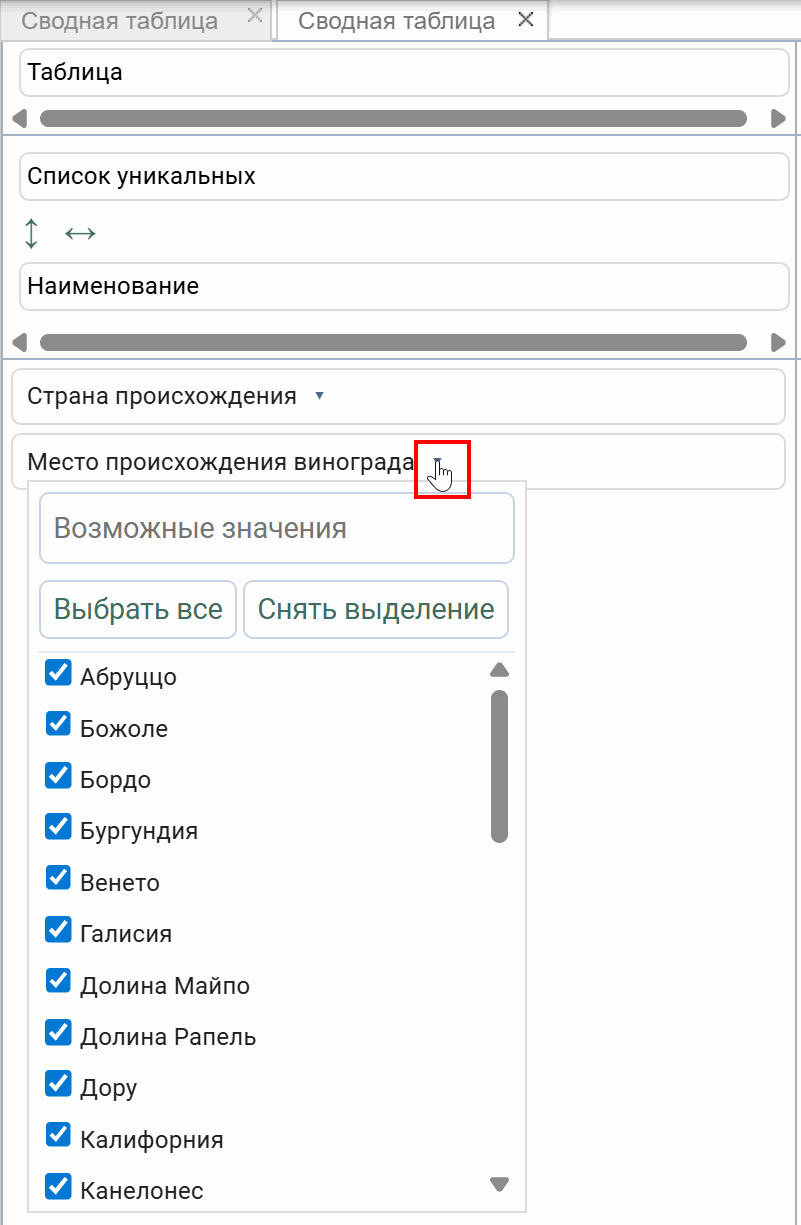
- В форме настроек фильтрации выполните необходимые действия:
- поле "Возможные значения" предназначено для поиска
- кнопки
Снять выделениеиВыбрать всепредназначены для управления всеми значениями - с помощью флагов можно выполнять выборочную фильтрацию
- для выбора одного значения:
- установите курсор на соответствующее значение
- переместите курсор в правую часть формы и кликните по маркеру
только