Быстрый старт со структурированными документами
Перед Вами быстрый старт со структурированными документами, который позволит Вам быстро освоить основные приемы работы со структурированными документами, понять базовые принципы и особенности формирования контента документа с помощью компонентов.
Введение
Основным достоинством структурированных документов является возможность работы с содержимым документа, как со структурой. Содержимое документа строится из отдельных блоков - компонентов, которые позволяют работать независимо с каждым типом контента, будь то текст, таблица, иллюстрация и пр.
За формирование структуры отвечают специальные компоненты - контейнеры. С их помощью вы сможете сформировать как структуру документа (для этого предназначен компонент Раздел), так и подготовить макет для включения содержимого, что позволит легко менять привычную компоновку контента в документе и придаст ему индивидуальность и выразительность.
Среди прочих отличительных особенностей структурированных документов хочется отметить компоненты, позволяющие автоматически формировать отдельные блоки документа, например: глоссарий, списки иллюстраций и таблиц, алфавитный указатель, метаданные документа и др.
Создание структурированного документа
Для создания нового структурированного документа:
- Перейдите в реестр структурированных документов используя пункт Документы / Отчеты -> Структурированные документы на Панели навигации платформы OSA
Порядок работы с реестрами описан в разделе Работа с реестрами
- Нажмите на кнопку Создать структурированный документ на Панели инструментов реестра
- В открывшейся форме (карточке нового структурированного документа) введите Наименование, и, при необходимости, заполните прочие поля
Созданный документ будет сохранен автоматически.
Подготовка рабочего пространства
В данном разделе описана подготовка рабочего пространства для выполнения быстрого старта со структурированными документами - это исходная точка, с которой будет начинаться описание каждого примера.
Откройте документ в Режиме редактирования:
- Находясь в реестре или карточке структурированного документа, нажмите на кнопку "Отредактировать документ"
Добавьте виджет Предварительный просмотр на Сервисную панель:
- Нажмите на кнопку "Добавить виджеты" на Панели инструментов документа (вверху-справа), виджет Предварительный просмотр и не отпуская левой кнопки мыши, перетащите виджет на Сервисную панель (в дальнейшем, положение и состав добавленных виджетов будет сохраняться автоматически)

Обратите внимание на то, что вновь созданный документ уже имеет добавленный компонент Абзац - с него и начнем знакомство с компонентами и как с их помощью можно добавлять содержимое в документ.
Интерфейс компонента
Наведите курсор на компонент Абзац - будет выведены элементы управления компонентом.
Интерфейс компонента состоит из Панели управления компонентом и Области содержимого.

На Панели управления размещены следующие элементы управления компонентом:
- Кнопка "Свернуть/Развернуть содержимое". Предназначена для управления выводом Области содержимого
- Кнопка "Перетащить". Предназначена для перетаскивания компонента в другое место документа. Используется не только для изменения порядка следования компонентов в документе, но и для перемещения компонентов по структуре документа
- Кнопка "Добавить". Предназначена для добавления компонентов. Добавленный компонент будет располагаться после текущего
- Кнопка "Свойства компонента". Содержит наименование (тип) компонента и открывает панель для работы со свойствами
- Кнопка "Копировать идентификатор компонента". Предназначена для копирования идентификатора компонента в буфер обмена
- Кнопка "Действия". Предназначена для выбора действий над компонентом
- Область содержимого - предназначена для размещения содержимого компонента, соответствующего его типу.
Добавление текстового содержимого
Для добавления текстового содержимого в структурированный документ предназначен компонент Абзац.
Для добавления текстового содержимого:
- Поместите курсор в область содержимого компонента и введите (или скопируйте) текст
- Для перевода строки используйте клавишу Enter

Сохранение документа
Кнопки, управляющие сохранением документа, размещены на Панели инструментов документа:
"Автосохранение". Позволяет отключать и включать режим автоматического сохранения структурированного документа. По умолчанию, режим автоматического сохранения включен
"Сохранить документ". Позволяет принудительно сохранить структурированный документ (Ctrl-S)
Форматирование текста
Форматирование текста в компоненте Абзац выполняется с помощью Панели форматирования.
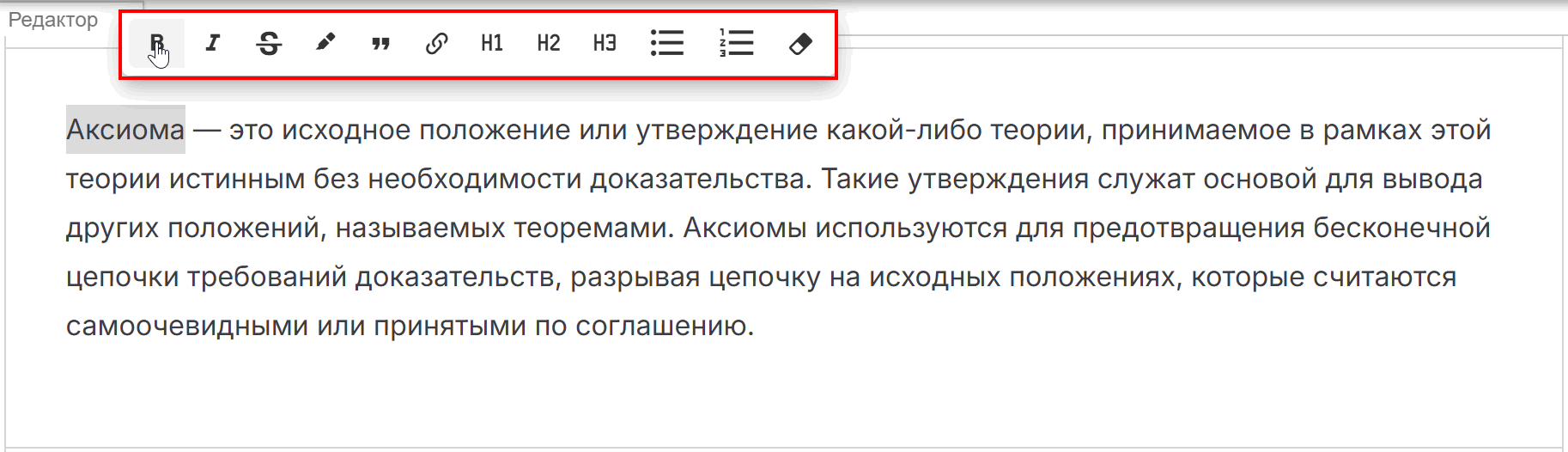
Панель форматирования позволяет отформатировать текст в следующие форматы:
- "Жирный"
- "Курсив"
- "Зачеркнутый"
- "Выделение": текст будет выделен желтым цветом
- "Код": выделяет текст как код
- "Ссылка": выполняет добавление ссылок на внешние источники. Использование данного пункта будет описано в следующем разделе
- "Заголовок 1-го уровня"
- "Заголовок 2-го уровня"
- "Заголовок 3-го уровня"
- "Ненумерованный список"
- "Нумерованный список"
- "Очистить форматирование"
- Выделите фрагмент текста, который вы хотите отформатировать
- На появившейся Панели форматирования выберите соответствующий пункт
- Кликните мышкой по соседнему компоненту или виджету Предварительный просмотр
Выделенный текст будет отформатирован
Для отмены форматирования используйте пункт Панели форматирования "Очистить форматирование".
Добавление ссылок на содержимое документа
В компоненте Абзац можно выполнять добавление кросс-ссылок на любой другой компонент документа. В данном примере будет рассмотрено добавление кросс-ссылки в компонент Абзац на раздел документа (компонент Раздел).
Для добавления кросс-ссылки:
- При необходимости, добавьте компоненты Абзац и Раздел в документ и заполните их области содержимого
- Установите курсор в области содержимого компонента Абзац в месте, куда необходимо добавить кросс-ссылку
- Нажмите на кнопку "Показать диалог вставки" на Панели инструментов Редактора документа
В нижней части формы будут выведены компоненты, на которые можно установить кросс-ссылку, сгруппированные по типам
- Выполните фильтрацию по категориям ссылки: установите фильтр по метке Разделы документа
- В группе Разделы документа выберите соответствующий раздел
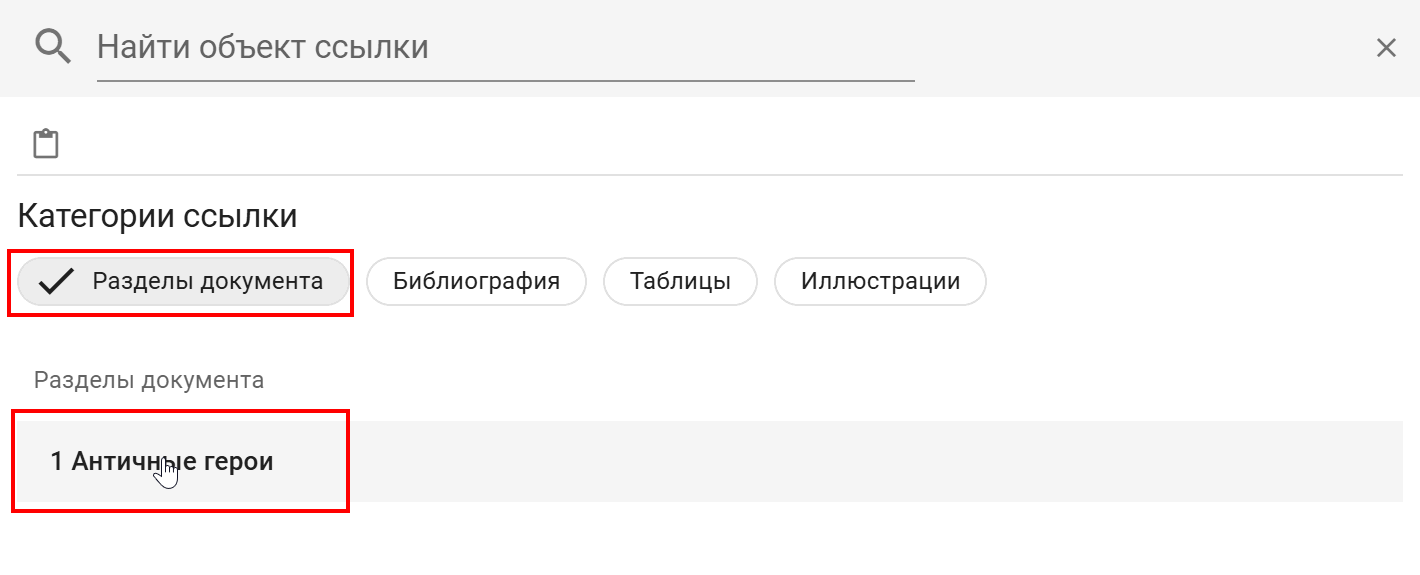
Кросс-ссылка будет добавлена в компонент Абзац и отобразиться в виджете Предварительный просмотр.
Добавление ссылок на внешние источники
Для добавления ссылок на внешние источники в компонент Абзац:
- Скопируйте в буфер обмена ссылку на внешний источник
- В области содержимого компонента Абзац:
- выделите текст ссылки, который должен отображаться в документе
- на Панели форматирования выберите пункт "Ссылка"
- вставьте ссылку на внешний источник в поле url
На рисунке ниже представлено отображение ссылки в виджетах Редактор и Предварительный просмотр

Формирование структуры разделов документа
Для формирования структуры разделов структурированного документа предназначен компонент Раздел.
Раздел имеет только наименование и может включать в себя другие компоненты.
Добавление раздела
Для добавления раздела в документ:
- Нажмите на кнопку "Добавить" на Панели инструментов компонента (под которым хотите добавить раздел) и выберите пункт Раздел
- Введите наименование в области содержимого нового компонента
Изменение последовательности компонентов
Для изменения порядка следования компонентов в документе:
Нажмите на кнопку "Перетащить" на Панели инструментов компонента (которого хотите переместить), и не отпуская левую кнопку мыши, перетащите компонент в соответствующее место документа
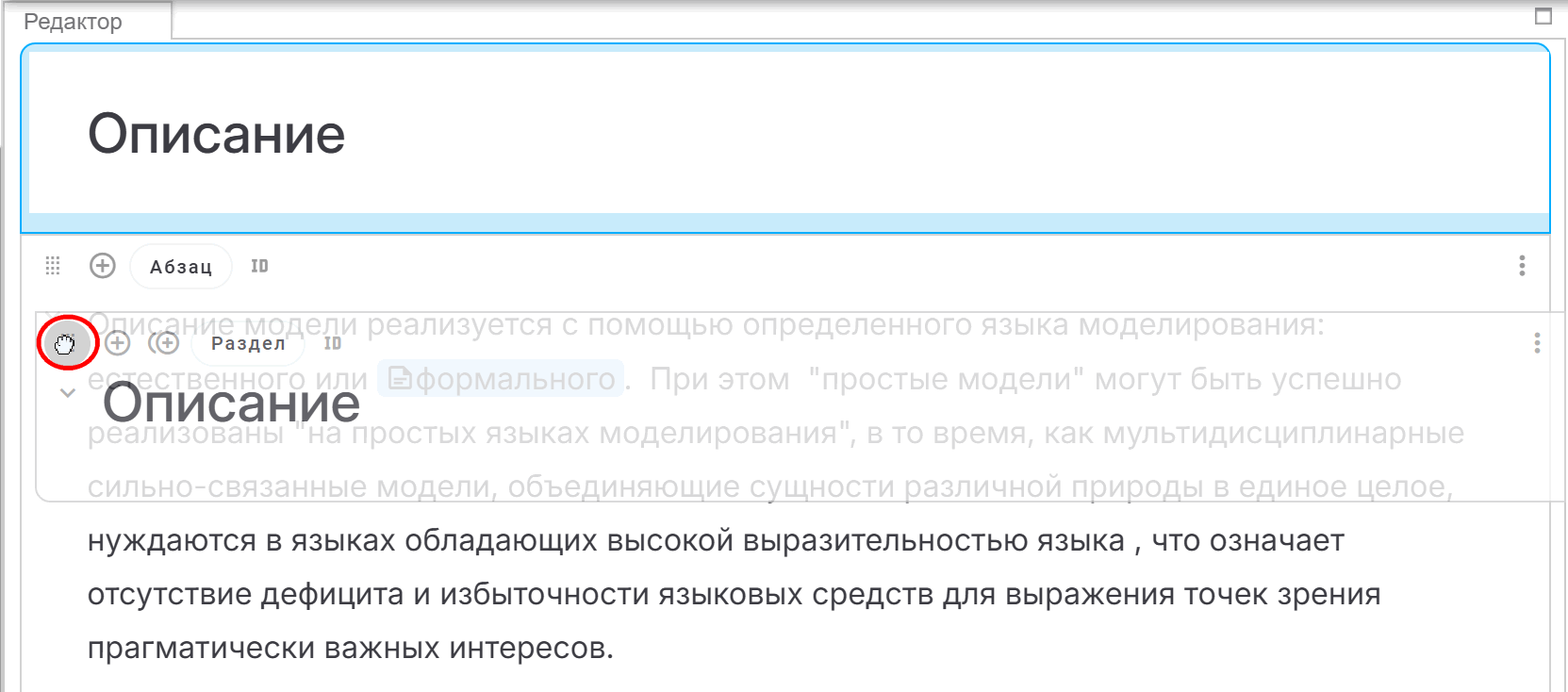
Отпустите левую кнопку мыши
Перемещение компонентов в раздел
В качестве примера, рассмотрим перемещение компонента Абзац в раздел.
Для перемещения компонентов в раздел:
Нажмите на кнопку "Перетащить" на Панели инструментов компонента (которого хотите переместить), и не отпуская левую кнопку мыши, перетащите компонент в соответствующий компонент-контейнер
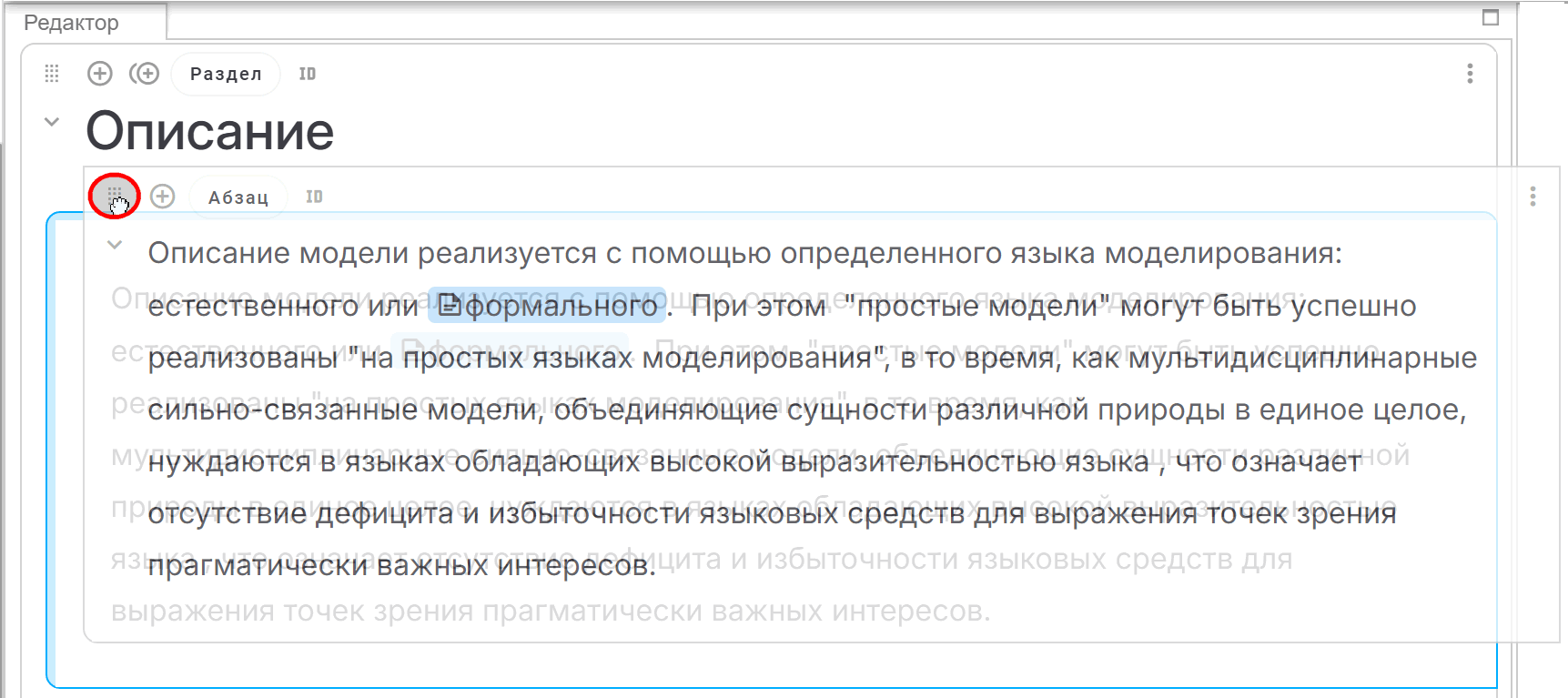
Отпустите левую кнопку мыши
Таким способом можно построить любую необходимую структуру содержимого документа.
Добавление компонентов в раздел
Для добавления нового компонента внутрь раздела:
- Нажмите на кнопку "Добавить компонент внутрь" на Панели инструментов компонента
- Выберите тип компонента
Компонент выбранного типа будет добавлен внутрь компонента-контейнера
Настройка нумерации разделов документа
Для выполнения данного примера необходимо добавить в документ 2-3 раздела с таким же количеством уровней вложенности.
Для настройки нумерации разделов документа:
- Нажмите на кнопку Свойства компонента на Панели управления компонента Раздел, находящегося в начале документа
- На панели "Свойства компонента" на закладке "Параметры нумерации":
- В поле "Использовать правила нумерации" по умолчанию, используется стиль "Иерархический (разделы)", который подойдет в большинстве случаев. Оставляем его
- В поле "Стратегия нумерации" выберите пункт "Начать нумерацию"
- В поле "Начинать нумерацию с" установите "1"
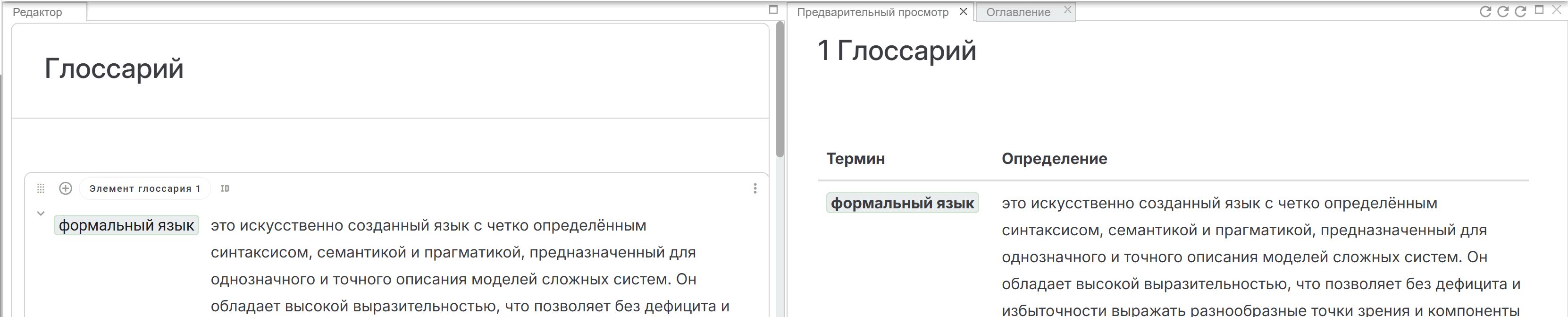
Все разделы документа будут пронумерованы в соответствии с установленным стилем. Самостоятельно поэкспериментируйте с другими стилями нумерации.
Навигация по разделам документа
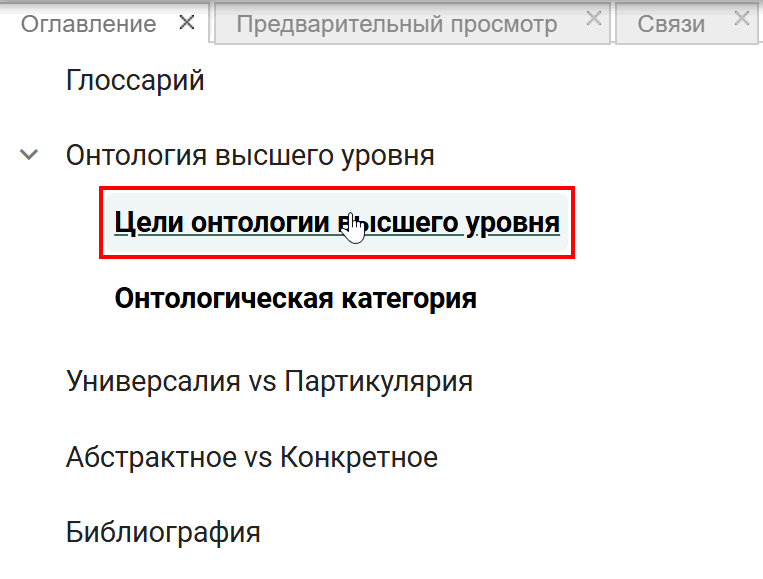
Для удобства навигации по документу предназначен виджет Оглавление:
- Добавьте виджет Оглавление на Сервисную панель
- Для перемещения по разделам выделяйте соответствующие разделы
Добавление нумерованного списка
Для формирования нумерованных списков предназначен компонент Нумерованный список.
Для добавления нумерованного списка:
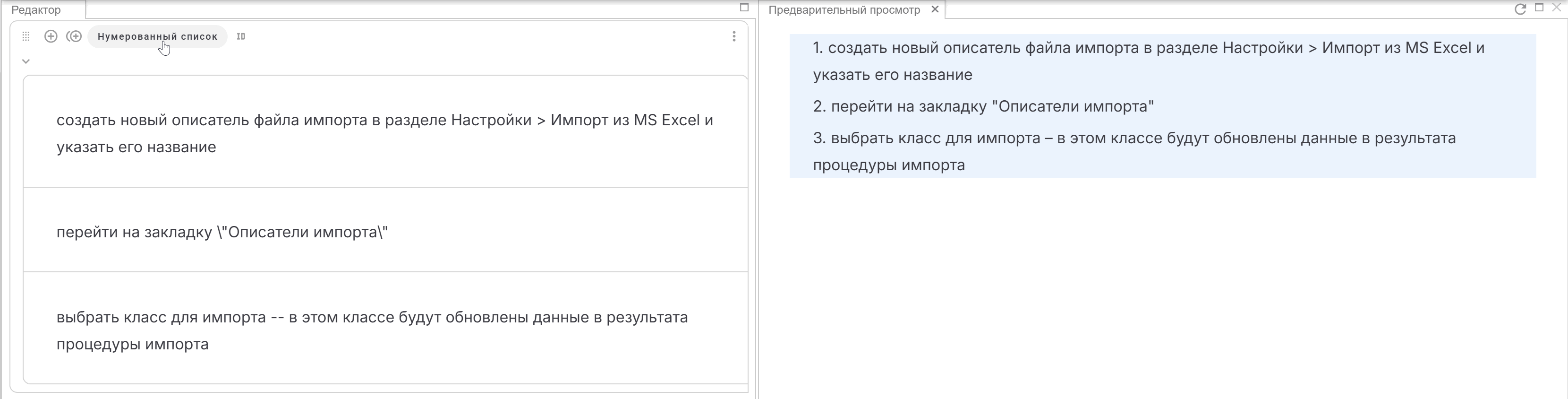
- Нажмите на кнопку "Добавить" на Панели инструментов компонента, находящегося рядом с местом, куда будет помещен нумерованный список. Ниже будет добавлен новый компонент Нумерованный список с вложенным в него элементом нумерованного списка - компонентом Абзац
- Введите текст в абзац и нажмите клавишу Shift+Enter. Ниже будет добавлен новый элемент нумерованного списка
- Добавьте еще несколько элементов нумерованного списка
- При необходимости, измените формат нумерации списка:
- нажмите на кнопку "Свойства компонента" на Панели инструментов нумерованного списка
- на закладке "Параметры нумерации" установите требуемый формат нумерации списка
В виджете Предварительный просмотр сразу будут отображаться изменения нумерации списка.
Формирование иерархического нумерованного списка
Нумерованные списки являются компонентами - контейнерами и могут содержать другие компоненты, в том числе и нумерованные списки.
- Создайте нумерованный список. Это будет главный список
- Для добавления дочерних нумерованных списков, используйте кнопку "Добавить дочерний" на Панели инструментов главного списка или кнопку "Добавить" на Панели инструментов абзаца главного списка
Редактирование иерархии
Иерархические списки, содержащие небольшое количество компонентов, можно отредактировать с помощью перетаскивания. Но при большом количестве компонентов, этот способ может вызвать затруднения.
Цветовая маркировки
Цветовая маркировка компонентов позволяет быстро ориентироваться в уровнях иерархии и будет полезна при создании и редактировании объемных иерархий компонентов.
Для использования цветовой маркировки:
- Создайте иерархический нумерованный список, состоящий из трех уровней вложенности
- Подсветите каждый уровень иерархии различными тонами одного цвета:
- нажмите на кнопку "Действия" и выберите пункт Подсветить компонент...
- в открывшейся форме выберите цвет и нажмите на кнопку "Применить"
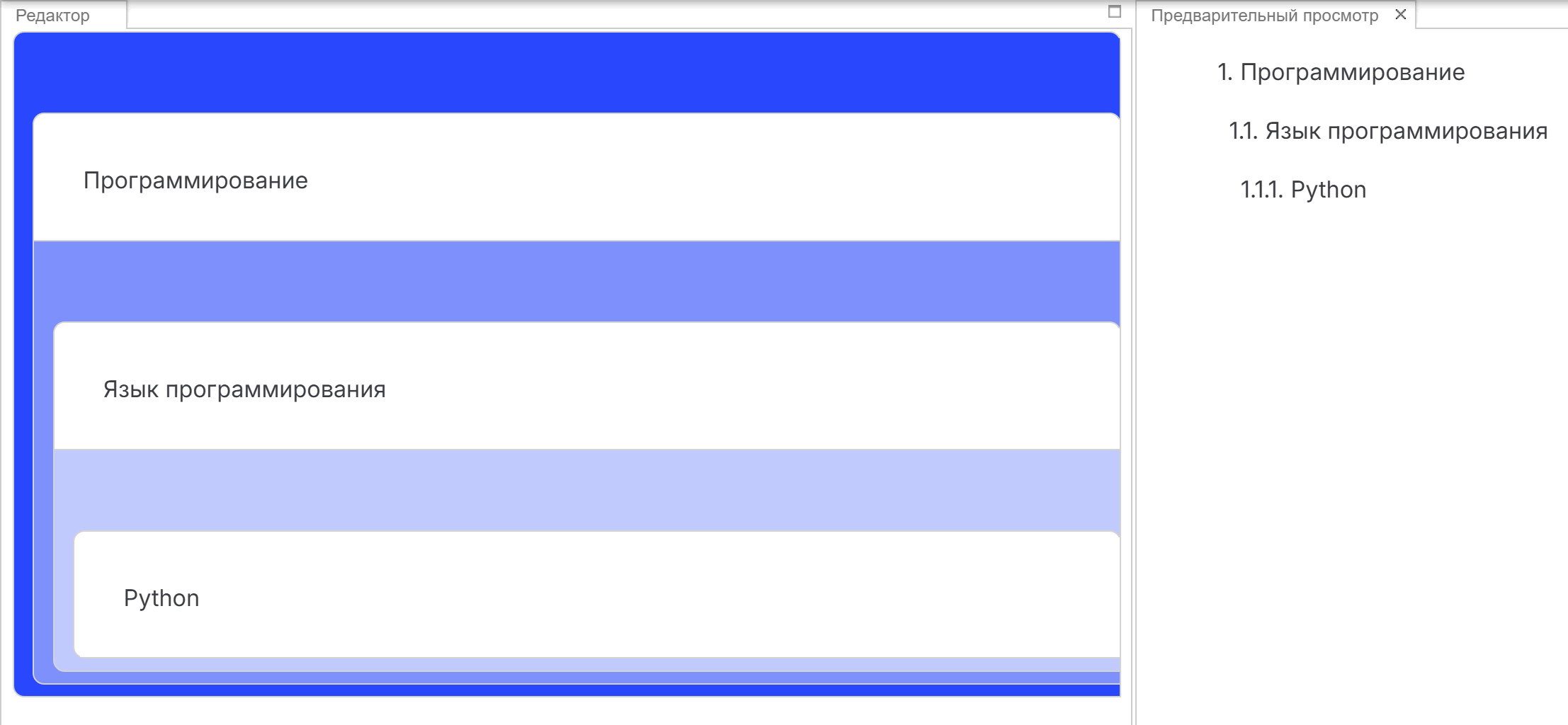
Теперь наш список стал гораздо нагляднее и в процессе его наполнения и редактирования, будет удобнее ориентироваться в содержимом.
Использование функций меню Действия
Для вызова меню действий используйте кнопку "Действия":
- Альтернативой перетаскиванию, для перемещения компонентов выше или ниже текущего положения, выберите пункт "Переместить ниже" или "Переместить выше"
- Для перемещения компонента по структуре документа, используйте пункт "На уровень выше"
- Если место, куда вы хотите переместить компонент, выходит за границы экрана, используйте пункт "Переместить":
- текущий компонент будет подсвечен в открывшейся форме
- выберите компонент, к которому необходимо переместить текущий
- используйте кнопки "Разместить до" или "Разместить после" для перемещения компонента
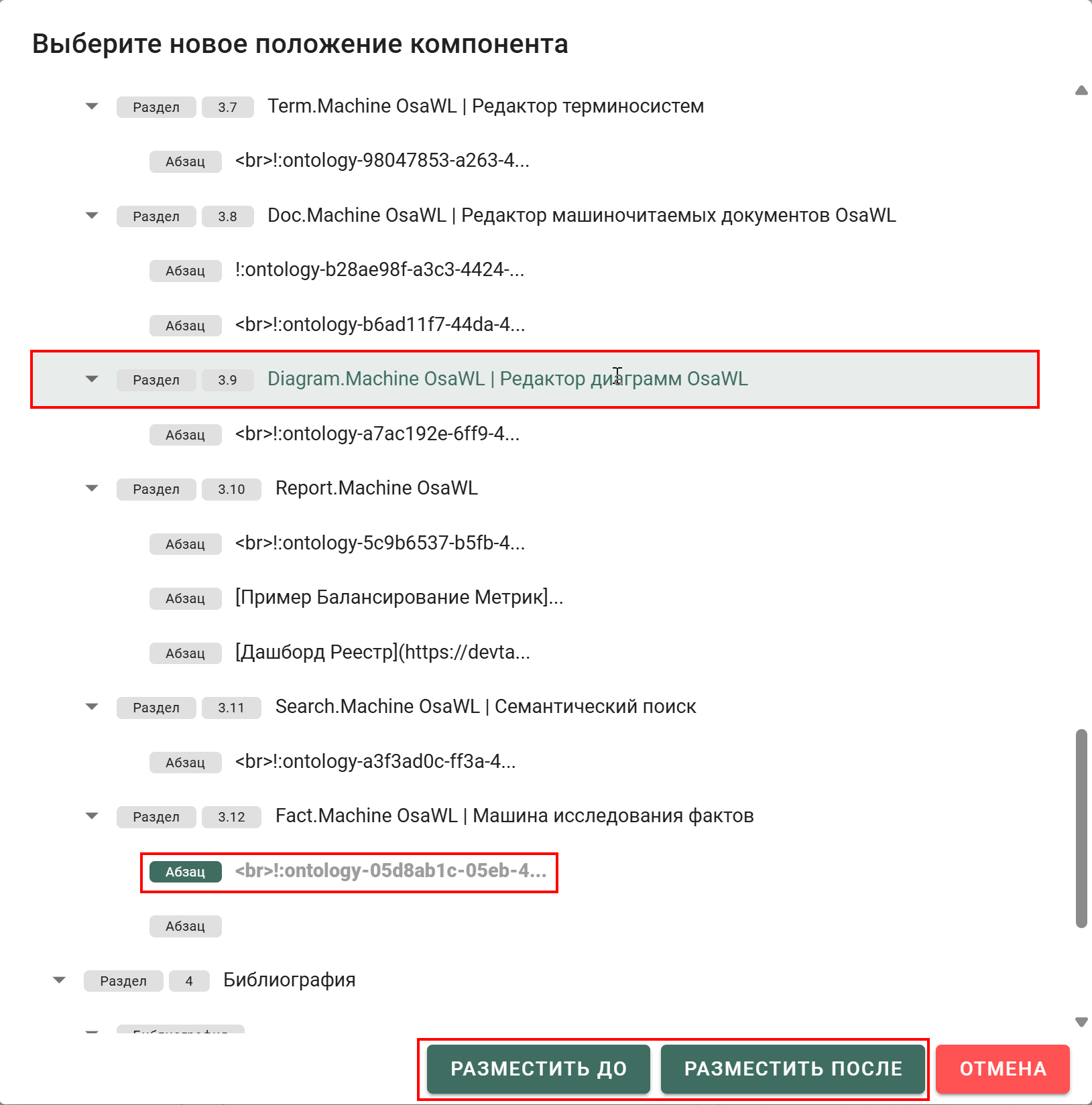
Компонент будет перемещен в указанное место документа. Этот способ, в том числе, удобно применять для перемещения компонентов по структуре документа.
Добавление ненумерованного списка
Работа с ненумерованным (маркированным) списком выполняется по аналогии с нумерованным списком.
Размещение содержимого в колонках
Для размещения содержимого документа в колонках предназначен компонент Колонки. В компонент Колонки можно включить все другие типы компонентов. В данном примере будет рассмотрено включение текстового содержимого с помощью компонента Абзац.
Для добавления компонента Колонки:
- Добавьте компонент Колонки с помощью кнопки "Добавить"
- Используя кнопку "Добавить дочерний", компонента Колонки, добавьте три компонента Колонка
- Используя кнопку "Добавить дочерний", компонентов Колонка, добавьте в каждую колонку по компоненту Абзац
- В каждый абзац добавьте текст
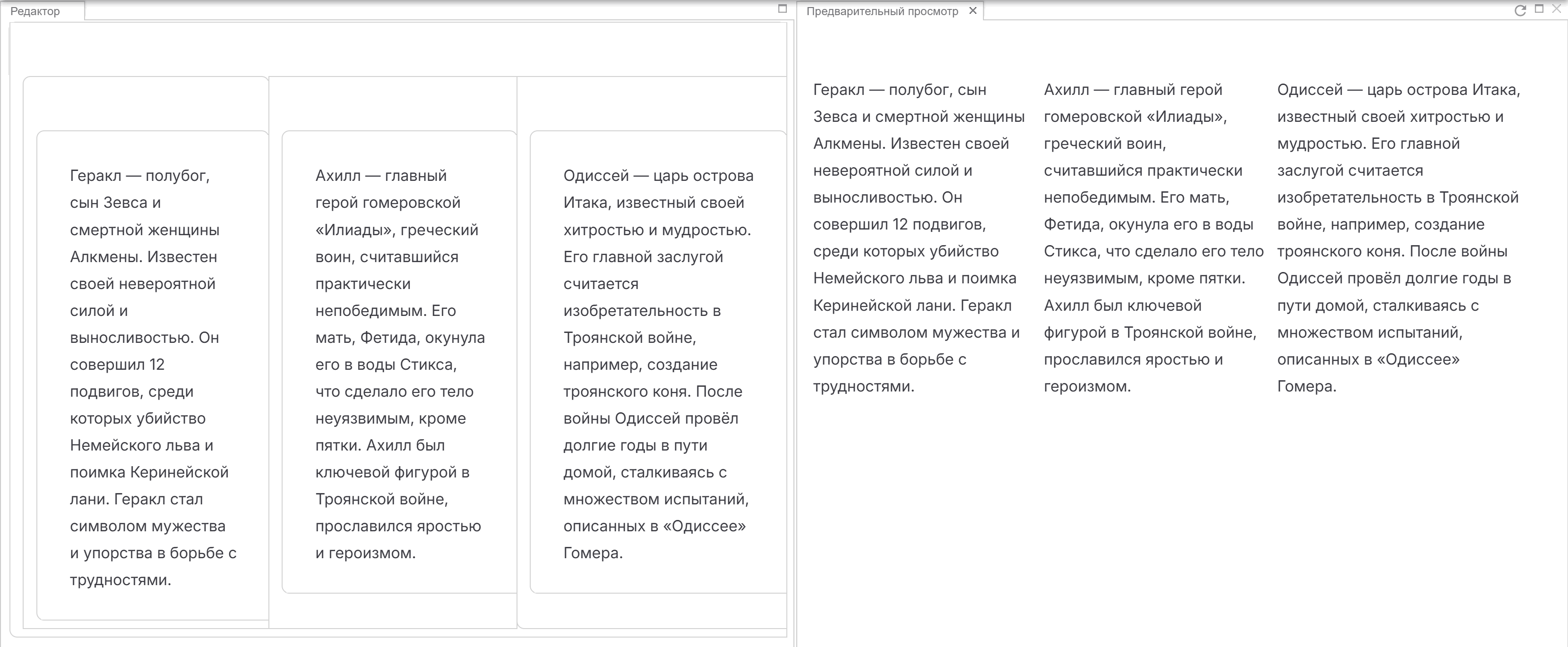
Текст будет выведен в колонках, с автоматическим выравниванием по содержимому.
Если хотите сделать свой документ запоминающимся, оригинальным и стильным, присмотритесь к компоненту Колонки. Его возможности по компоновке и макетированию содержимого структурированного документа практически безграничны и эффект от его использования зависит только от вышей фантазии!
Размещение содержимого в таблице
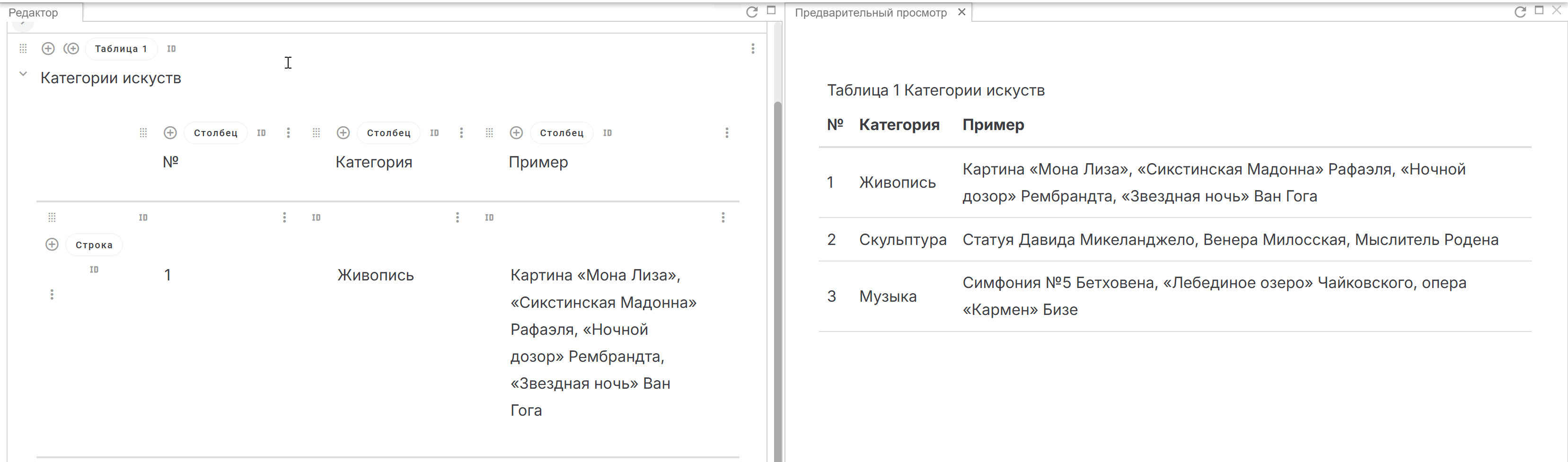
Для размещения содержимого документа в таблице предназначен компонент Таблица, который можно использовать как для создания обычных таблиц, так и для компоновки содержимого документа в табличном представлении.
Для размещения содержимого документа в таблице:
- Добавьте компонент Таблица в документ с помощью кнопки "Добавить"
- Введите наименование таблицы
- Добавьте необходимое количество столбцов с помощью кнопки "Добавить" компонента Столбец
- Добавьте необходимое количество строк с помощью кнопки "Добавить" компонента Строка
- Заполните таблицу
- Для стилизации таблицы нажмите на кнопку Свойства компонента:
- на закладке Содержимое установите необходимые параметры оформления таблицы
- на закладке Параметры нумерации в поле "Стратегия нумерации", выберите пункт "Начать нумерацию", для включения автоматической нумерации таблиц
- для обновления визуализации таблицы в виджете Предварительный просмотр, нажмите на кнопку "Обновить" в верхней правой части панели "Свойства компонента"
- Закройте панель "Свойства компонента"
Добавление иллюстраций
Для добавления графики в документ предназначен компонент Иллюстрация.
Для добавления иллюстрации:
- Добавьте компонент Иллюстрация в документ с помощью кнопки "Добавить"
- Перетащите мышкой (из Проводника) файл, содержащий изображение, в область содержимого компонента Иллюстрация
- После загрузки файла, нажмите на кнопку Свойства компонента:
- на закладке Содержимое введите наименование иллюстрации в поле "Название" и задайте другие параметры отображения иллюстрации
- на закладке Параметры нумерации в поле "Стратегия нумерации", выберите пункт "Начать нумерацию", для включения автоматической нумерации иллюстраций
- для обновления визуализации таблицы в виджете Предварительный просмотр, нажмите на кнопку "Обновить" в верхней правой части панели "Свойства компонента"
- Закройте панель "Свойства компонента"
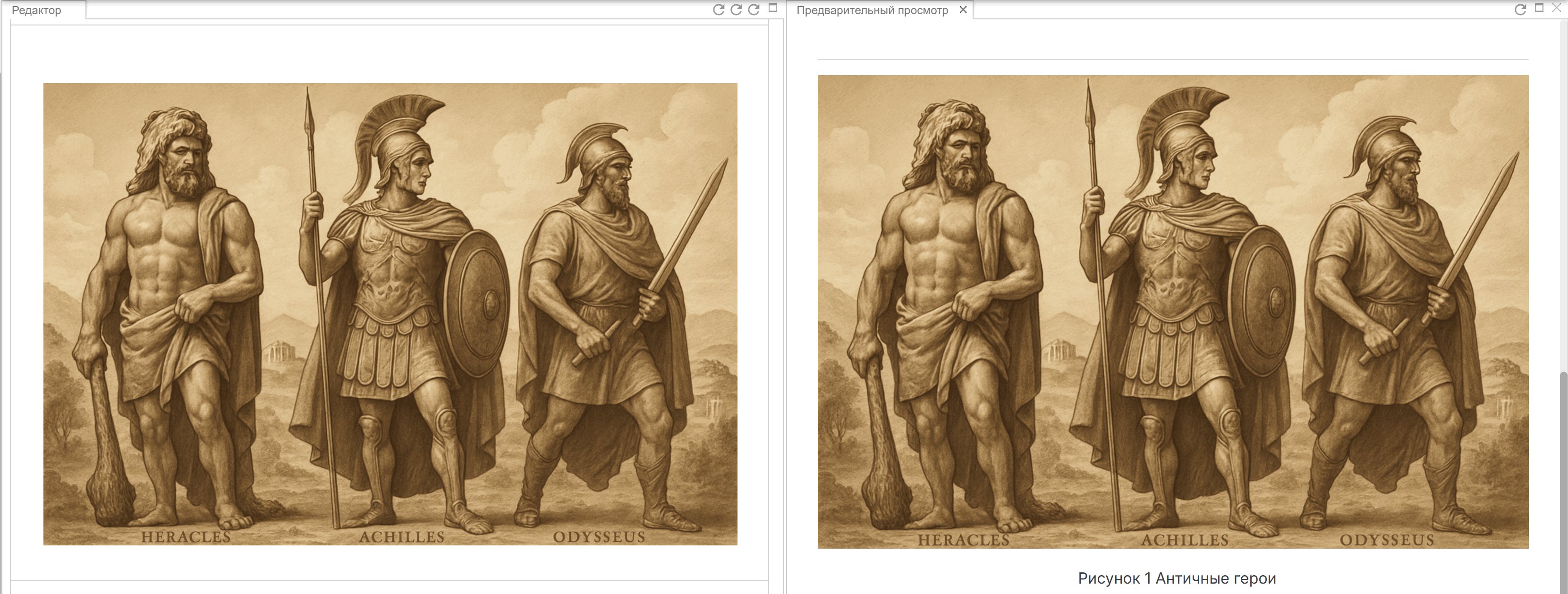
- Для освобождения видимого пространства в виджете Редактор, нажмите на кнопку "Свернуть" на Панели инструментов компонента Иллюстрация.
Информация
Все загруженные файлы сохраняются в документ как приложения. Нажмите на кнопку "Список загруженных файлов" на Панели инструментов Редактора документа для просмотра списка загруженных файлов.
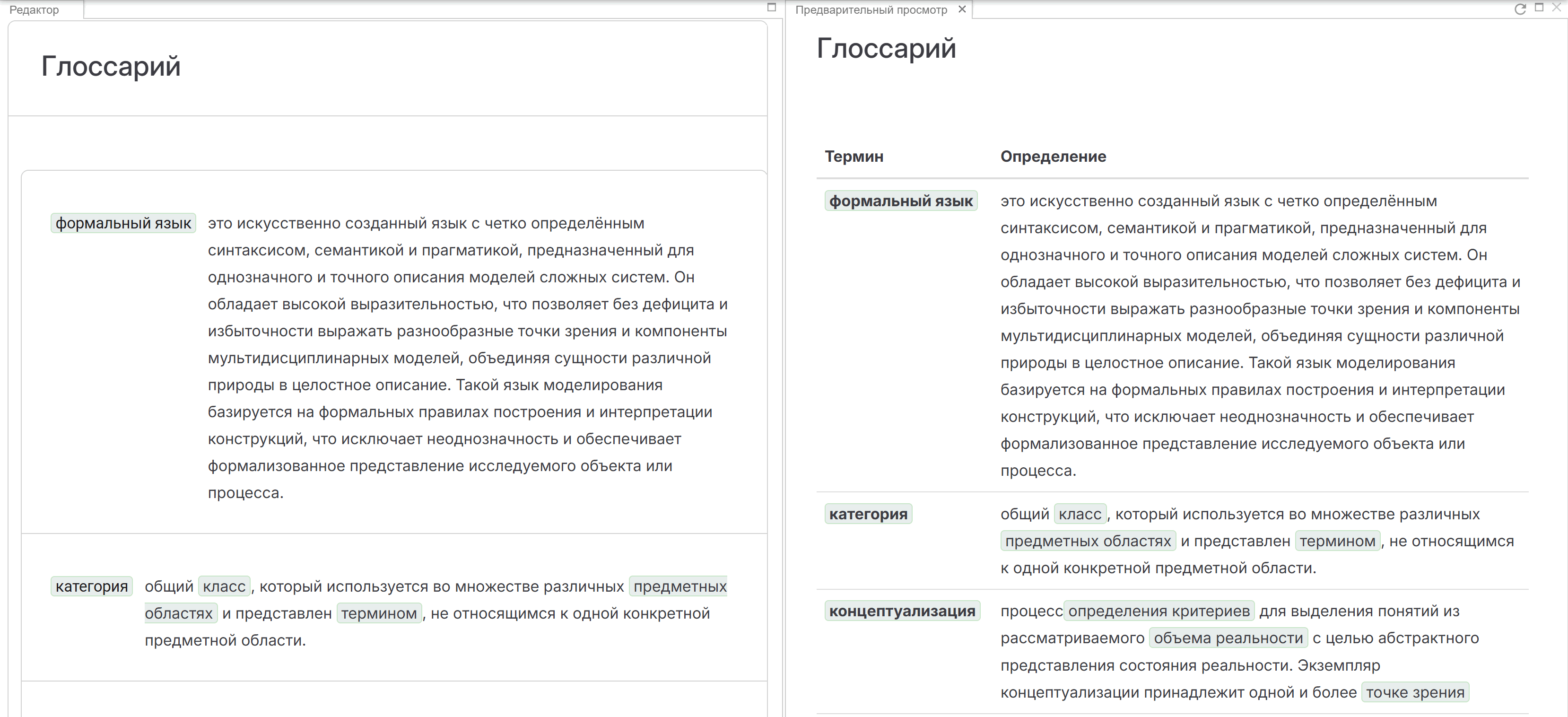
Добавление глоссария
Добавьте несколько терминов в содержимое вашего документа для выполнения данного примера.
Для добавления глоссария в документ:
- В виду того, что глоссарий не имеет собственного заголовка, в качестве заголовка глоссария будем использовать раздел. Добавьте раздел с помощью кнопки "Добавить" на Панели инструментов компонента, находящегося рядом с местом, куда будет помещен глоссарий
- Введите наименование "Глоссарий" в области содержимого раздела
- Добавьте глоссарий с помощью кнопки "Добавить" компонента Раздел
- Переместите созданный глоссарий в раздел с помощью кнопки "Перетащить"
- Нажмите на кнопку "Свойства компонента" компонента Глоссарий:
- В форме "Свойства компонента" на закладке "Содержимое":
- нажмите на кнопку "Проверить" в группе "Свойства компонента". Будет выведена статистика по найденным терминам в документе
- для добавления найденных терминов в глоссарий нажмите на кнопку "Добавить недостающие". В виджеты Редактор и Предварительный просмотр будут выведены добавленные термины и их определения
- В форме "Свойства компонента" на закладке "Содержимое":
- Отсортируйте глоссарий, используя порядок сортировки, заданный в группе "Управление глоссарием"
Добавление метаданных документа
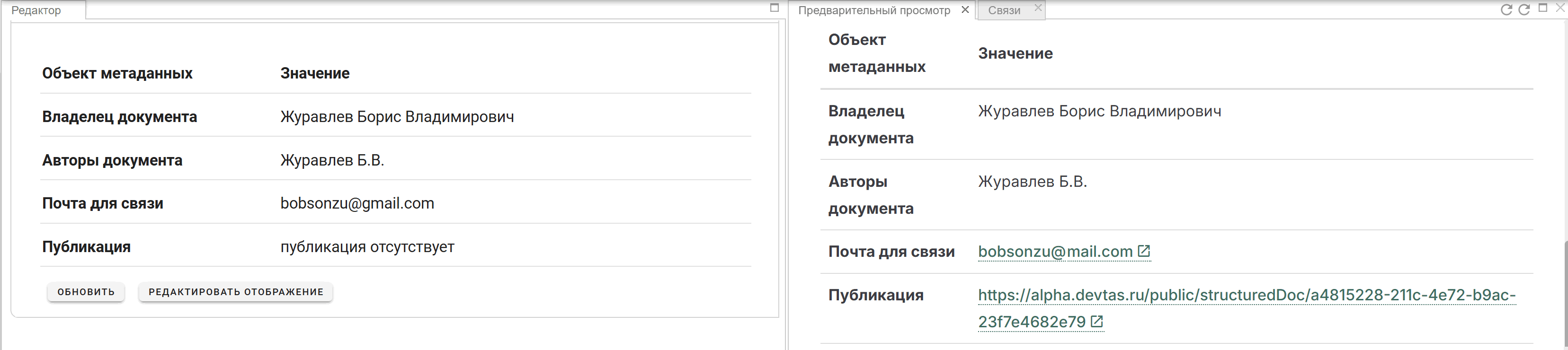
Для добавления метаданных документа предназначен компонент Метаданные документа.
Для добавления метаданных:
- Добавьте компонент Метаданные документа в документ с помощью кнопки "Добавить"
- В области содержимого компонента Метаданные документа нажмите на кнопку Редактировать отображение
- В открывшейся форме выберите метаданные для вывода в документ
- При необходимости, измените порядок следования метаданных с помощью маркеров "Выше" или "Ниже"
- Закройте панель "Свойства компонента"