Прикладные функции компонентов
В данном разделе описаны прикладные (уникальные) функции компонентов структурированного документа.
Абзац
Компонент Абзац является основным компонентом для формирования текстового содержимого документа. Абзац не имеет собственного заголовка и не может содержать в себе другие компоненты. В содержимом абзаца поддерживается расширенный синтаксис markdown и разрывы строки.
Информация
Большинство функций, описанных в данном разделе, применимы для использования со всеми компонентами, включающими текстовое содержимое.
Добавление абзаца
Для добавления абзаца в документ:
- Нажмите на кнопку "Добавить" на Панели инструментов имеющегося компонента и выберите пункт Абзац
- Поместите курсор в область содержимого компонента и начните вводить текст
- Для перевода строки используйте Enter (задано по умолчанию, но может быть изменено в настройках Редактора (пункт Разделение компонентов))
Информация
Для переноса части текста в новый компонент Абзац: поместите курсор на границе разделения текста и нажмите на клавишу Shift + Enter (задано по умолчанию, но может быть изменено в настройках Редактора). В результате, ниже, будет создан новый компонент того же типа, содержащий текст справа от установленного курсора.
Для предварительного просмотра содержимого документа в виджете Предварительный просмотр:
- Нажмите на кнопку "Добавить виджеты" на Панели инструментов документа
- Выберите пункт "Предварительный просмотр" и не отпуская левую кнопку мыши, перетащите виджет на Сервисную панель

Сохранение документа
Кнопки, управляющие сохранением документа, размещены на Панели инструментов документа:
"Автосохранение". Позволяет отключать и включать режим автоматического сохранения структурированного документа. По умолчанию, режим автоматического сохранения включен
"Сохранить документ". Позволяет принудительно сохранить структурированный документ (Ctrl-S)
Форматирование текста
Форматирование текста в компоненте Абзац выполняется с помощью Панели форматирования.
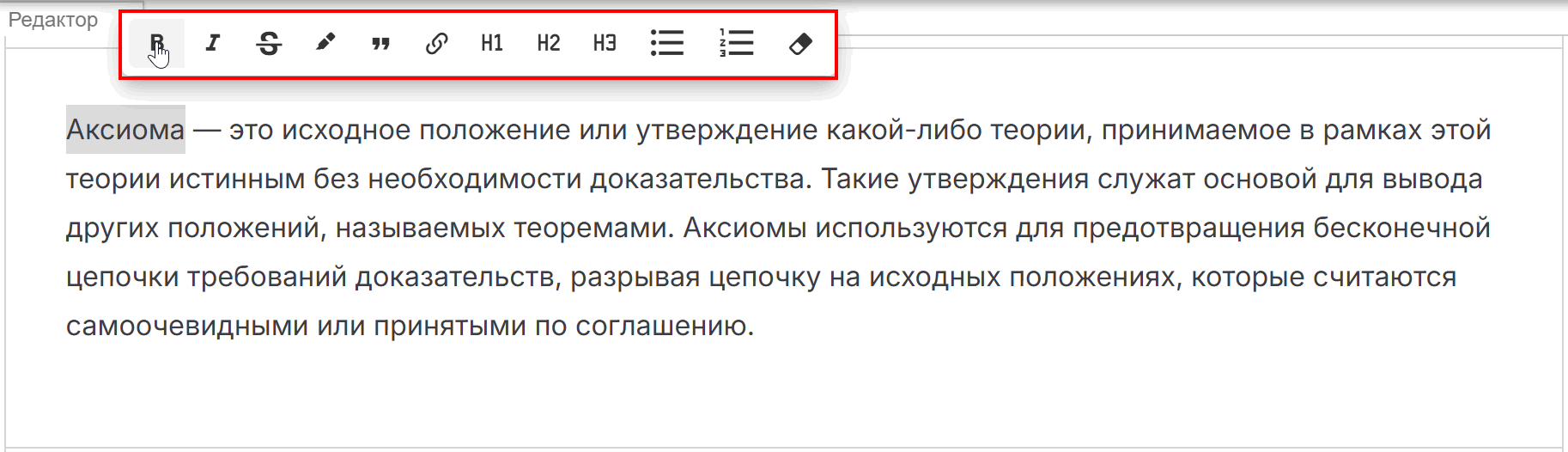
Панель форматирования позволяет отформатировать текст в следующие форматы:
- "Жирный"
- "Курсив"
- "Зачеркнутый"
- "Выделение": текст будет выделен желтым цветом
- "Код": выделяет текст как код
- "Ссылка": выполняет добавление ссылок на внешние источники
- "Заголовок 1-го уровня"
- "Заголовок 2-го уровня"
- "Заголовок 3-го уровня"
- "Ненумерованный список"
- "Нумерованный список"
- "Очистить форматирование"
- Выделите фрагмент текста, который вы хотите отформатировать
- На появившейся Панели форматирования выберите соответствующий пункт
- Кликните мышкой по соседнему компоненту или виджету Предварительный просмотр
Выделенный текст будет отформатирован
Для отмены форматирования используйте пункт Панели форматирования "Очистить форматирование".
Прочие функции Панели форматирования относятся к работе с терминами и описаны в разделе Разметка терминами
Добавление ссылок на содержимое документа
Добавление ссылок на содержимое документа можно выполнить для любого компонента, поддерживающего текстовое содержимое, но прежде всего, данная функция актуальна для компонента Абзац.
В компоненте Абзац можно выполнять добавление кросс-ссылок на любой другой компонент документа.
Для добавления кросс-ссылки:
- Установите курсор в области содержимого компонента в месте, куда необходимо добавить кросс-ссылку
- Нажмите на кнопку "Показать диалог вставки" на Панели инструментов Редактора
- При необходимости, выполните фильтрацию по категориям ссылки (типам компонентов)
В нижней части формы будут выведены компоненты, на которые можно установить кросс-ссылку, сгруппированные по типам
- Выберите компонент (или скопируйте кросс-ссылку с помощью кнопки Скопировать в буфер обмена для последующей вставки в документ)
Кросс-ссылка будет добавлена в соответствующий компонент и отобразиться в виджете Предварительный просмотр.
Информация
Представление кросс-ссылки в виджетах и итоговом документе зависит от типа компонента, на который установлена ссылка.
Просмотр ссылок на содержимое документа
Для просмотра кросс-ссылки:
- Установите курсор справа от кросс-ссылки
- При необходимости, передвиньте курсор влево с помощью "стрелки" на клавиатуре
Кросс-ссылка примет следующий вид:

В данной кросс-ссылке закодированы: идентификатор документа, идентификатор компонента, на который указывает кросс-ссылка и тип компонента.
Информация
Содержимое кросс-ссылки может меняться в зависимости от типа компонента, на который она указывает.
При необходимости, кросс-ссылку можно отредактировать непосредственно в области содержимого компонента.
Пример добавления кросс-ссылки с помощью синтаксиса markdown
Для добавления кросс-ссылки:
- Скопируйте идентификатор компонента, на который должна указывать кросс-ссылка, с помощью кнопки "Копировать идентификатор компонента" на Панели инструментов компонента
- Перейдите в соответствующий абзац для вставки кросс-ссылки:
- в квадратных скобках введите текс, который должен отображаться в документе
- в круглых скобках введите символ решетки "#" и вставьте идентификатор компонента
Итоговая конструкция должна выглядеть следующим образом: Ссылка на раздел [Античные герои](#ef80ba4c-af4a-432c-83e8-a64a4675caac).
Совет
Для добавления шаблона кросс-ссылки можно использовать кнопку "Ссылка", расположенную на Панели форматирования.
Добавление ссылок на внешнее содержимое
Данная функция позволяет добавить в компонент Абзац ссылку на другой структурированный документ или его компоненты.
Для добавления ссылки на внешнее содержимое:
- Установите курсор в области содержимого компонента в месте, куда необходимо добавить ссылку
- Нажмите на кнопку Показать диалог вставки на Панели инструментов Редактора
- В открывшейся форме нажмите на кнопку Вставить ссылку на компонент документа
- Для добавления внешнего содержимого из документа (режим добавления, установленный по умолчанию):
- Начните вводить наименование документа в поле Выберите документ
- Выберите соответствующий документ в выпадающим списке Выберите документ
- При необходимости, выберите версию или состояние документа в поле Версия документа
- Для добавления всего документа:
- установите флаг Вставить весь документ
- нажмите на кнопку
Вставить ссылку
- Для добавления компонентов документа:
- последовательно выделите необходимые фрагменты документа
- нажмите на кнопку
Вставить ссылку
- Для добавления внешнего содержимого по типу компонента:
- в поле Режим добавления выберите Тип компонента
- в поле Выберите тип компонента выберите тип компонента
- при необходимости, введите текст, который должен содержать компонент, в поле Поиск и нажмите на кнопку Найти
- отметьте соответствующие компоненты
- нажмите на кнопку
Вставить ссылку
- Сохраните документ, если автоматическое сохранение документа отключено
Ссылка будет вставлена в соответствующее место документа.
- Для просмотра карточки ссылки кликните по ссылке в виджете Редактор (см. раздел Работа со ссылками на внешнее содержимое)
- Для просмотра содержимого ссылки кликните по ссылке в виджете Предварительный просмотр
Работа со ссылками на внешнее содержимое
Функциональность работы со ссылками на внешнее содержимое (компоненты других документов) позволяет выполнить изменение текстового отображения ссылки в документе.
Изменение текстового отображения ссылки в документе
При добавлении ссылки на внешнее содержимое ее текстовое представление в документе формируется автоматически, исходя из типа компонента и его содержимого.
Для изменения тестового представления ссылки:
- Кликните по ссылке в виджете Редактор
- В открывшейся форме перейдите на закладку Параметры
- Установите необходимые параметры представления ссылки в документе:
- поле Регистр: предназначено для установки регистра представления ссылки
- поле Текст для отображения: предназначено для установки произвольного текста представления ссылки
- поле Выберите словоформу: предназначено для автоматической генерации словоформы представления ссылки:
- кликните по кнопке Редактировать словоформы справа от поля
- в открывшейся форме, при необходимости, отредактируйте текстовое представление ссылки, заданное по умолчанию, расположенное в верхней части формы
- нажмите на кнопку Сгенерировать словоформы и нажмите на кнопку ОК
- в поле Выберите словоформу выберите соответствующую словоформу и нажмите на кнопку Сохранить
Внимание
Текстовое представление ссылки, установленное в поле Текст для отображения, имеет приоритет над другими параметрами!
Добавление ссылок на внешние источники
Для добавления ссылок на внешние источники:
- Скопируйте в буфер обмена ссылку на внешний источник
- При необходимости, введите и выделите текст ссылки, который должен отображаться в документе
- На Панели форматирования выберите пункт "Ссылка"
- Вставьте ссылку на внешний источник в поле url
Добавление ссылок на внешние источники с помощью синтаксиса markdown
Для добавления ссылки на внешний источник:
- Скопируйте в буфер обмена ссылку на внешний источник
- Заключите в квадратные скобки отображаемый в документе текст для ссылки: [W3C]
- Добавьте круглые скобки и заключите в них ссылку на внешний ресурс: (http://www.w3.org)
На рисунке ниже представлено отображение ссылки в Редакторе и Предварительном просмотре

Разметка терминами
Для работы с терминами в содержимом компонента Абзац используются функции, которые позволяют:
- Выполнять настройку параметров поиска существующих в терминологической базе терминов
- Создавать новые термины из выделенного текстового фрагмента
- Осуществлять поиск и вставку существующих в терминологической базе терминов во время ввода текста или используя выделенный текстовой фрагмент
Настройка параметров поиска терминов
Для настройки параметров поиска терминов:
- Установите курсор в область содержимого компонента
- Откройте форму Параметры поиска:
- используйте комбинацию клавиш Ctrl+Shift+Пробел или выделите фрагмент текста и на Панели форматирования выберите пункт Настройка поиска термина
- Установите необходимые параметры и нажмите на кнопку Применить
Добавление существующих терминов
Для добавления существующих терминов в компонент Абзац:
- Начните вводить термин и нажмите комбинацию клавиш Ctrl+Пробел или выделите соответствующий термину текстовой фрагмент и выберите пункт Меню поиска термина по выделенному тексту на Панели форматирования
Совет
Для работы с большим количеством найденных терминов используйте пункт Таблица поиска термина по выделенному тексту на Панели форматирования.
Внимание
Если вы получили информационное сообщение Термины не найдены:
- Проверьте настройки Параметров поиска терминов! Особое внимание уделите параметру Режим сравнения.
- Поиск терминов выполняется без учета морфологии, т.е., если в терминологической базе существует термин "Система", а поиск термина выполняется по слову "Системы", то существующий термин "Система" не будет найден. В этом случае, необходимо выполнять поиск по части слова "Систем" с Режимом сравнения "Содержит" или "Начинается с".
- В появившемся выпадающем списке терминов, которые удовлетворяют условиям поиска, выберите соответствующий термин
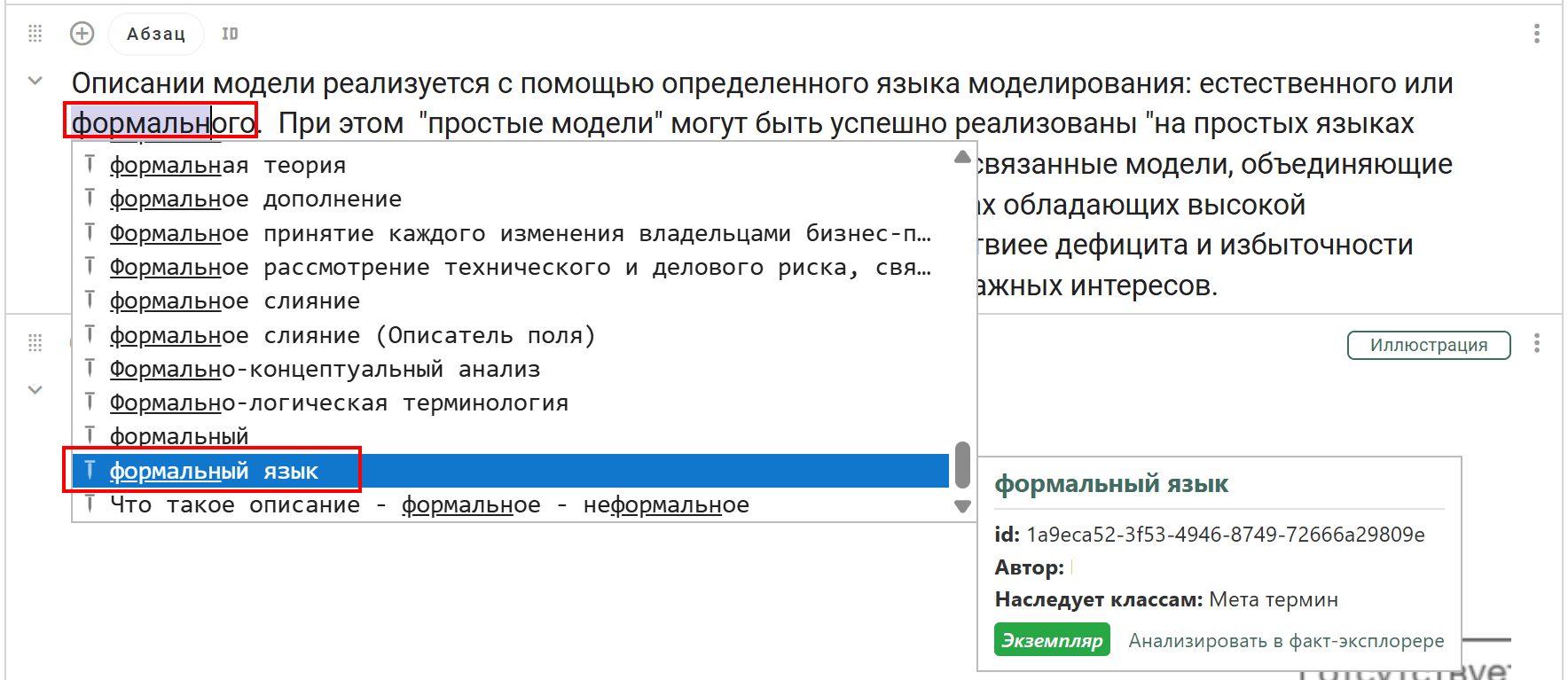
- Нажмите на клавишу Enter или кликните мышкой
Термин будет добавлен в содержимое абзаца в виде метки.
Совет
Для изменения визуально представления маркировки терминов используйте Облегченный режим выделения терминов.
Создание новых терминов
Для создания нового термина:
- Выделите соответствующий термину фрагмент текста
- На Панели форматирования выберите пункт Создать термин из выделенного текста
- При необходимости, установите настройки Параметров поиска терминов
Внимание
При создании нового термина установка параметра Класс, которому должны наследовать объекты, в настройках Параметров поиска терминов, является обязательной!
- В открывшейся карточке термина:
Существующие подобные термины (при наличии) будут выведены в поле Экземпляры с похожим названием
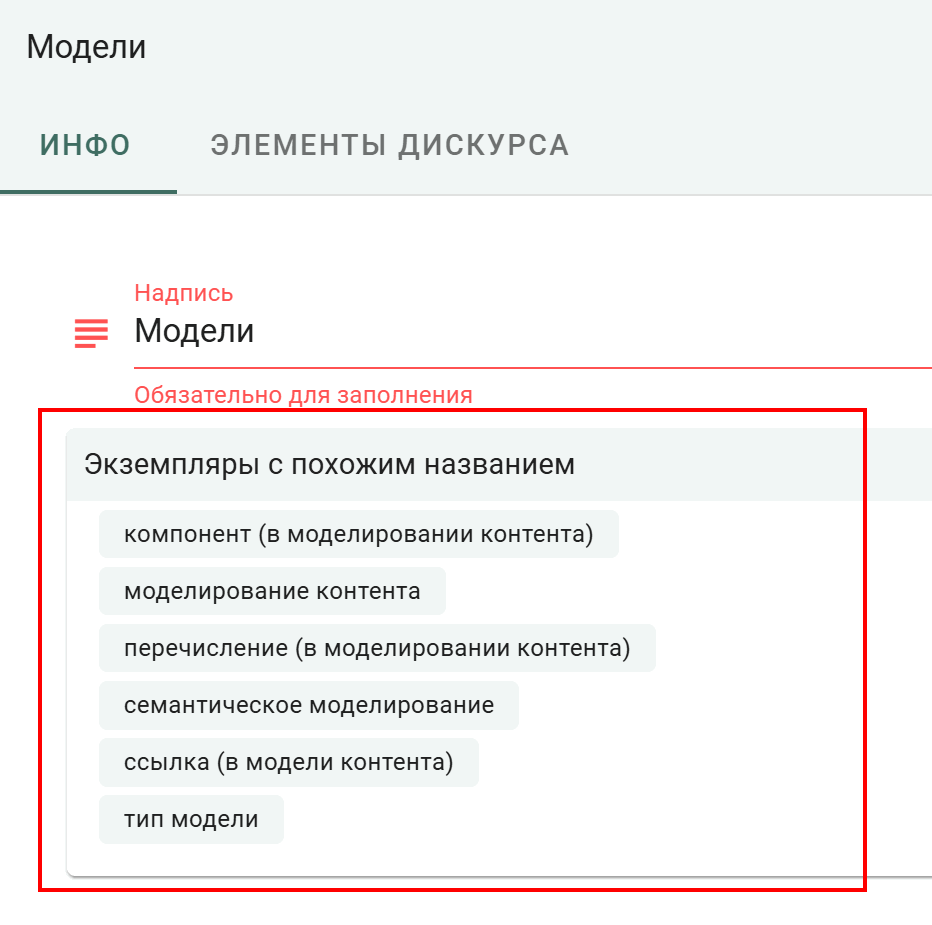
- Если среди существующих терминов есть соответствующий, выберите его в поле Экземпляры с похожим названием:
- Просмотрите карточку термина
- Для просмотра определения, перейдите на закладку Элементы дискурса
- Закройте карточку термина
- Для приведения термина к нормативной (канонической) форме:
- Отредактируйте его в поле Надпись
- Если среди существующих терминов есть соответствующий, выберите его в поле Экземпляры с похожим названием
- Для создания нового термина:
- Нажмите на кнопку
Создатьсправа от поля Надпись - Для добавления дискурса (определения), перейдите на закладку Элементы дискурса и выполните действия, описанные в разделе Создание дискурсов терминов
- Нажмите на кнопку
Закрыть
- Нажмите на кнопку
- Если среди существующих терминов есть соответствующий, выберите его в поле Экземпляры с похожим названием:
Добавление терминов в тезаурус
Для добавления терминов в тезаурус:
- Выделите текст в компоненте Абзац
- На Панели форматирования нажмите на кнопку Создать термин в тезаурусе из выделенного текста (запустится мастер добавления терминов в тезаурус)
- Шаг 1 Тезаурус:
- Укажите тезаурус, в который необходимо добавить термин
- Нажмите на кнопку Далее
- Шаг 2 Термин:
- Укажите нормативную форму термина. Если такие термины уже есть в тезаурусе, они будут выведены в таблице. При необходимости, выберите существующий термин
- Нажмите на кнопку Далее
- Шаг 3 Понятие:
- Укажите понятие, для которого будет добавлен термин. Если на предыдущем шаге был установлен существующий термин, то его понятие будет автоматически подставлено
- Нажмите на кнопку Далее
- Шаг 4 Дискурс:
- Добавьте определение или другой тип дискурса, используя кнопку Создать новый дискурс. Если на предыдущем шаге было установлено существующее понятие, в форме будут выведены его дискурсы
- Для сохранения результата нажмите на кнопку Разметить текст
Термин в тексте будет размечен (добавлен в виде ссылки на термин в тезаурусе) и добавлен в Тезаурус как новый, с состоянием Черновик.
Использование ссылок на термины описано в разделе Работа со ссылками на термины.
Дальнейшая работа с новыми терминами выполняется в Тезаурусе.
Работа со ссылками на термины
Функциональность работы со ссылками на термины позволяет выполнить:
- изменение текстового отображения ссылки на термин
- управление выводом дискурсов
- актуализацию терминов во всех документах
Управление текстовым отображением ссылки на термин
При добавлении ссылки на термин ее текстовое представление (словоформа) в документе формируется автоматически, исходя из канонической формы термина и префикса, определенных в Тезаурусе.
Для изменения тестового представления ссылки на термин:
- Кликните по ссылке в виджете Редактор
- В открывшейся форме перейдите на закладку Параметры
- Установите необходимые параметры представления ссылки в документе:
- поле Регистр: предназначено для установки регистра представления ссылки
- поле Текст для отображения: предназначено для установки произвольного текста представления ссылки
- поле Выберите словоформу: предназначено для автоматической генерации словоформы представления ссылки:
- кликните по кнопке Редактировать словоформы справа от поля
- в открывшейся форме, при необходимости, отредактируйте текстовое представление ссылки, заданное по умолчанию, расположенное в верхней части формы
- нажмите на кнопку Сгенерировать словоформы и нажмите на кнопку ОК
- в поле Выберите словоформу выберите соответствующую словоформу и нажмите на кнопку Сохранить
Установленная словоформа будет отображена в компоненте.
Важно
При установке текстового представления ссылки на термин старайтесь максимально использовать поле Выберите словоформу с автоматической генерацией словоформы термина! Это позволит выполнять автоматическую актуализацию терминов во всех документах.
Внимание
Текстовое представление ссылки, установленное в поле Текст для отображения, имеет приоритет над другими параметрами!
Управление выводом дискурсов
Данная функциональность позволяет управлять выводом дискурсов документ: какие типы дискурсов использовать, определять список элементов дискурса и состояние версии дискурса для вывода. Порядок работы с дискурсами терминов определен в разделе Дискурсы терминов.
Для управления выводом дискурсов терминов:
- Кликните по ссылке на термин в виджете Редактор
- В карточке ссылки на закладке Инфо установите параметры вывода дискурсов:
- поле Тип элемента дискурса: предназначено для установки типа дискурса термина для вывода
- поле Список элементов дискурса: предназначено для произвольного выбора существующих дискурсов
- поле Состояние версии дискурса: предназначено для выбора дискурса по состоянию
- Сохраните установленные параметры настройки с помощью кнопки Сохранить
Теперь в виджете Предварительный просмотр при клике по ссылке на термин будут выводиться только дискурсы, определенные в параметрах настройки.
Для того, чтобы в итоговом документе выводилось содержимое выбранных дискурсов:
- Кликните по ссылке на термин в виджете Редактор
- В карточке ссылки на закладке Параметры установите флаг Встроить содержимое
- Сохраните установленные параметры настройки с помощью кнопки Сохранить
Автоматическая актуализация терминов
Данная функциональность позволяет выполнять автоматическую актуализацию терминов сразу во всех документах, например, в случае, если текущий термин устарел и его надо заменить на актуальный.
Важно
Автоматическая актуализация терминов может быть выполнена только для терминов (ссылок на термины), для которых использовалась установка текстового представления ссылки на термин с помощью поля Выберите словоформу с автоматической генерацией словоформы!
Автоматическую актуализацию терминов можно выполнить двумя способами:
- Из реестра Ссылки
- Из любого документа, содержащего термин
Для выполнения автоматической актуализации термина из реестра Ссылки:
- Перейдите в реестр Ссылки: Панель навигации -> Документы/отчеты -> Ссылки
- Используя поиск, найдите ссылку на термин
- Откройте карточку ссылки в реестре:
- в поле Объект выберите актуальный термин и кликните по кнопке Редактировать словоформы справа от поля
- в открывшейся форме, при необходимости, отредактируйте текстовое представление ссылки, заданное по умолчанию, расположенное в верхней части формы
- нажмите на кнопку Сгенерировать словоформы и нажмите на кнопку ОК
Устаревший термин во всех документах будет заменен на актуальный с сохранением установленной словоформы.
Совет
Для просмотра информации о документах, в которых используется термин, перейдите в карточке ссылки (ссылки на термин) на закладку Использование ссылки.
Для выполнения автоматической актуализации термина из документа:
- Кликните по ссылке на термин в виджете Редактор
- В открывшейся форме на закладке Инфо выберите актуальный термин в поле Объект
- Перейдите на закладку Параметры и кликните по кнопке Редактировать словоформы справа от поля Выберите словоформу
- В открывшейся форме, при необходимости, отредактируйте текстовое представление ссылки, заданное по умолчанию, расположенное в верхней части формы
- Нажмите на кнопку Сгенерировать словоформы и нажмите на кнопку ОК
- Обновите документ
Отмена разметки терминами
Для отмены разметки:
- Кликните мышкой по ссылке на термин
- В открывшейся форме нажмите на кнопку Отменить разметку и сохраните изменения
Дискурсы терминов
Создание дискурсов терминов
Для создания дискурсов:
- Кликните по метке термина в компоненте Абзац
- На Панели инструментов формы ссылки нажмите на кнопку Открыть карточку объекта
- В форме термина перейдите на закладку Элементы дискурса
- Для добавления нового дискурса:
- в поле Тип элемента дискурса выберите соответствующий тип (например, "Определение")
- нажмите на кнопку Создать новый дискурс
- введите соответствующий текст в форму дискурса
- для сохранения результата нажмите на кнопку Сохранить
- Для добавления существующего дискурса:
- нажмите на кнопку Добавить существующий дискурс
- выберите элемент дискурса в открывшейся форме и нажмите на кнопку ОК
Добавленный дискурс будет выведен в списке дискурсов.
Дополнительные команды для работы с дискурсами:
- Для обновления дискурсов нажмите на кнопку Обновить дискурсы
- Для установки фильтра по состояниям дискурсов нажмите на кнопку Фильтр по состояниям и выберите соответствующие состояния
- Для удаления дискурса нажмите на кнопку Удалить элемент дискурса на Панели инструментов соответствующего дискурса
Более подробное описание работы с дискурсами представлено в разделе Дискурсы объектов.
Просмотр дискурсов терминов
Для просмотра дискурсов:
- Кликните по метке термина в компоненте Абзац
- На Панели инструментов формы ссылки нажмите на кнопку Открыть карточку объекта
- В форме термина перейдите на закладку Элементы дискурса
Совет
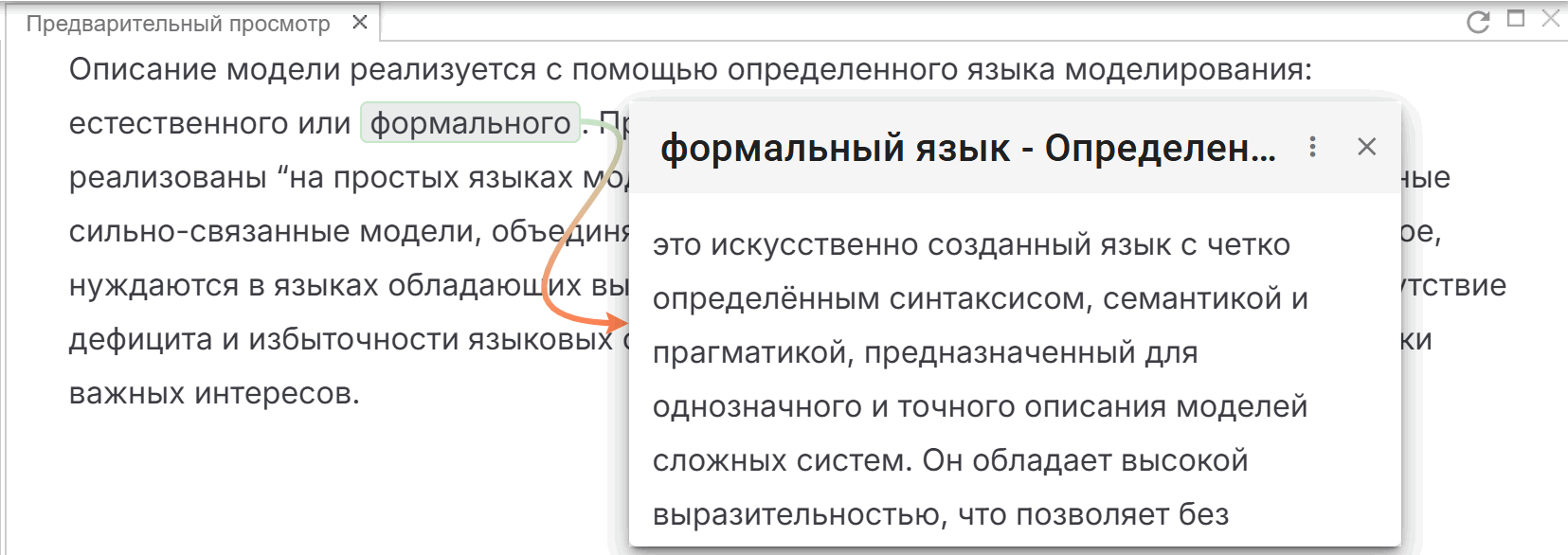
Выбрав метку термина в виджете Предварительный просмотр можно просмотреть его определение
Добавление диаграмм
Данная функция предназначена для добавления диаграмм в компонент структурированного документа, поддерживающий текстовое содержимое.
Внимание
Для диаграмм, предназначенных для вставки в документ, необходимо предварительно выполнить сохранение SVG-представления!
Сохраненное SVG-представление может отличаться от текущего (актуального) состояния диаграммы!
Для добавления диаграммы в компонент:
- На Панели инструментов Редактора нажмите на кнопку Показать диалог вставки
- На Панели инструментов открывшейся формы нажмите на кнопку Вставить объект и выберите пункт Вставить диаграмму
- В форме вставки диаграммы:
- внимательно ознакомьтесь с информацией, размещенной на форме
- в поле Диаграмма выберите диаграмму для вставки
- с помощью кнопки Скопировать и закрыть скопируйте код диаграммы для вставки в документ
- Установите курсор в соответствующее место компонента и вставьте код диаграммы (CTRL+V)
Вставленная диаграмма будет отображена в виджете Предварительный просмотр.
Назначение классов
Назначение классов позволяет выполнять семантическую навигацию по компонентам документа в зависимости от типа (типов) дискурса класса, назначенного компоненту.
Для назначения класса:
- Нажмите на кнопку "Действия"
- Выберите пункт Назначить классы:
- в открывшейся форме выберите соответствующие классы, дискурсы которых вы хотите использовать для семантической навигации
- нажмите на кнопку Применить
Назначенные классы отобразятся в верхней правой части компонента Абзац.
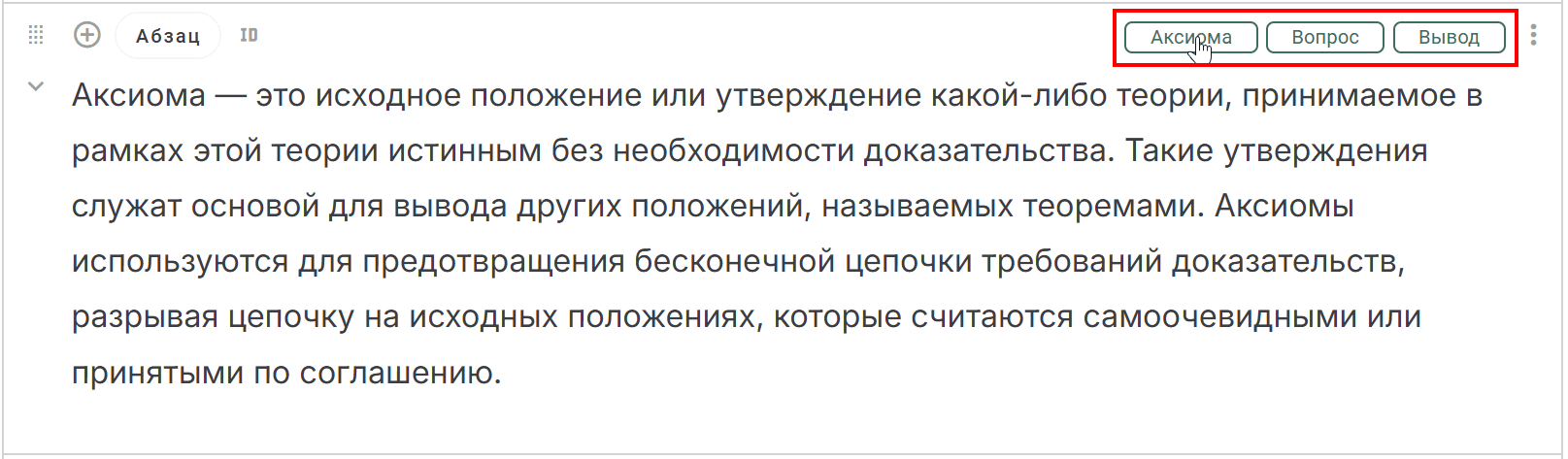
- Для открытия карточки назначенного класса, выберите соответствующий класс в форме компонента
Информация
В случае, если у назначенного класса отсутствует собственное представление, будет использовано представление по умолчанию.
Для исключения классов из назначения компоненту:
- Нажмите на кнопку "Действия"
- Выберите пункт Назначить классы:
- в открывшейся форме отмените выбор соответствующих классов
- нажмите на кнопку Применить
Информация
Назначенные классы не отображаются в виджете Предварительный просмотр и в итоговом документе.
Общие функции
Общие функции работы с компонентом Абзац описаны в разделе Общие функции компонентов.
Поддержка синтаксиса Markdown
Большая часть возможностей синтаксиса Markdown, поддерживаемая компонентом Абзац, приведена в разделе Синтаксис языка разметки документов Markdown. Однако, имеются следующий отличия:
- Вставка заголовков внутри абзацев поддерживается, однако вставленные вручную заголовки не повлияют на структуру документа, а будут иметь лишь визуальный характер. Для задания структуры документа используйте компонент Раздел.
- Вставка списков внутри абзацев поддерживается, однако вставленные вручную списки не повлияют на структуру документа, а будут иметь лишь визуальный характер. Для задания структуры документа используйте компоненты Нумерованный список или Ненумерованный список.
Расширенные возможности верстки в Markdown
Общий подход к расширению Markdown
Базовый синтаксис Markdown намеренно сделан минималистичным. Его главная задача — позволить автору быстро писать структурированный текст, не отвлекаясь на дизайн. Однако при верстке сложных технических документов, научных статей или корпоративных отчетов стандартных возможностей (жирный шрифт, списки, базовые ссылки) часто не хватает. Возникает необходимость точно позиционировать элементы, управлять выравниванием или добавлять специфические блоки. Для решения этих задач применяется гибридный (смешанный) подход. Markdown по спецификации полностью совместим с HTML. Это означает, что вы можете бесшовно внедрять HTML-теги, CSS-классы и специальные data- атрибуты прямо внутрь текстового файла.
Центрирование формулы-изображения с нумерацией
Рассмотрим частный случай, когда в техническом тексте необходимо разместить математическую формулу в виде картинки, выровнять её строго по центру и добавить номер.
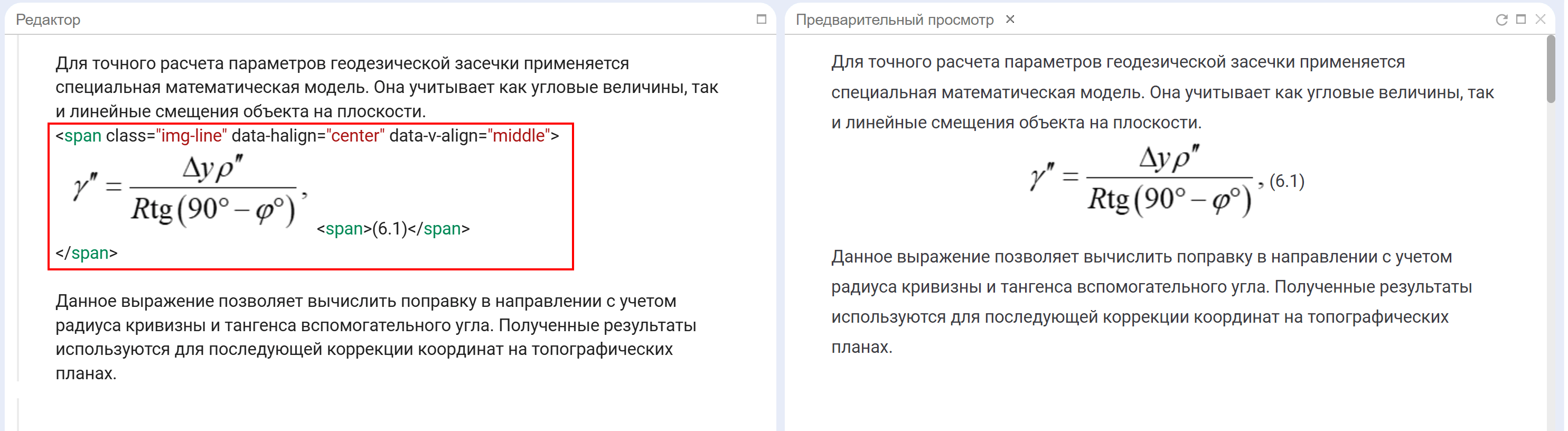
Внимание
Обращайте внимание на наличие пустых строк между текстом и HTML-тегами. Иногда это может вызвать проблемы при отображении. При возникновении подобных проблем, удалите пустую строку или вставьте в нее пробел.
Как это работает (техническое описание):
Контейнер <span> с классом img-line: оборачиваем изображение и его номер в тег <span>. В отличие от блочного тега <div>, строчный тег <span> позволяет удерживать картинку и текст номера на одной горизонтальной линии, не разбивая их на разные абзацы. Класс img-line сигнализирует системе, что внутри находится графический элемент, требующий особой компоновки.
Управление выравниванием через data- атрибуты: атрибуты data-halign="center" (горизонтальное выравнивание) и data-v-align="middle" (вертикальное выравнивание) — это специальные маркеры для CSS-процессора.
- data-halign="center" смещает всю конструкцию на середину страницы
- data-v-align="middle" выравнивает номер формулы (6.1) ровно по вертикальному центру картинки
Синтаксис изображения внутри HTML: обратите внимание, что внутри HTML-тега используется стандартная Markdown-ссылка на картинку
Академическая нумерация <span>(6.1)</span>: порядковый номер формулы (Глава 6, формула 1) помещен в отдельный внутренний <span>. Это изолирует текстовый номер и позволяет стилизовать его отдельно.
Раздел
Компонент Раздел является основным структурообразующим компонентом документа. Раздел имеет заголовок и может включать другие компоненты.
Добавление раздела
Для добавления раздела в документ:
- Нажмите на кнопку "Добавить" на Панели инструментов имеющегося компонента и выберите пункт Раздел
- Введите наименование в области содержимого нового раздела
Добавление компонентов в раздел
Для добавления нового компонента внутрь раздела:
- Нажмите на кнопку "Добавить компонент внутрь" на Панели инструментов компонента
- Выберите тип компонента
Компонент выбранного типа будет добавлен внутрь раздела.
Настройка нумерации разделов документа
Для настройки нумерации разделов документа:
- Нажмите на кнопку Свойства компонента на Панели управления компонента Раздел, находящегося в начале документа
- На панели "Свойства компонента" на закладке "Нумерация":
- В поле "Использовать правила нумерации" по умолчанию, используется стиль "Иерархический (разделы)", который подойдет в большинстве случаев. При необходимости, измените установленный стиль
- В поле "Стратегия нумерации" выберите пункт "Начать нумерацию"
- В поле "Начинать нумерацию с" установите "1"
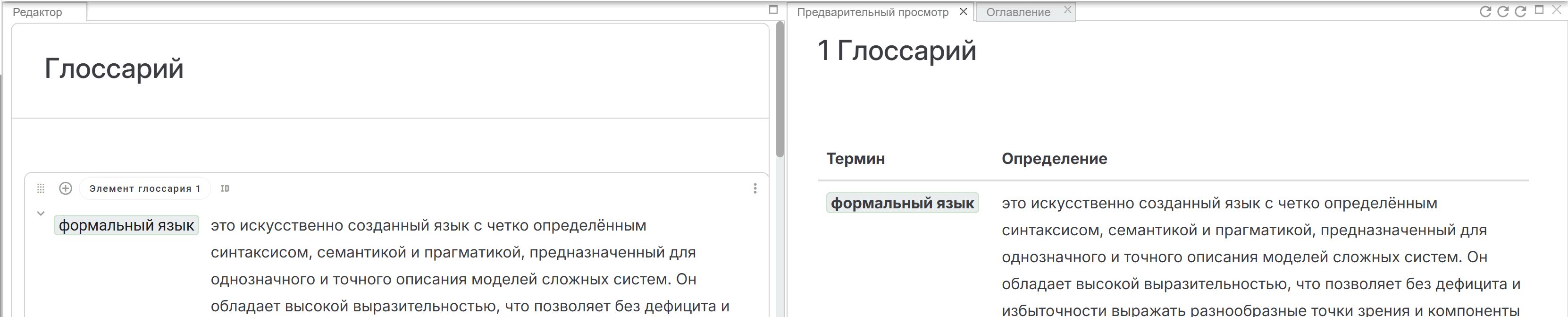
Все разделы документа будут пронумерованы в соответствии с установленным стилем. Для просмотра результата используйте виджет Предварительный просмотр.
Дополнительная информация по настройке нумерации размещена в разделе Настройка нумерации компонентов
Общие функции
Общие функции работы с компонентом Раздел описаны в разделе Общие функции компонентов.
Нумерованный список
Компонент Нумерованный список позволяет использовать в качестве пунктов, отдельные компоненты структурного документа, пронумерованные в определенном порядке. Нумерованный список не имеет собственного заголовка.
Добавление нумерованного списка
Для добавления нумерованного списка:
- Нажмите на кнопку "Добавить" на Панели инструментов существующего компонента и выберите пункт "Нумерованный список"
Ниже будет добавлен новый компонент Нумерованный список с вложенным в него элементом нумерованного списка - компонентом Абзац
- Введите текст в абзац и нажмите клавишу Shift + Enter (команда по умолчанию).
Ниже будет добавлен новый элемент нумерованного списка
- Аналогичным образом добавьте необходимое количество элементов нумерованного списка
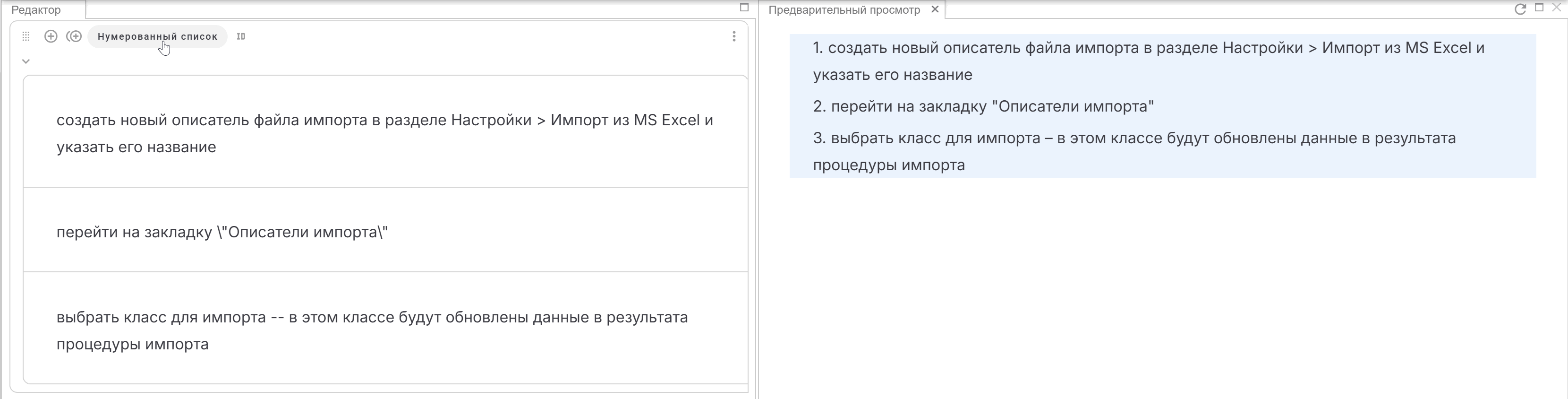
- При необходимости, измените формат нумерации списка:
- нажмите на кнопку "Свойства компонента" на Панели инструментов нумерованного списка
- на закладке "Параметры нумерации" установите требуемый формат нумерации списка (см. раздел Настройка нумерации компонентов)
В виджете Предварительный просмотр сразу будут отображаться изменения нумерации списка.
Формирование иерархического нумерованного списка
Нумерованные списки являются компонентами - контейнерами и могут содержать другие компоненты, в том числе и нумерованные списки.
- Создайте нумерованный список. Это будет главный список
- Для добавления дочерних нумерованных списков, используйте кнопку "Добавить дочерний" на Панели инструментов главного списка или кнопку "Добавить" на Панели инструментов элемента главного списка
Редактирование иерархии
Иерархические списки, содержащие небольшое количество компонентов, можно отредактировать с помощью перетаскивания. Но при большом количестве компонентов, этот способ может вызвать затруднения. В таких случаях используйте цветовую заливку или воспользуйтесь функцией Перемещение компонентов.
Общие функции
Общие функции работы с компонентом Нумерованный список описаны в разделе Общие функции компонентов.
Ненумерованный список
Компонент Ненумерованный список позволяет использовать в качестве пунктов, отдельные компоненты структурного документа. Ненумерованный список не имеет собственного заголовка.
Компонент Ненумерованный список используется для создания перечня компонентов, для которых важна обобщённость и равнозначность, а порядок следования не важен.
Работа с ненумерованным (маркированным) списком ничем не отличается от работы с нумерованным списком (см. раздел Нумерованный список).
Библиография
Компонент Библиография позволяет создавать список источников (книг, статей, интернет-ресурсов и т.д.), которые были использованы или упомянуты в документе. Список источников библиографии может быть задан текстом, ссылкой на внешний ресурс или ссылкой на объект платформы OSA.
Добавление библиографии
Для добавления библиографии в документ:
- Нажмите на кнопку "Добавить" на Панели инструментов имеющегося компонента и выберите пункт Библиография
- Нажмите на кнопку "Добавить дочерний" на Панели инструментов компонента Библиография и выберите компонент Библиографическая ссылка
В компонент Библиография будет добавлен элемент компонента Библиография - компонент Библиографическая ссылка
- Для ввода источника в компонент Библиографическая ссылка:
- Для ввода источника в виде текста:
- поместите курсор в область содержимого и введите текст
- Для ввода источника в виде ссылки на внешний ресурс:
- поместите курсор в область содержимого и введите текст, который должен отображаться в документе
- выделите введенный текст и на Панели форматирования, нажмите на кнопку "Ссылка"
- вставьте ссылку на внешний источник в поле url
- Для ввода источника в виде ссылки на объект платформы OSA:
- нажмите на кнопку Свойства компонента
- в открывшейся панели, на закладке "Параметры", выберите соответствующий объект в поле Объект библиографической ссылки
- Для ввода источника в виде текста:
Пополнение библиографии по ссылкам
Функционал пополнения библиографии по ссылкам позволяет автоматически дополнить библиографию источниками, которые определены для терминов, использующихся в документе.
Для автоматического пополнения библиографии:
- Нажмите на кнопку Свойства компонента на Панели инструментов компонента Библиография
- На панели Свойства компонента, на закладке "Параметры", в группе Пополнение библиографии по ссылкам:
- нажмите на кнопку Проверить: в результате будет выведена общая статистика по наличию источников в документе
- для добавления источников, отсутствующих в библиографии, нажмите на кнопку Добавить источники
- для проставления сносок на элементы библиографии в тексте документа, нажмите на кнопку Проставить сноски
Общие функции
Общие функции работы с компонентом Библиография описаны в разделе Общие функции компонентов.
Глоссарий
Компонент Глоссарий позволяет автоматически создавать глоссарий из терминов, использованных в документе. Глоссарий не имеет собственного заголовка.
Добавление глоссария
В глоссарий будут автоматически добавлены все термины (и их определения), содержащиеся в документе. В виду того, что глоссарий не имеет собственного заголовка, в качестве заголовка глоссария можно использовать раздел или абзац.
Для добавления глоссария в документ:
Нажмите на кнопку "Добавить" на Панели инструментов компонента, находящегося рядом с местом, куда будет помещен глоссарий, и выберите пункт "Глоссарий"
Для актуализации или пополнения глоссария нажмите на кнопку "Свойства компонента" на Панели инструментов глоссария:
На панели "Свойства компонента" на закладке "Параметры":
- нажмите на кнопку "Проверить" в группе "Пополнение глоссария"
Будет выведена статистика по найденным терминам в документе
- для добавления найденных терминов в глоссарий нажмите на кнопку "Добавить недостающие"
- для удаления отсутствующих терминов из глоссария нажмите на кнопку "Удалить ненужные"
В виджеты Редактор и Предварительный просмотр будут выведены в глоссарии добавленные термины и их определения
Отсортируйте глоссарий, используя порядок сортировки, заданный в группе "Управление глоссарием"
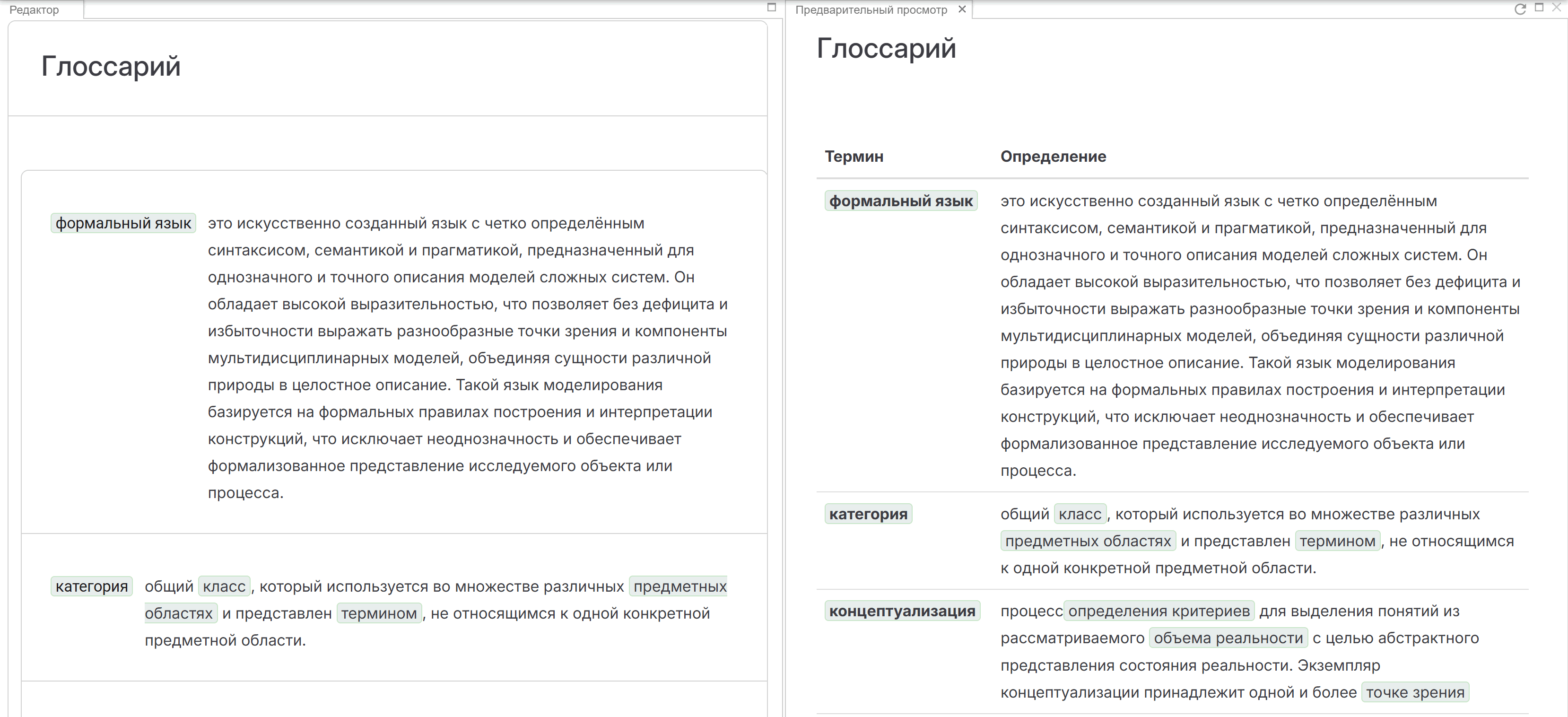
Общие функции
Общие функции работы с компонентом Глоссарий описаны в разделе Общие функции компонентов.
Результат семантического поиска
Компонент Результат семантического поиска позволяет вывести в документ данные семантического поиска в табличном виде. Содержимое компонента формируется динамически, что позволяет автоматически поддерживать содержимое в актуальном состоянии. При каждом открытии документа, компонент будет обновлять данные семантического поиска и при их изменении, содержимое компонента также будет изменено.
Динамическая природа компонента Результат семантического поиска позволяет создавать содержимое, контекстно зависимое от пользователя. При открытии документа различными пользователями, содержимое компонента будет автоматически обновлено в соответствии с правами пользователей на доступ к объектам семантического поиска.
Совет
Для формирования статического содержимого по данным семантического поиска в табличном виде используйте компонент Генератор компонентов с типом шаблона "Таблица".
Добавление результата семантического поиска
Для добавления компонента Результат семантического поиска:
- Нажмите на кнопку "Добавить" на Панели инструментов существующего компонента и выберите пункт "Результат семантического поиска"
- Нажмите на кнопку "Выбрать" в области содержимого компонента Результат семантического поиска
- На панели "Свойства компонента" на закладке "Параметры":
- В поле "Выберите семантический поиск" выберите семантический поиск
- При необходимости, сгруппируйте данные семантического поиска:
- установите флаг "Сгруппировать по полю"
- в поле "Поле для группировки результатов поиска" выберите поле для группировки
- в поле "Форматировать заголовки групп как" установите желаемый формат заголовков групп
- При необходимости, нажмите на кнопку "Обновить"
Редактирование результата семантического поиска
Для редактирования содержимого компонента Результат семантического поиска:
- В области содержимого компонента Результат семантического поиска:
- Для редактирования семантического поиска:
- выберите ссылку "Отредактировать семантический поиск"
- отредактируйте и сохраните семантический поиск (см. раздел Настройка семантического поиска)
- Для выбора другого семантического поиска:
- нажмите на кнопку
Выбрать другой - на панели "Свойства компонента" на закладке "Параметры" выполните действия, описанные в разделе Добавление результата семантического поиска
- нажмите на кнопку
- Для редактирования семантического поиска:
Общие функции
Общие функции работы с компонентом Глоссарий описаны в разделе Общие функции компонентов.
Колонки
Компонент Колонки позволяет расположить содержимое документа в колонках.
Размещение содержимого в колонках
В компонент Колонки можно включить все другие типы компонентов. В данном примере будет рассмотрено включение текстового содержимого с помощью компонента Абзац.
Для размещения содержимого документа в колонках:
- Добавьте компонент Колонки с помощью кнопки "Добавить"
- Используя кнопку "Добавить дочерний", компонента Колонки, добавьте необходимое количество колонок (компонентов Колонка)
- Используя кнопку "Добавить дочерний", компонентов Колонка, добавьте соответствующие дочерние компоненты
- Для изменения ширины колонок:
- нажмите на кнопку "Свойства компонента" у дочерних компонентов
- на панели "Свойства компонента" на закладке "Параметры", установите необходимые значения коэффициентов расширения или сжатия
Общие функции
Общие функции работы с компонентом Колонки описаны в разделе Общие функции компонентов.
Метаданные документа
Компонент Метаданные документа позволяет автоматически включить метаданные документа в содержимое документа.
Добавление метаданных документа
Для добавления метаданных:
- Добавьте компонент Метаданные документа в документ с помощью кнопки "Добавить"
- В области содержимого компонента Метаданные документа нажмите на кнопку Редактировать отображение
- В открывшейся форме выберите метаданные для вывода в документ
- При необходимости, измените порядок следования метаданных с помощью маркеров "Выше" или "Ниже"
Общие функции
Общие функции работы с компонентом Метаданные документа описаны в разделе Общие функции компонентов.
Генератор компонентов
Компонент Генератор компонентов предназначен для автоматизации широкого спектра рутинных задач. Генератор позволяет создавать (генерировать) компоненты на основе результатов семантического поиска по заданному шаблону. Шаблоном является совокупность всех дочерних компонентов генератора. Генератор можно использовать как для генерации структурированного содержимого, так и для простого. Генератор не отображается в виджете Предварительный просмотр и не влияет на представление итогового документа.
Информация
Содержимое компонента Генератор компонентов является статическим, т.е., после генерации, содержимое и состав компонентов автоматически не актуализируются, но могут быть обновлены вручную.
Шаблон генератора компонентов
Шаблоном генератора компонентов является совокупность всех дочерних компонентов генератора или компонентов шаблона. Каждый компонент шаблона должен содержать как минимум одну метку колонки семантического поиска. Метка колонки семантического поиска устанавливается в настройках семантического поиска на закладке "Колонки", в колонке "Код".
Внимание
В колонку Код семантического поиска необходимо добавить метки колонок. Метки колонок должны содержать латинские символы без пробелов и используются для вставки в шаблон генератора компонентов!
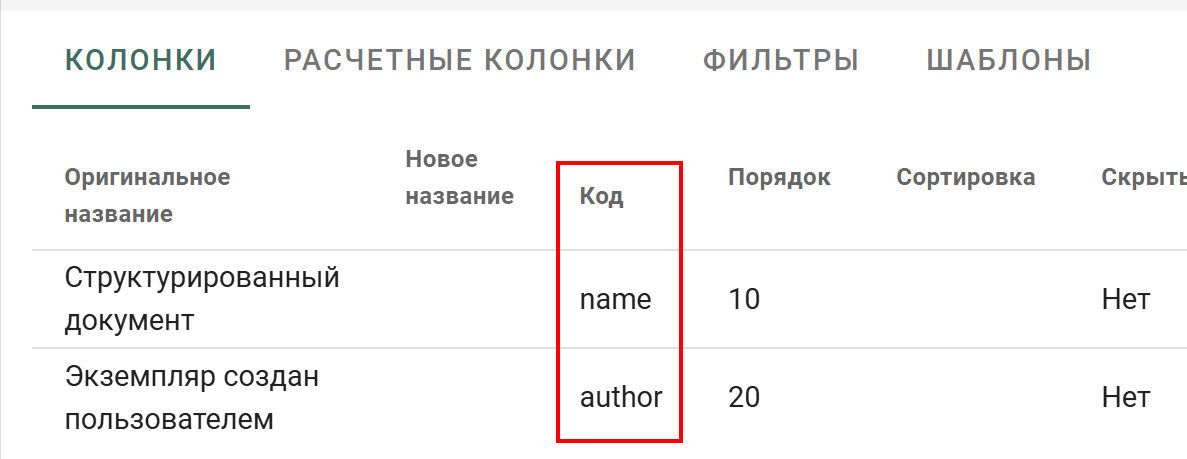
Метки колонок добавляются в компоненты шаблона с использованием следующей конструкции: ${column:МЕТКА_КОЛОНКИ}.
После добавления в компоненты шаблона, метки примут следующий вид:
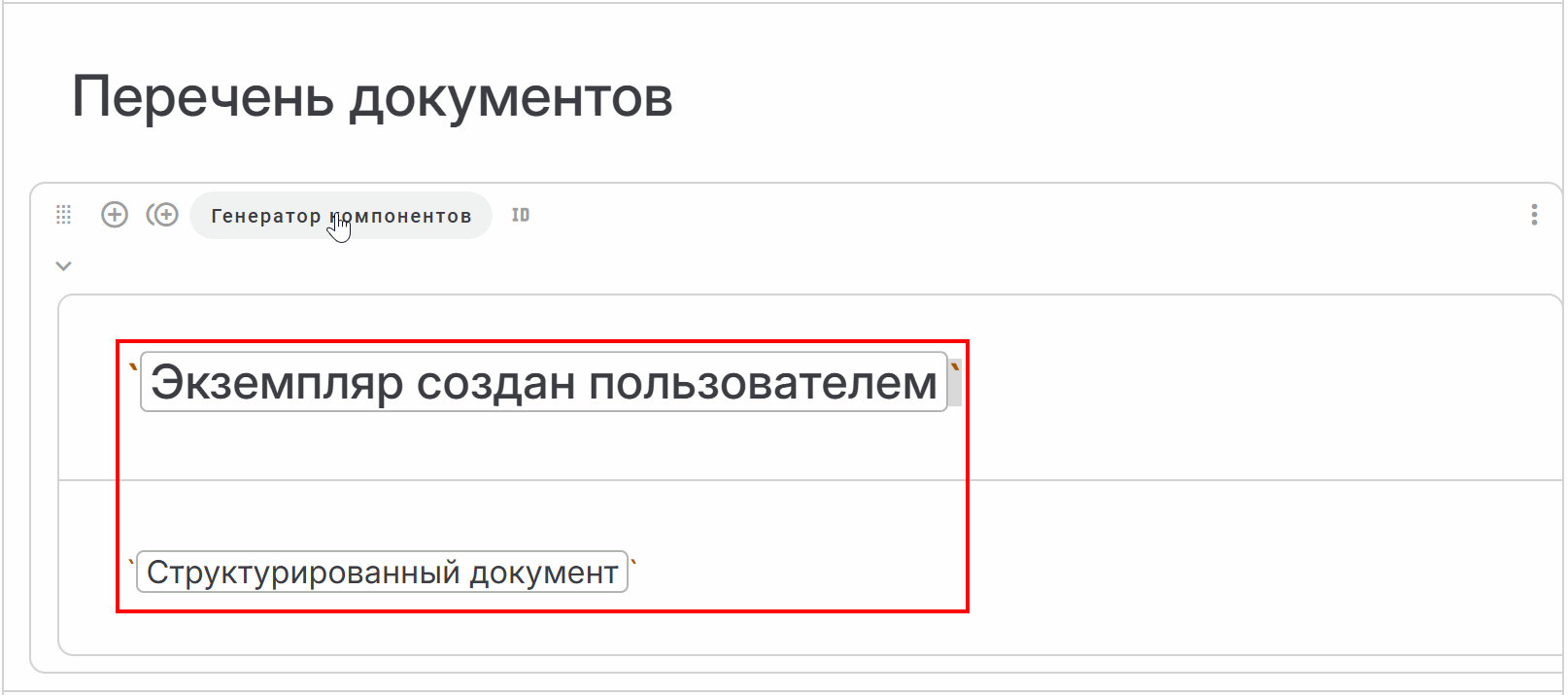
Для редактирования метки, дважды кликните по метке компонента шаблона.
По сути, подготовка шаблона сводится к компоновке компонентов шаблона и установке меток. Шаблон должен соответствовать данным одной строки таблицы семантического поиска, распределенным по компонентам шаблона с помощью меток. Таким образом, шаблон отработает столько раз, сколько строк содержится в семантическом поиске и каждый раз в документ будет добавлено столько компонентов соответствующих типов, сколько содержится в шаблоне. Содержимое добавленных компонентов будет соответствовать данным семантического поиска.
Информация
Для создания структурированного содержимого необходимо использовать компоненты-контейнер. Например, для автоматической генерации разделов с содержащимися в них абзацами, в шаблоне генератора нужно применить компонент Раздел совместно с вложенным в него компонентом Абзац.
Использование генератора компонентов
Для использования генератора:
- Подготовьте семантический поиск, который будет формировать соответствующие данные. При подготовке семантического поиска должны быть добавлены метки колонок
- Добавьте компонент Раздел в документ с помощью кнопки "Добавить" на Панели инструментов существующего компонента
- Введите наименование раздела
Совет
Для удобства работы с контентом, созданным генератором, генератор компонентов рекомендуется помещать в отдельный раздел.
Добавьте компонент Генератор компонентов в раздел с помощью кнопки "Добавить дочерний" на Панели инструментов компонента Раздел
Нажмите на кнопку "Свойства компонента" на Панели инструментов генератора и выполните следующие действия на закладке "Параметры":
Задайте тип шаблона в поле "Тип шаблона генератора":
- "Таблица" - предназначена для генерации содержимого в табличном представлении
- "Свободный шаблон" - может быть использован во всех остальных случаях. Представление данных в документе будет формироваться в зависимости от применяемого шаблона
В группе "Генерация компонентов":
- установите подготовленный семантический поиск в поле "Выберите семантический поиск"
- нажмите на кнопку
Получить структурудля получения данных из семантического поиска
Будут выведены оригинальные наименования колонок и их метки.
Сформируйте шаблон в компоненте Генератор компонентов:
- добавьте дочерние компоненты в генератор с помощью кнопки "Добавить дочерний" на Панели инструментов компонента Генератор компонентов
- в добавленных компонентах введите метки колонок. Конструкция должна соответствовать шаблону:
${column:МЕТКА_КОЛОНКИ}
Совет
Метки колонок удобно копировать из колонки "Код" панели "Свойства компонента"
- для формирования структурированного содержимого, установите флаг "Группировать" и выберите разделы для группировки (если шаблон не содержит структуры, выбор раздела для группировки будет недоступен)
- для обновления данных семантического поиска используйте кнопку
Обновить структуру - для генерации содержимого нажмите на кнопку
Сгенерировать - для удаления созданного содержимого используйте кнопку
Удалить созданное
Для актуализации созданного содержимого используйте функции группы "Семантический поиск":
- нажмите на кнопку
Проверитьдля проверки соответствия созданного содержимого данным семантического поиска
Будет выполнен автоматический контроль и выведена статистика соответствия
- используйте кнопку
Добавить новыедля добавления нового содержимого из семантического поиска - используйте кнопку
Удалить лишниедля удаления содержимого, отсутствующего в семантическом поиске
- нажмите на кнопку
Для обновления содержимого сгенерированных компонентов и их настроек используйте функции группы "Управление содержимым компонентов":
- для обновления содержимого нажмите на кнопку
Обновить содержимое. Будет обновлено содержимое компонентов в соответствии с текущими данными семантического поиска - для обновления нумерации разделов нажмите на кнопку
Обновить настройки
- для обновления содержимого нажмите на кнопку
Сгенерированные с помощью генератора компоненты являются полноценными компонентами документа: их можно редактировать, дополнять, изменять структуру или произвольным образом перемещать по документу.
Использование статического содержимого
Использование статического содержимого в шаблоне генератора позволяет значительно расширить диапазон его применения.
В качестве статического содержимого будем использовать текст. На рисунке ниже приведен шаблон генератора с добавлением статического текста
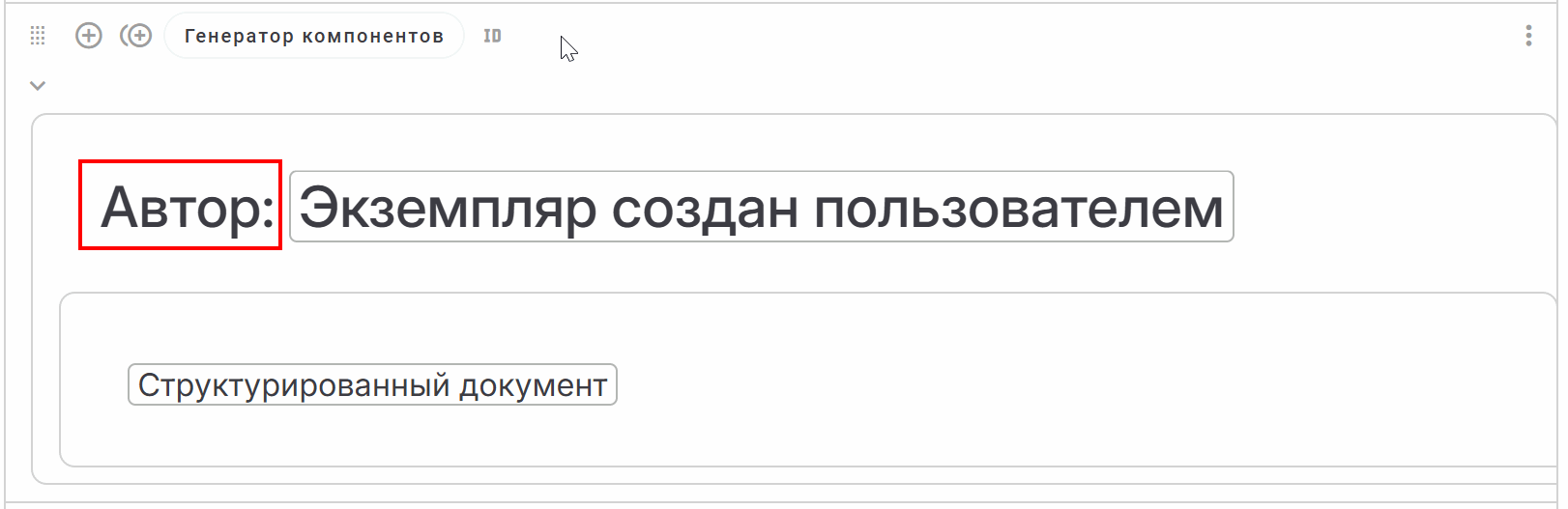
В результате работы генератора, в итоговый документ будут добавлены фрагменты содержимого, аналогичные приведенному на рисунке ниже
Информация
В качестве статического содержимого может выступать любой тип содержимого, доступный для компонентов структурированных документов.
Удаление генератора компонентов
Внимание
Будьте внимательны, при удалении Генератора компонентов! Все данные, сформированные с его помощью, тек же будут удалены!
Общие функции
Общие функции работы с компонентом Генератор компонентов описаны в разделе Общие функции компонентов.
Таблица
Компонент Таблица предназначен для формирования содержимого документа в табличном виде.
Размещение содержимого в таблице
Компонент Таблица можно использовать, как для создания обычных таблиц, так и для компоновки содержимого документа в табличном виде.
Для размещения содержимого документа в таблице:
- Добавьте компонент Таблица в документ с помощью кнопки "Добавить"
- Введите наименование таблицы
- Добавьте необходимое количество столбцов с помощью кнопки "Добавить" компонента Столбец и введите наименования колонок
- Добавьте необходимое количество строк с помощью кнопки "Добавить" компонента Строка
По умолчанию, в строках содержится компонент Абзац
- При необходимости, используя кнопку "Добавить" компонента Абзац, добавьте другие компоненты или замените компоненты Абзац на соответствующие
- Заполните таблицу
- Для стилизации таблицы нажмите на кнопку Свойства компонента на Панели инструментов компонента Таблица:
- на закладке Параметры установите необходимые параметры оформления таблицы
- на закладке Параметры нумерации установите соответствующие параметры для автоматической нумерации таблицы (см. раздел Настройка нумерации компонентов)
- для обновления визуализации таблицы в виджете Предварительный просмотр, нажмите на кнопку "Обновить" в верхней правой части панели "Свойства компонента"
Общие функции
Общие функции работы с компонентом Таблица описаны в разделе Общие функции компонентов.
Алфавитный указатель
Компонент Алфавитный указатель предназначен для автоматического формирования алфавитного указателя на основании терминов, включенных в документ.
Добавление алфавитного указателя
Для добавления алфавитного указателя:
- Добавьте компонент Алфавитный указатель в документ с помощью кнопки "Добавить" существующего компонента
- Нажмите на кнопку "Свойства компонента" на Панели инструментов компонента Алфавитный указатель:
- в группе "Обновление алфавитного указателя" нажмите на кнопку "Обновить данные"
- в группе "Параметры отображения" установите соответствующие параметры отображения
- при необходимости, используйте кнопку "Обновить" в верхней правой части панели "Свойства компонента", для обновления представления алфавитного указателя в виджете Предварительный просмотр
В алфавитный указатель выводятся термины с указанием разделов, в которых они упоминаются и ссылки на соответствующие разделы.
Общие функции
Общие функции работы с компонентом Алфавитный указатель описаны в разделе Общие функции компонентов.
Иллюстрация
Компонент Иллюстрация предназначен для добавления графического статического и интерактивного содержимого в структурированные документы.
Добавление иллюстраций
Для добавления иллюстрации:
- Добавьте компонент Иллюстрация в документ с помощью кнопки "Добавить"
- Перетащите мышкой (из Проводника) или скопируйте и вставьте файл, содержащий изображение, в область содержимого компонента Иллюстрация
- После загрузки файла, нажмите на кнопку Свойства компонента:
- На закладке Параметры:
- введите наименование иллюстрации в поле "Название" и задайте другие параметры отображения иллюстрации
- На закладке Параметры нумерации установите соответствующие параметры для автоматической нумерации иллюстрации (см. раздел Настройка нумерации компонентов)
- Для обновления визуализации иллюстрации в виджете Предварительный просмотр, нажмите на кнопку "Обновить" в верхней правой части панели "Свойства компонента"
- На закладке Параметры:
Информация
Все загруженные файлы сохраняются в документ как приложения. Нажмите на кнопку "Список загруженных файлов" на Панели инструментов Редактора документа для просмотра списка загруженных файлов.
Для добавления иллюстрации из списка загруженных файлов:
- Нажмите на кнопку "Список загруженных файлов" на Панели инструментов Редактора
- В поле "Выберите файл", выберите соответствующий файл для загрузки в Проводнике
Файл, содержащий иллюстрацию, будет загружен, как приложение к документу и отобразится в списке загруженных файлов
- С помощью кнопки "Ссылка", скопируйте ссылку на иллюстрацию
- Добавьте компонент Иллюстрация в документ с помощью кнопки "Добавить"
- Вставьте ссылку в область содержимого компонента Иллюстрация
- При необходимости, нажмите на кнопку Свойства компонента и выполните дополнительную настройку иллюстрации
Добавление графиков
Кроме статичного графического содержимого, компонент Иллюстрация позволяет добавлять интерактивные графики в структурированные документы. В качестве графика в структурированных документах используется одноименный виджет График.
Для добавления графика:
- Добавьте компонент Иллюстрация в документ с помощью кнопки "Добавить"
- Откройте панель Свойства компонента на закладке Параметры:
- В поле Тип компонента выберите График
- В поле Название введите наименование графика
- При необходимости, установите другие настройки отображения графика
- При необходимости, измените параметры нумерации на закладке Нумерация и выполните дополнительную настройку свойств компонента (см. раздел Свойства компонентов)
- В компоненте Иллюстрация нажмите на кнопку "Настройка"
- Выполните настройку графика в форме Параметры графика:
- Задайте размер графика, используя поля Ширина и Высота
- Выберите тип источника данных в поле Тип источника данных
- Выполните дальнейшую настройку графика в соответствии с описанием параметров виджета График
- При необходимости, скорректируйте размер графика используя поля Ширина и Высота
Добавление онтологий
Компонент Иллюстрация позволяет добавлять онтологии в структурированные документы с сохранением функций масштабирования и перемещения объектов онтологии по полотну.
Для добавления онтологии:
- Добавьте компонент Иллюстрация в документ с помощью кнопки "Добавить"
- Откройте панель Свойства компонента:
- В поле Тип компонента выберите Онтология
- В поле Название введите наименование онтологии
- При необходимости, установите другие параметры отображения онтологии, измените параметры нумерации на закладке Нумерация и выполните дополнительную настройку свойств компонента (см. раздел Свойства компонентов)
- В компоненте Иллюстрация нажмите на кнопку "Настройка"
- Выполните настройку онтологии в форме Параметры представления:
- Задайте размер онтологии, используя поля Ширина и Высота
- В поле Онтология добавьте соответствующую онтологию
- В поле Представление онтологии добавьте соответствующее представление онтологии (см. раздел Виджет Представления онтологии)
- Для возможности развернуть онтологию на весь экран, установите параметр Показывать кнопку перехода во весь экран. Опция будет доступна в режиме просмотра документа
- Для выполнения автоматического масштабирования и центрирования онтологии установите параметр Автоматически масштабировать и центрировать представление. Не устанавливайте данный параметр если при создании представления онтологии была использована фокусировка представления (см. раздел Виджет Представления онтологии п. 5. Фокусировка представления)
- Для применения параметров настройки представления онтологии в документе нажмите на кнопку
ОК
Общие функции
Общие функции работы с компонентом Иллюстрация описаны в разделе Общие функции компонентов.
Список иллюстраций
Компонент Список иллюстраций позволяет автоматически сформировать список иллюстраций, включенных в документ.
Добавление списка иллюстраций
Для добавления списка иллюстраций:
- Добавьте компонент Список иллюстраций в документ с помощью кнопки "Добавить"
Будет автоматически сформирован список иллюстраций, включенных в документ
Внимание
В списке иллюстраций будут отображаться только иллюстрации с установленным флагом Показывать в списке иллюстраций в свойствах компонента Иллюстрация!
- Для вывода наименований документов-источников в список иллюстраций, нажмите на кнопку Свойства компонента и на закладке Параметры, установите флаг Показать источники
Общие функции
Общие функции работы с компонентом Список иллюстраций описаны в разделе Общие функции компонентов.
Список таблиц
Компонент Список таблиц позволяет автоматически сформировать список таблиц, включенных в документ.
Добавление списка таблиц
Для добавления списка таблиц:
- Добавьте компонент Список таблиц в документ с помощью кнопки "Добавить"
Будет автоматически сформирован список таблиц, включенных в документ
Внимание
В списке таблиц будут отображаться только таблицы с установленным флагом Показывать в списке таблиц в свойствах компонента Таблица!
- Для вывода наименований документов-источников в список таблиц, нажмите на кнопку "Свойства компонента" и на закладке "Параметры", установите флаг Показывать источники
Общие функции
Общие функции работы с компонентом Список таблиц описаны в разделе Общие функции компонентов.
Компоновщик
Компонент Компоновщик является интерактивным элементом, позволяющим выводить содержимое в зависимости от выбранной вкладки. По умолчанию выводится содержимое левой вкладки. Компоновщик предназначен для веб-версии документа. При экспорте документа, содержимое компоновщика выводится в документ последовательно.
Добавление компоновщика
Для добавления компоновщика:
- Добавьте компонент Компоновщик в документ с помощью кнопки "Добавить"
- Введите наименование в область содержимого компонента Компоновщик
- Нажмите на кнопку "Добавить дочерний" на Панели инструментов компонента Компоновщик и добавьте соответствующий компонент (содержимое дочерних компонентов будет отображаться во вкладках компоновщика)
- Аналогичным образом, добавьте необходимое количество вложенных компонентов
- Заполните все вложенные компоненты
- Для переименования вкладок:
- нажмите на кнопку "Свойства компонента" на Панели управления дочернего компонента
- перейдите на закладку "Параметры отображения" и в поле "Замещающий текст" введите наименование вкладки
Результат добавления компоновщика отобразится в виджете Предварительный просмотр.
- Нажмите на кнопку "Свойства компонента" на Панели инструментов компонента Компоновщик, и на закладке "Параметры", установите необходимые параметры:
- "Тип компоновки" - предназначен для установки внешнего вида компоновщика:
- "Вкладки" - вкладки будут располагаться горизонтально
- "Аккордеон" - вкладки будут располагаться вертикально
- "Отключить компоновку" - содержимое компоновщика будет развернуто
- "Использовать разделы в названиях вкладок" - если компоновщик содержит разделы, то наименования разделов будут выводиться в наименованиях вкладок
- "Тип компоновки" - предназначен для установки внешнего вида компоновщика:
Общие функции
Общие функции работы с компонентом Компоновщик описаны в разделе Общие функции компонентов.