Работа с классами
Создание нового класса
Для создания нового класса:
- Сделайте двойной клик левой кнопкой мыши на полотне онтологической карты
- В открывшемся окне начните вводить имя класса
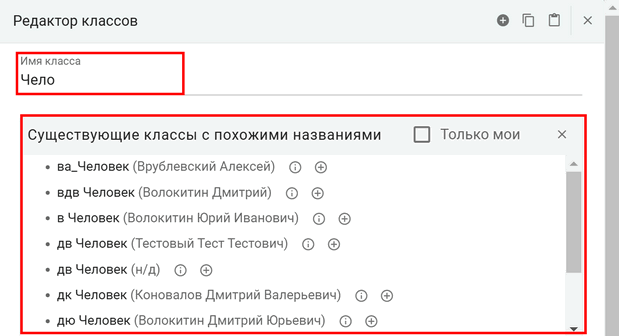
В случае, если существуют классы с подобными наименованиями, они будут выведены в списке.
Информация
Данный функционал позволяет избежать дублирования и переиспользовать классы из других онтологий или созданные другими пользователями.
Для добавления существующего класса:
- При необходимости, установите флаг "Только мои"
- Просмотрите информацию о классах, используя иконку "Информация"
- Добавьте соответствующий класс, используя иконку "Добавить существующий класс"
Другой способ добавления существующего класса:
- На Панели инструментов карточки, кликните по иконке "Добавить существующий класс"
- Выполните действия, описанные в разделе Добавление существующих объектов
Для создания нового класса:
- Введите имя класса полностью
- При необходимости, настройте представление класса, установите другие параметры и добавьте теги (подробнее о работе с карточкой создания представления класса)
- Нажмите на кнопку ОК
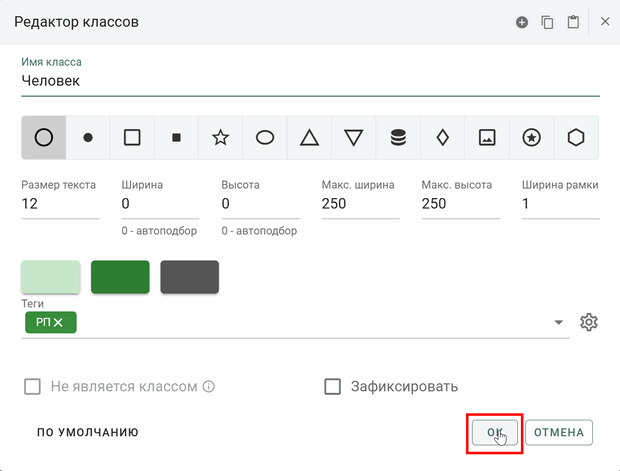
В результате, созданный класс будет размещен на онтологической карте. Аналогичным образом создайте другие классы.
Информация
Создавая классы таким способом, вы всегда создаете новые классы, даже если они имеют одинаковые наименования в рамках одной онтологии или их наименования совпадают с наименованиями классов из других онтологий.
Видео по теме: Создание онтологий и классов, Создание вычисляемого класса
Добавление существующего класса
Для добавления существующего класса:
- Кликните по иконке "Добавить существующий класс" на Панели инструментов онтологии
- Выполните действия, описанные в разделе Добавление существующих объектов
Просмотр карточки класса
Для просмотра карточки класса:
- Кликните по соответствующему классу на полотне онтологии
- В открывшемся меню, выберите пункт "Открыть карточку"
Редактирование класса
Редактирование класса выполняется в карточке класса. Для редактирования класса:
- Кликните по соответствующему классу и в открывшемся меню, выберите пункт "Открыть карточку"
- Отредактируйте необходимые поля и нажмите на кнопку "Сохранить"
Редактирование представления класса
Редактирование представления класса выполняется в карточке представления класса. Для редактирования представления класса:
- Дважды щелкните по соответствующему классу на онтологической карте
- Отредактируйте представление класса (подробнее о работе с карточкой редактирования представления класса)
- При необходимости, отредактируйте имя класса, другие параметры и теги
- Нажмите на кнопку "ОК" для сохранения результата
Ограничение класса
Видео по теме: Ограничения классов
Порядок использования Правил для создания динамических классов, описан в разделе Выражения классов и вычисление значений свойств
Удаление класса
Для удаления класса:
- Кликните по соответствующему классу на онтологической карте и выберите иконку "Удалить"
- Внимательно прочитайте предупреждение при выборе режима удаления
Внимание
При использовании режима удаления "Удалить из системы", выбранные объекты будут навсегда удалены из системы с разрывом всех отношений этих объектов с другими объектами!
- Выберите соответствующий режим удаления и нажмите на кнопку ОК
Карточки
Карточка создания представления класса
Панель инструментов:
- Добавить существующий класс - используется для добавления существующего класса
- Копировать параметры объекта - копирует установленные параметры представления объекта для вставки в другой объект
- Вставить параметры объекта - вставляет скопированные параметры представления
Настройка представления класса:
Настройки представления класса включают следующие возможности:
- выбора фигуры для представления класса
- установки размера фигуры и текста
- установки цветового оформления фигуры
Подробная информация о настройке представления класса, приведена в разделе Настройка представления класса.
Прочие настройки:
- Теги - добавление тегов
- Не является классом - класс и отношения с этим классом не будут созданы в базе данных
- Зафиксировать - фиксирует положение класса на онтологической карте
- По умолчанию - применение установленных параметров представления при создании новых классов
Карточка редактирования представления класса
Панель инструментов:
- Копировать id объекта - идентификатор объекта будет скопирован в буфер обмена
- Анализировать в факт-эксплорере - открывает факт-эксплорер для исследования данного объекта
- Копировать параметры объекта - копирует установленные параметры представления объекта для вставки в другой объект
- Вставить параметры объекта - вставляет скопированные параметры представления
Настройка представления класса:
Настройки представления класса включают следующие возможности:
- выбора фигуры для представления класса
- установки размера фигуры и текста
- установки цветового оформления фигуры
Подробная информация о настройке представления класса, приведена в разделе Настройка представления класса.
Прочие настройки:
- Теги - добавление тегов
- Не является классом - класс и отношения с этим классом не будут созданы в базе данных
- Зафиксировать - фиксирует положение класса на онтологической карте
- По умолчанию - применение установленных параметров для создания новых классов
Настройка представления класса
Для настройки представления класса:
- Откройте карточку представления класса, дважды кликнув по соответствующему классу на онтологической карте
- Выберите соответствующую фигуру для отображения класса

- Установите размер текста и фигуры

При установке размера для Высота или Ширины равном 0, будет выполняться автоматический подбор размера на онтологической карте.
- Установите цветовое оформление фигуры: цвет фона, рамки и текста

- Для сохранения результата, нажмите на кнопку ОК
Информация
Некоторые фигуры позволяют использовать изображения и иконки, встроенные в систему. В дополнение к этому, есть возможность использовать дополнительные иконки с сайтов Pictogrammers и Fontawesome. Используйте иконку в карточке Представления класса, для получения дополнительной информации.
Объединение классов
Видео по теме: Объединение классов
Пересечение классов
Видео по теме: Пересечение классов
Эквивалентные классы
Видео по теме: Эквивалентные классы