Редактирование онтологии
Для редактирования онтологии:
- Откройте онтологию (см. раздел Просмотр онтологической карты)
- При необходимости, перейдите в режим редактирования
- Выполните редактирование объектов онтологии (см. разделы: Работа с классами, Работа со свойствами, Работа с отношениями)
- Отредактируйте доступ пользователей к онтологии (см. раздел Редактирование доступа пользователей к онтологии и ее объектам)
- Выполните другие действия, описанные в данном разделе ниже
Специальных действий для сохранения результатов редактирования онтологии не требуется - все изменения сохраняются автоматически.
Редактирование доступа пользователей к онтологии и ее объектам
Редактирование доступа пользователей к онтологии
Для редактирования доступа пользователей к онтологии:
- Нажмите на кнопку "Назначения" на Панели инструментов
- Отредактируйте существующие назначения или добавьте новые
- Для сохранения результатов, нажмите на кнопку ОК
Информация
Аналогичным образом можно выполнить редактирование назначений в карточке онтологии (см. раздел Настройка доступа к онтологии).
Редактирование доступа пользователей к объектам онтологии
Порядок редактирования доступа пользователей к объектам онтологии, описан в разделе Настройка доступа к объектам онтологии.
Слияние классов
Функция слияния классов предназначена для объединения двух классов в один, при этом все свойства и экземпляры классов будут объединены в классе, который является диапазоном.
Внимание
Операцию слияния классов невозможно отменить! После слияния, класс - домен будет автоматически удален из системы!
Слияние классов с помощью панели Типы отношений
Для слияния классов с помощью Панели отношений:
- Выберите класс, являющийся доменом.
- В открывшемся меню выберите пункт "Создать отношение"
- Откройте панель Типы отношений и выберите пункт "Слить классы"
- Протяните отношение от класса - домена, к классу - диапазону
- Внимательно прочитайте предупреждение и подтвердите выполнение операции
Аналогично, слияние классов можно выполнить с помощью кнопки "Слить классы" в карточке отношения.
Включение классов в состав онтологии
В данном разделе описан порядок включения классов из других онтологий (добавленных на онтологическую карту), в состав текущей онтологии.
- Вызовите контекстное меню класса
- Выберите пункт "Добавить в онтологию"
Информация
Для классов, входящих в состав текущей онтологии, данный пункт контекстного меню недоступен.
Класс будет автоматически добавлен в состав онтологии. Результат выполнения операции можно проконтролировать в карточке онтологии (Поле "Классы онтологии").
Групповая работа с объектами
Групповая работа с объектами выполняется с помощью функций, размещенных на Панели групповых функций.
Редактирование предметной области
Для редактирования предметной области объектов онтологии:
- Выделите соответствующие объекты на полотне онтологии
- Нажмите на кнопку "Редактировать предметную область" на Панели групповых функций
- Отметьте необходимые предметные области в выпадающем списке
- Выберите режим редактирования. В режиме добавления, выбранные предметные области будут добавлены к соответствующим объектам. В режиме удаления, выбранные предметные области будут удалены.
Результат выполнения операции можно проконтролировать в карточках объектов. В карточках объектов, также, можно выполнять редактирование предметных областей.
Миграция классов между онтологиями
В данном разделе описаны функциональные возможности по добавлению или перемещению классов в другие онтологии.
Для добавления/перемещения классов в другую онтологию:
- Выберите соответствующие классы на полотне онтологии
- Нажмите на кнопку "Добавить\Переместить классы в другую онтологию" на Панели групповых функций
- В открывшейся форме выберите соответствующую онтологию и установите режим: Добавить или Переместить
В режиме добавления, классы будут добавлены на полотно соответствующей онтологии и будут включены в ее состав. В режиме перемещения, классы будут удалены из текущей онтологии и перемещены в соответствующую онтологию. Если в процессе добавления/перемещения классов, онтология - приемник открыта на другой странице браузера, для визуализации добавленных/перемещенных классов, необходимо обновить данную страницу.
Аналогичным образом выполняется добавление/перемещение единичных классов:
- Выделите класс на полотне онтологии
- Нажмите на кнопку "Добавить\Переместить классы в другую онтологию" на дополнительной панели (выводится при выборе единичного объекта)
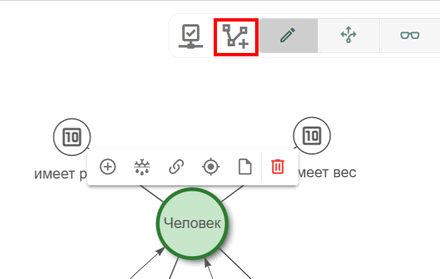
- В открывшейся форме выберите соответствующую онтологию и установите режим: Добавить или Переместить
Удаление объектов
Для удаления объектов с полотна онтологии:
- Выделите соответствующие объекты на полотне онтологии
- Нажмите на кнопку "Удалить выбранные объекты" на Панели групповых функций
- Внимательно прочитайте предупреждение при выборе режима удаления
Внимание
При использовании режима удаления "Удалить из системы", выбранные объекты будут навсегда удалены из системы с разрывом всех отношений этих объектов с другими объектами!
- Выберите соответствующий режим удаления и нажмите на кнопку ОК