Примеры работы
Установка условий в иерархическом пользовательском фильтре
Фильтрация по наименованиям классов
В данном разделе описан пример установки условий в иерархическом пользовательском фильтре для фильтрации записей в реестре "Онтологии" по наименованиям классов.
Пример 1 Использование 2-х условий
Задача данного примера состоит в том, чтобы найти все онтологии, которые содержат классы "Человек" и "Кузов".
- Создайте новый фильтр, задайте наименование и добавьте условие.
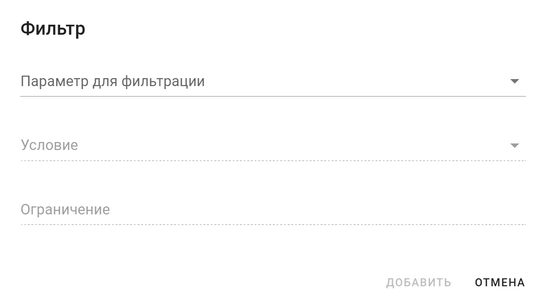
Кликните по полю "Параметр для фильтрации" и введите поисковый запрос для поиска параметра "Список классов".
Выберите "Список классов" и нажмите на кнопку "ОК".
Добавьте условие "содержит (текст)".
Введите "Человек" в поле "Ограничение".
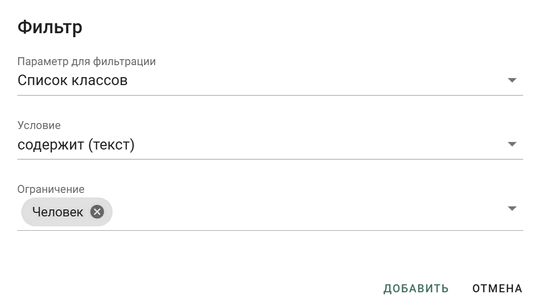
- Нажмите на кнопку "Добавить".
- Аналогичным образом добавьте новое "Условие" в фильтр, с Ограничением: "Кузов".
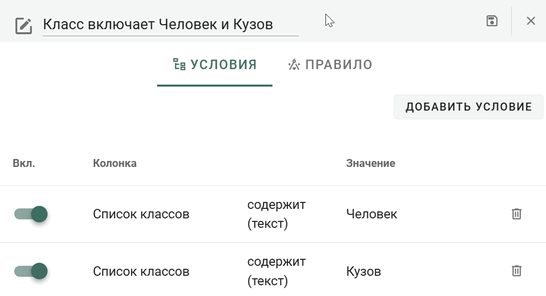
- Сохраните фильтр и закройте карточку.
В реестре будет выведен результат фильтрации.
Информация
Комплексные условия в фильтре работают по "И", т.е., если использовать два активных условия, то фильтрация будет выполняться следующим образом: Условие_1 "И" Условие_2.
Пример 2 Использование одного условия
Модифицируем задачу Примера 1 в части условия: "Человек" или "Кузов".
- Удалите одно из Условий.
- Добавьте соответствующее значение в Ограничение оставшегося условия.
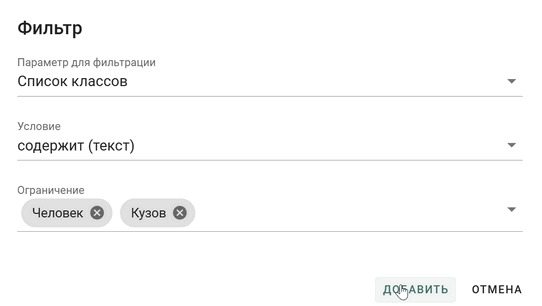
- Нажмите на кнопку "Добавить".
- Сохраните изменения и закройте карточку.
В реестре будет выведен результат фильтрации.
Информация
Ограничения в условиях фильтра работают по "ИЛИ", т.е., если в поле Ограничение установлены два значения, то фильтрация будет выполняться следующим образом: Значение_1 "ИЛИ" Значение_2.
Пример 3 Использование динамических фильтров
Использование динамических фильтров позволяет изменять условия фильтрации путем пользовательского ввода дополнительных параметров.
- Откройте условие для фильтра, созданного в предыдущем примере, и удалите ограничения.
- Измените условие на "Включает".
- Установите флаг "Запросить у пользователя".
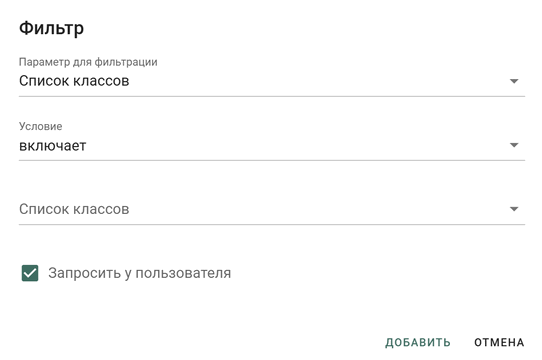
- Нажмите на кнопку "Добавить", сохраните изменения и закройте карточку.
- На "Панели инструментов" реестра, нажмите на кнопку "Настройка иерархических пользовательских фильтров" и кликните по фильтру.
- В появившемся окне кликните по полю выбора и начните вводить наименование класса для добавления в фильтр.
- При необходимости, повторите операцию п. 6.
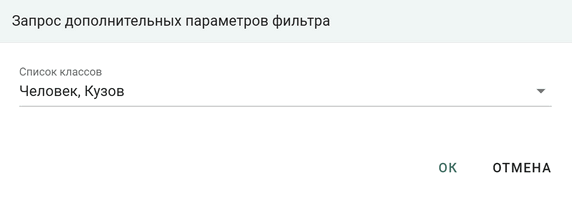
- Нажмите на кнопку "ОК".
В реестре будет выведен результат фильтрации.
Внимание
В данном случае фильтрация выполняется по конкретным классам, а не по строковым представлениям их наименований! Т.е., фильтрация будет выполнена по выбранным классам, не смотря на то, что возможно, существует еще множество классов с аналогичными наименованиями.