Добавление внешнего содержимого
Под добавлением внешнего содержимого в контексте структурированных документов понимается добавление содержимого из других структурированных документов. Есть возможность добавить документ целиком или лишь некоторые из его компонентов.
Внешнее содержимое может быть добавлено двумя способами:
- Цитирование содержимого документа-источника - добавленное содержимое будет автоматически актуализироваться по мере его редактирования в документе-источнике. Редактирование такого содержимого в текущем документе будет невозможно.
- Копирование содержимого документа-источника - содержимое будет скопировано без сохранения связи с документом-источником. Таким образом, внешнее содержимое станет полноценной частью текущего документа. Для такого содержимого будут доступны все функции, в том числе и редактирование.
Порядок добавления внешнего содержимого
Для добавления внешнего содержимого из другого структурированного документа:
- Нажмите на кнопку "Добавить компонент" на Панели инструментов компонента, и выберите пункт Добавление внешнего содержимого...
- Для добавления внешнего содержимого из документа (режим добавления, установленный по умолчанию):
- Начните вводить наименование документа в поле Выберите документ
- Выберите соответствующий документ в выпадающим списке Выберите документ
- При необходимости, выберите версию или состояние документа в поле Версия документа
- Для добавления всего документа (функция копирования содержимого документа-источника в этом случае будет недоступна):
- установите флаг Вставить весь документ
- нажмите на кнопку
Вставить как внешнее содержимое
- Для добавления компонентов документа:
- последовательно выделите необходимые фрагменты документа
- для копирования/цитирования компонентов документа используйте кнопки
СкопироватьилиВставить как внешнее содержимое, соответственно
- Для добавления внешнего содержимого по типу компонента:
- в поле Режим добавления выберите Тип компонента
- в поле Выберите тип компонента выберите тип компонента
- при необходимости, введите текст, который должен содержать компонент, в поле "Найти"
- нажмите на кнопку Найти
- последовательно выделите необходимые компоненты
- для копирования/цитирования компонентов документа используйте кнопки
СкопироватьилиВставить как внешнее содержимое, соответственно
- Сохраните документ, если автоматическое сохранение документа отключено
Внешнее содержимое будет вставлено в текущий документ в виде копии (как собственное содержимое документа-приемника), или в виде цитаты.
Особенности работы с внешнем содержимым типа цитата
На то, что внешнее содержимое — это цитата, будет указывать маркер "Компонент является внешним содержимым"
Информация
При добавлении внешнего содержимого из другого документа, которое само является внешним содержимым, в текущий документ будет добавлено содержимое первоисточника.
Как правило, внешнее содержимое в компонентах структурированного документа выводится в свернутом виде. Для просмотра полной версии внешнего содержимого кликните по внешнему содержимому в области содержимого компонента.
Для просмотра основной информации об источнике внешнего содержимого компонента:
- Нажмите на кнопку "Свойства компонента" на Панели инструментов добавленного компонента
- На закладке Параметры, просмотрите основную информацию об источнике внешнего содержимого компонента
Для редактирования источника внешнего содержимого компонента:
- Нажмите на кнопку "Свойства компонента" на Панели инструментов добавленного компонента
- На закладке Параметры нажмите на кнопку
Изменить источник внешнего содержимого - Выберите новый источник внешнего содержимого в соответствии с порядком, описанным в разделе Добавление внешнего содержимого
- Нажмите на кнопку
Выбрать
Для просмотра связей текущего документа с другими документами и их компонентами:
- Нажмите на кнопку "Добавить виджеты" на Панели инструментов документа
- Выберите виджет Связи документа и перетащите его на Сервисную панель
Порядок использования виджета Связи документа описан в разделе Виджет Связи документа.
Представление внешнего содержимого в виде ссылки
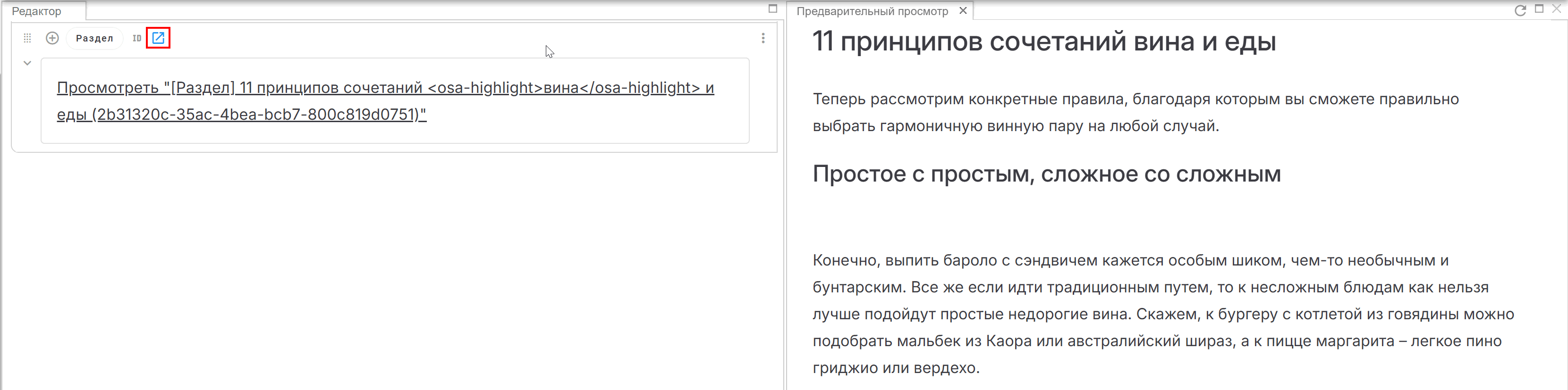
Данная функция позволяет изменить представление внешнего содержимого в виджете Предварительный просмотр. При ее использовании, внешнее содержимое в виджете Предварительный просмотр будет отображено в виде ссылки.
Для реализации представления внешнего содержимого в виде ссылки:
- Нажмите на кнопку Свойства компонента на Панели инструментов компонента, имеющего внешнее содержимое
- В форме Свойства компонента:
- установите опцию Показать в виде ссылки
- в поле Замещающий текст введите текст, который будет отображаться в итоговом документе
- Закройте форму Свойства компонента